 メチャじじ
メチャじじいよいよ、ワシのブログを立ち上げる時が来たのじゃ…。でも、失敗せずにちゃんと開設できるかな?
 ひろおじ
ひろおじ大丈夫! このマニュアル通りに進めば、30分後にはあなたも『自分のメディア』を持つ編集長です!
想いを胸に、ここまで辿り着いてくださり、本当にありがとうございます。
かつての僕は、パソコン操作に四苦八苦し、「サーバーって何?」「ドメインって美味しいの?」という状態でした…。そんな不器用な僕でも、今ではこうして自分のブログを資産として育てることができています。
始める前は「難しそう……」と肩に力が入ってしまいがちですが、実はステップを分解すると驚くほどシンプルなんですね!
| ステップ | やることの内容 | イメージ |
|---|---|---|
| 1,土台作り | サーバーとドメインの契約 | ネット上の「土地」と「住所」を借りる |
| 2,設置 | WordPressのインストール | 土地に「家(枠組み)」を建てる |
| 3,内外装 | テーマの設定(デザイン) | 壁紙や家具を選んでおしゃれにする |
| 4,運用 | 記事の執筆と公開 | お客さんを呼んでおもてなしする |
 チョイじじ
チョイじじでも、なんか難しそうだね・・・
ご安心ください! ここでは「1,土台作り」~「3,外装」まで一気に完了させてしまう、「WordPressクイックスタート」を利用していきますね!
これにより、2026年現在の最新かつ「シニアにとって最も失敗が少ない最短ルート」で、WordPressを開通させることができます。
さあ、深呼吸をひとつ・・。
30分後のあなたは、世界に一つだけの「自分のお城」を手に入れています。
僕と一緒に、記念すべき「創刊の一歩」を踏み出しましょう!
- スマートフォン: 本人確認(SMS認証)に使います。
- クレジットカード: サーバー代の決済に使います。
- ワクワクする気持ち: これが一番のエネルギーになります
👉 チェックが終わったら、早速始めてみよう!
🚩 今すぐ、始めたい方へ…
【重要】
🚀【おすすめの進め方】
パソコンで「 エックスサーバー 」の申し込み画面を開き、手元のスマホで下の「詳細手順」を見ながら、絵合わせのように進めてみてくださいね!
👉 [ 【WordPress】エックスサーバーの申込みから導入までの手順|詳しい画像付き ]
最短、作業時間10分で、「SWELL」や「Xwrite」のブログができちゃいます! シニアでも失敗しない始め方ですよ!もちろん若い方でも大丈夫…。
【全体像】シニアが「最短」でブログを立ち上げる3ステップ
ひろおじまずは、WordPressを始める事を心に決めたシニアの皆さん、おめでとうございます…🎉、あっ、どんな年代の方でも全然大丈夫ですよ…(笑)。
- 「ブログを始めるのって、何日もかかるんじゃないの?」
- 「難しくて、途中で投げ出しちゃいそう……」
安心してください。2026年現在、WordPressを始めるのは、驚くほど簡単になっています。
不器用な僕たちシニア世代でも、「たった一度の申し込み」で、ブログに必要なすべてが整う時代です。
まずは、これからあなたが歩む「3つのステップ」を確認しましょう。
【Step1】土地と住所と「内装」を決める
まずは、あなたのブログの基盤となる「サーバー(土地)」を選び、あなた専用のURLである「ドメイン(住所)」を決めます。
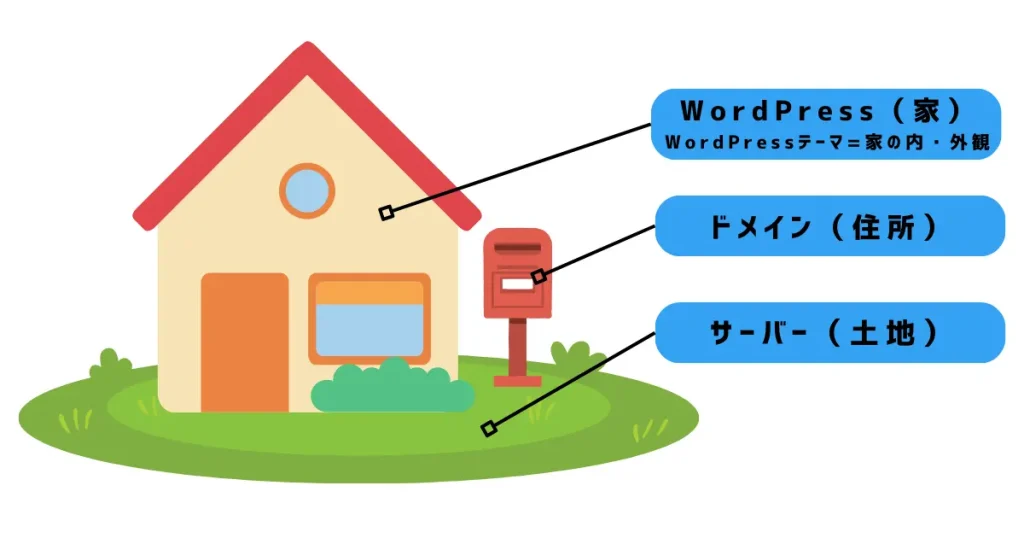
- 「レンタルサーバー」 = 「土地」
- 「独自ドメイン」 = 「住所」
- 「WordPressテーマ」 = 「内外装」
実はこの三つのアイテム、よく土地とか建物に例えられることが多いのです。ここでは、図解で解説してみますね!
💡シニアポイント!
家を建てる前に、あらかじめ最高の内装であるWordPressテーマ「SWELL(スウェル)」or 「Xwrite(エックスライト)」を相棒に選んでおきましょう。そうすることで、申し込みの途中で迷うことがなくなります。
【Step2】「一括セット」でブログを開通させる
昔は別々に契約して、難しい配線作業が必要でしたが、今は「WordPressクイックスタート」という便利な仕組みがあります。
エックスサーバーの申し込み画面で、必要事項を入力するだけ…。
たった10分〜15分ほどの作業で、土地・住所・家、そして内装までが、一気にあなたのものになります。

【Step3】管理画面(玄関)に入って、創刊を宣言する
申し込みが終われば、あなたの「お城」はもうネットの世界に建っています。
自分専用のログインIDで「玄関」を開け、記念すべき第1号の記事を公開する…。
たったこれだけで、あなたは「資産ブログ」のオーナーとしての第一歩を踏み出せるのです。
| 昔のブログ作り(大変!) | 今の最短ルート(おすすめ!) |
|---|---|
| サーバーを借りて、数日待つ | 申し込んだら、その場で開通 |
| ドメインを買って、紐付け設定をする | ドメイン設定も自動でお任せ |
| 後からテーマを選んで、設定に苦労する | 最初からSWELLがセットされる |
💡ひろおじの “寄り添い” アドバイス
昔のブログ作りが「手作りのログハウス」だったとしたら、今は「最新設備のモデルハウス」をボタン一つで注文するような手軽さなんです。
このブログの読者さんには、「難しいことを勉強する」のではなく、「便利なサービスを賢く使う」というマインドで進んでもらいたいですね!
さあ、全体像が見えたところで、次は最も大切な内装「SWELL」or「Xwrite」を先に決めてしまう準備編へ進みましょう!
【準備】最高の内装「SWELL」or「Xwrite」を相棒に決める
土地と住所が決まっても、中身が空っぽではブログは始まりません。エックスサーバー の申し込み画面では、あらかじめ「家の中身(デザインテーマ)」をセットできるようになっています。
シニアの初心者が選ぶべき選択肢は、「SWELL」か「Xwrite」の2つに絞られます。どちらも素晴らしいですが、性格が少し違います。
🎨 圧倒的人気の「SWELL(スウェル)」
迷ったらこれ!と言われるほど、今最も選ばれているテーマです。
- 直感的な操作感 🖱️
- マウスでポチポチとパーツを置くだけで、プロのようなページが作れます。
- 老眼にも優しい 👓
- 文字の読みやすさや余白のバランスが最初から完璧に整っています。
- 利用者が多い 👥
- わからないことがあっても、ネットで調べればすぐに解決策が見つかる安心感があります。
🖋️ エックスサーバー公式の「Xwrite(エクスライト)」
サーバーと同じ会社が開発している、安心の「純正」テーマです。
- 相性抜群 🤝
- エックスサーバーでの動作を前提に作られているため、設定が非常にスムーズです。
- デザインが秀逸 🏠
- 最新の技術が採用され、他のテーマではできないような、魅力的なデザインが作れます。
- 手厚いサポート 🛡️
- サーバーとセットで公式のサポートが受けやすいのが魅力です。

⚖️ どっちを選ぶのが正解?
どちらを選んでも失敗はありませんが、これからの「資産作り」という視点で選ぶなら、以下の基準がおすすめです。
| 選ぶポイント | SWELL(スウェル)がおすすめな人 | Xwrite(エクスライト)がおすすめな人 |
|---|---|---|
| 見た目 | おしゃれで華やかなブログにしたい | デザインには、“こだわり”を持っている |
| 使いやすさ | 直感的な操作でサクサク書きたい | 基本に忠実に、コツコツ書きたい |
| 安心感 | みんなが使っている安心感が欲しい | サーバー公式で常に最新を求める |
| 公式サイト | 👉 SWELL | 👉 Xwrite |
💡ひろおじの “寄り添い” アドバイス
どちらのテーマも「買い切り(一度払えばずっと使える)」なので、長い目で見れば最高の投資になります。
ちなみに、このブログ(ひろおじブログ)はSWELLを採用していますが、Xwriteも使っていますよ!
「どっちがいいのか教えて欲しい?」なんて声が聞こえてきそうですが、正直、二つとも別物ですが、どちらも甲乙つけがたいぐらい「いい感じ」ですよ!ただ、ブログは長期間運営しますから、将来的にはエックスサーバーが開発している、Xwriteの方が安心かもしれません…。
さあ、心は決まりましたか?決まったら、いよいよ次が本番! 一気にブログを開通させる導入ステップです!
【導入】WordPressを一気に開通!「自分のお城」を完成させる
レンタルサーバー、WordPressテーマが決まったなら、次は、「契約・導入」の段階です! 恐らく多くの方が「自分は何もわからないし、難しそう…」なんて心配になっているはず…。
でもどうぞご安心ください! ここでは、エックスサーバーの「WordPressクイックスタート」を利用します! これを利用すれば契約から、ドメイン取得・設定、WordPress本体やテーマのインストールまで、全部自動でやってくれるんです!
WordPressクイックスタートであっと言う間・・
エックスサーバー には「WordPressクイックスタート」という、まさに魔法のような機能が備わっています。これを使うことが、最短でサイトを立ち上げるための近道だったわけです!
- サーバーの申し込み
- 独自ドメインの取得・設定
- WordPress(本体)のインストール
- WordPress「テーマ」のインストール
- 全ての料金の支払い
本来はバラバラに行うはずのこれらの作業が、申し込みフォームを入力するだけで一気に完了してしまう優れものです…。もちろん僕も、「WordPressクイックスタート」を利用しましたよ!
申し込みが完了した時点で、もう記事が書ける状態になっているってことが、凄すぎます…。


【実践】エックスサーバーでブログを立ち上げよう!
では、さっそく「自分の城」を建てましょう。
一字一句、画像と同じように入力していけば、100%失敗することはありません。
📸 迷わず進める「画像付き」手順書を開く!
【重要】
🚀【おすすめの進め方】
パソコンで「 エックスサーバー 」の申し込み画面を開き、手元のスマホで下の「詳細手順」を見ながら、絵合わせのように進めてみてくださいね!
👉 [ 【WordPress】エックスサーバーの申込みから導入までの手順|詳しい画像付き ]
\ 📌【初心者必見】失敗ゼロの詳しい画面付き手順!/
ここには、SWELLやXwriteの導入から、最初の一歩を踏み出すための「失敗しない手順」を、僕が隣で指差し確認するようにまとめてあります。
💡ひろおじの “寄り添い” アドバイス
エックスサーバーから申し込み完了後に届く「サーバーアカウント設定完了のお知らせ」というメールは、再発行ができない非常に大切な情報が詰まっています。失くさないように、専用のフォルダを作って保存したり、紙に印刷しておいてくださいね!
インストール完了後に表示される「ログインURL(管理画面のURL)」は、迷わずブラウザの「お気に入り」や「ブックマーク」に登録しておきましょう!これで晴れて、あなたもWordPressサイトのオーナーです。最初の一歩、大成功ですね!
【設定】WordPressが導入できたら、最初にやるべき初期設定5選!
おかえりなさい! そして、本当におめでとうございます!!
無事に設定を終えて、この記事に戻ってこれたということは……。
ついに、世界にたった一つの「あなた専用のブログ」がこの世に誕生した、ということです。
これまでは「読む側」だったあなたが、今日からは「自分のメディアを持つ編集長」です。まずはこの大きな一歩を踏み出したご自身を、思いっきり褒めてあげてくださいね。
さて、家が建ったら次は「内装」です。
走り出す前に、これだけは済ませておきたい最低限の初期設定5つをご案内します。どれも「ポチッ」と押すだけの簡単なものばかりですよ!
迷わず進める!最初にやるべき5つのこと
まずは、これだけは絶対に外せないという項目をチェックしていきましょう。肩の力を抜いて、一つずつ進めていけば大丈夫ですよ。
- サイトタイトルの設定
- まずは、サイトの「顔」となる名前を設定しましょう。読者さんは、表示されて数秒で読むかどうかを判断しますから、自分らしくシンプルでわかりやすい名前が望ましいです。
- キャッチフレーズの設定
- ブログのタイトルが「看板」なら、キャッチフレーズは「説明書き」。「〇〇について発信するブログ」など、読者が一目で内容を理解できる言葉を添えてあげましょう。
- WordPressのSSL化
- SSLとは「インターネット通信を暗号化する技術」のことで、セキュリティにもかかわります。作業自体は、URLを「http」から「https」に変えるだけととても簡単ですが、入力ミスだけは避けてくださいね!
- パーマリンクの設定
- パーマリンクとは、ウェブサイト内の各ページに割り当てられた固定のURLのことです。正式には「パーマネントリンク(Permanent Link)」の略称で、「固定リンク」とも呼ばれます。
- ニックネームの設定
- 初期設定のままだと、「投稿者名」がユーザー名としてそのまま表示され、悪意のある第三者にログイン情報を推測されやすくなります。
ひろおじ最初にやるべき必須チェック項目は、下記の記事で詳細なやり方を解説していますのでご利用くださいね!
その他やっておいたほうがいい設定
必須項目が終わったら、さらに使いやすくするための設定も覗いてみましょう。
| 設定カテゴリー | 具体的な内容 | メリット |
|---|---|---|
| 表示設定 | 1ページに表示する記事数 | 読者がサクサク読めるようになります! |
| ディスカッション | コメントの承認制 | 迷惑なメッセージを防いで安心です。 |
| メディア設定 | 画像サイズの指定 | サイトの読み込みが軽やかになりますよ。 |
必須ではありませんし、後からでも気になったら設定してみましょう!
💡ひろおじの “寄り添い” アドバイス
最初は、「意味がわからない…。」なんてことに遭遇しますが、それは全ての人が一緒なので心配しないでくださいね!この項目で特に重要なのは、SSL化とパーマリンクです。この二つは、期間が経てば経つほど、作業内容が無駄になる可能性があるので、早めに設定しておいてくださいね!
さあ、これで「土台」は完璧に整いました。あとは、あなたの個性を出していく楽しいステージが待っていますよ!

【管理】WordPressのダッシュボード|サイト管理画面のトップページ
初期設定が済みましたら、改めてダッシュボードを見ていきましょう・・。WordPressにログインして最初に目にするのが「ダッシュボード」と呼ばれる画面です。ここは、サイトのすべての動きをコントロールする、まさに司令塔とも言える場所なんですね!
これが、ダッシュボードの一部です。
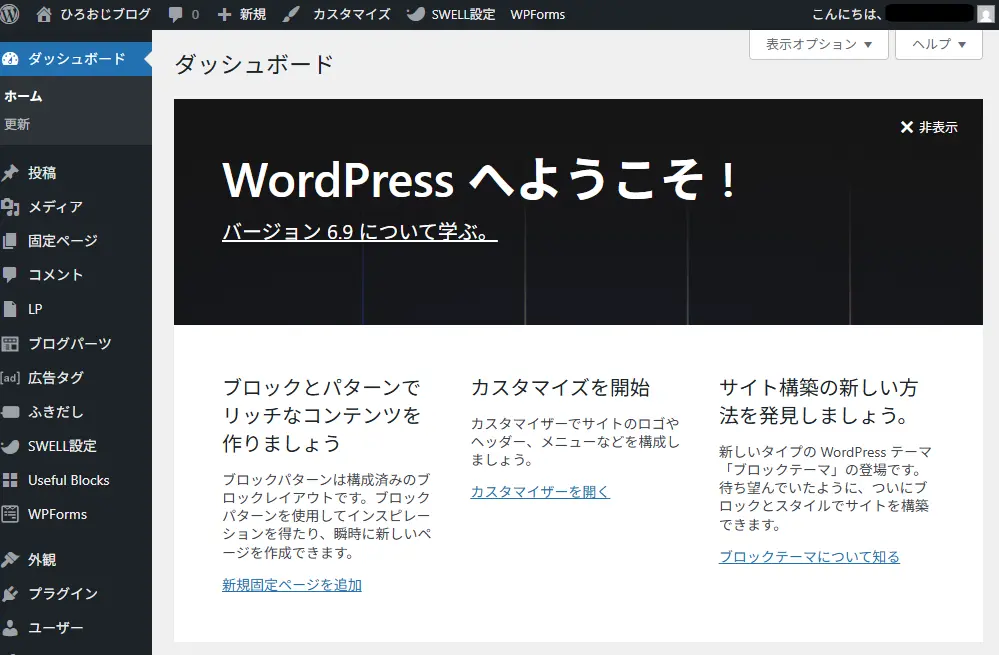
左の項目が並んでいるところが「メインナビゲーション」です。ほぼすべての作業はここから始めたり、いろいろな設定をすることができます。このメインナビゲーションの表示内容は、人によって異なります…。それは、WordPressのバージョンやテーマの種類、プラグインのインストールなど、その環境が人によって違うからです・・。
ダッシュボードで何ができるの?
ダッシュボードが単なる管理画面ではなく、サイトの「健康状態」や「最新ニュース」を教えてくれる掲示板でもあります…。
- サイトの更新情報:WordPressやテーマのアップデートが必要か教えてくれます。
- 記事の作成・管理:新しい記事を書いたり、過去の記事を直したりします。
- 見た目の変更:デザインの着せ替えやメニューの整理を行います。
- 読者の反応:届いたコメントなどをパッと確認できます。
メチャじじ左側に並んでいる縦のメニューバー…。ここさえ味方につければ、迷わずやりたいことに辿り着けるのじゃな!
よく使う主要メニューをマスターしましょう!
特によく使うメニューを分かりやすく表にまとめました。まずはこの5つだけ覚えておけば、今日からあなたも立派なサイト運営者です!
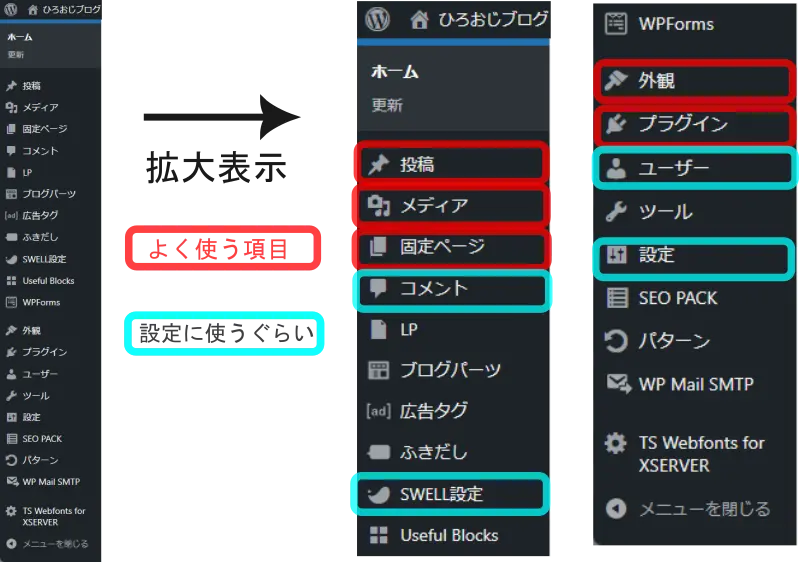
| メニュー名 | 役割 | 使うタイミング |
|---|---|---|
| 投稿 | 記事の作成・編集 | ブログの本文を書くとき! |
| 固定ページ | 記事以外のページを作成 | お問合せ、プロフィールなどに! |
| メディア | 画像や動画の管理 | サイトに写真を載せたいとき! |
| 外観 | デザインのカスタマイズ | 見た目をおしゃれにしたいとき! |
| プラグイン | 機能の追加 | 便利なツールを導入したいとき! |
最初から全部を理解しようとしなくても大丈夫。必要になったときに一つずつ慣れていけば、すぐに使えるようになりますから・・。
💡ひろおじの “寄り添い” アドバイス
僕も、初めて見た時はたくさんのメニューが並んでいて「自分に使いこなせるかな?」と、心が落ち着かない感じでしたが、実はそんなに心配しなくてもいいんです…。なぜなら、ブログを運営する上で毎日使うボタンは、ほんの一部に限られているからです。積み重ねるうちに、自分のお部屋のようにリラックスして操作できるようになりますから・・。
【公開】記念すべき「第1号記事」を世界に届ける
おめでとうございます!お城が建ち、鍵を開け、中に入ることができました。
いよいよ、あなたのブログの記念すべき「創刊第1号」を公開しましょう。
🖋️ ステップ1:「新規投稿」で真っ白な紙を広げる
管理画面の左メニューにある「投稿」→「新規投稿」をクリックします。
- タイトル: 最初は「はじめまして!」や「ブログを始めました」といったシンプルなものでOKです。
- 本文: なぜブログを始めたのか、これからどんなことを発信していきたいのか、あなたの素直な気持ちを数行書いてみましょう。
📸 ステップ2:SWELLの機能を少しだけ使ってみる
せっかくのSWELLですから、少しだけ「プロっぽさ」を味わってみましょう。
- 見出しを作る: 「見出し」を選んでみてください。見出しを上手に使うことが、読みやすい記事のポイントです。
- 装飾: 重要な部分を太字にしたり、色をつけたりするだけで、ぐっと読みやすくなります。
🚀 ステップ3:運命の「公開」ボタンを押す
画面右上にある青い 「公開」 ボタンを、勇気を持ってクリックしてください。
- 「公開してもいいですか?」と確認が出ますが、迷わずもう一度クリック!
- これで完了です! あなたの言葉が、今この瞬間にインターネットという大海原へ漕ぎ出しました。
💡 ひろおじの「創刊お祝い」メッセージ
今この瞬間、あなたは情報の「受け手」から、世界へ発信する「送り手(編集長)」へと進化しました!👏
最初は誰も見ていないかもしれません。でも、それでいいんです…。まずは「自分の場所ができた」という喜びを噛み締めてくださいね!
完璧な文章より、「公開ボタンを押した」というその一歩が、あなたの資産を育てる最強のエネルギーになりますから・・。
【運営】今日からあなたは「現役・編集長」です
本当にお疲れ様でした!
慣れないIT用語や、ドキドキする設定作業を一つひとつ乗り越えて、あなたは今、自分だけのメディアを持つ「編集長」としてのスタートラインに立ちました…。
パソコンを前にして、「私にできるかしら」と不安そうにこのページを開いた数十分前のあなたとは、もう別人です。
編集長として手に入れた「3つの宝物」
今日、このマニュアルを通じてあなたが手に入れたのは、単なるブログというツールだけではありません。
- 誰にも奪われない「居場所」
- 会社の名刺がなくても、あなたは「自分の言葉」で社会と繋がることができます。
- 「教える側」としての自信
- あなたの経験は、今日から「誰かの悩みを解決する資産」に変わります。
- 100歳まで続く「ワクワク」
- 明日は何を書こう?どんな写真を載せよう?そんな好奇心が、あなたの毎日を若々しく彩ります。

冒険は、ここからが本番です
立ち上げは、いわば「開会式」のようなもの。これから記事を積み重ねていく中で、また迷ったり、操作を忘れたりすることもあるかもしれません。
そんな時は、いつでもこの場所に帰ってきてください。
ひろおじは、いつでもここで、あなたの挑戦を応援しています。
不器用でも、ゆっくりでも構いません。
「1日1ミリの前進」を合言葉に、あなたらしい「ハッピー・ウェーブ(幸せの波)」を、世界中に届けていきましょう!
「さて、編集長。記念すべき第2号の記事、何から書き始めますか?」
🚩 編集長としての「次の公務」はこちらです
【重要】
「何を書けばいい?」と迷ったら……
👉 記事⑨:読者の心をつかむカギは小さな悩み|検索される記事テーマとは?
「もっと読みやすくしたい!」と思ったら……
👉 記事⑦:差がつく最大の武器|WordPressブログは自分の言葉で書く
今この記事を作ってますので今しばらくお待ちくださいね!
WordPressを始める手順の全ステップで よくある Q&A
「ブログで収益化」って聞くと、ちょっとハードルが高く感じたりしませんか?「自分にはムリそう…」「難しそうだし才能も必要そう…」そんなふうに思って、なかなか最初の一歩が踏み出せない方、実はすごく多いんです…。この記事では、「収益化って難しそう…」という思いをひとつずつほぐしながら、初心者さんでも安心して始められる考え方や心構えを丁寧に解説しています。
また「【2026】WordPressを始める手順|最短でゼロから公開までの全ステップ」が読み終わりましたら、次は、「特化ブログの作り方|初心者でもできる具体的な実践手順」を確認してみましょう。
詳しい内容は下記の記事で紹介しているので、あわせて読んでみてくださいね。