 メチャじじ
メチャじじトップページを開いた瞬間に、もし景色がゆっくり動いていたら……まるで映画のワンシーンみたいじゃな・・。
 チョイじじ
チョイじじでも、不器用な僕に動画の設定なんてできるかな? なんだか大掛かりな工事になりそうで不安だよ・・。
お城(ブログ)を訪れた読者さんが、一番最初に、そして一番大きく目にする場所。それがメインビジュアルです。
ここが写真一枚なのも誠実で素敵ですが、もしそこが「動く景色」だったなら……。風に揺れる木々、静かに打ち寄せる波、あるいは温かく湯気が立ち上るお茶。動画には、静止画だけでは伝えきれない「お城の空気感」や「主(あるじ)の想い」を、一瞬で読者さんの心に届ける力があります。
「動画の設定なんて、専門家じゃないと無理……」と、不器用な僕たちは身構えてしまいますよね。
でも、安心してください。僕たちが愛するSWELLというお城には、あらかじめ「動画を飾るための特別な窓」が用意されています。あなたは用意した動画をそっと置くだけ。難しいプログラムを書く必要は一切ありません。
この記事では、お城の玄関をドラマチックに彩り、読者さんの記憶に深く残る「動画メインビジュアル」の設定方法を、原文の丁寧な解説に沿ってお伝えしますね!
- 動きの効果: なぜ今、お城の玄関を「動画」にする主(あるじ)が増えているのか。
- 最短の設定術: SWELLのカスタマイザーを使って、迷わず動画をセットする手順。
- 主(あるじ)の気遣い: スマホで見る読者さんにも優しい、動画設定のポイント。
- おもてなしの心: 動画と文字を組み合わせて、お城のメッセージを届けるコツ。
👉 ひとつだけでも受け取ってもらえれば、うれしく思います!
メインビジュアルを動画にするのは、「お城の玄関で、主(あるじ)が笑顔で手招きをしている」ような、最高のおもてなしです。
不器用な僕たちは、「派手になりすぎないかな?」と心配になることもありますよね。でも、動画は「速さ」ではなく「雰囲気」を伝えるもの。ゆっくりと動く景色を置くだけで、お城には心地よいリズムが生まれます。
主(あるじ)であるあなたが選んだその数秒の景色が、読者さんにとっての「忘れられないお城の第一印象」になります。一歩ずつ、お城に新しい命を吹き込んでいきましょうね。
🌱 まだ、自分のお城をもっていない方へ!
もし、この記事を読んでいるあなたが、「まだ自分のお城(ブログ)を持っていないけれど、書く準備だけはしておきたい!」という段階なら、まずはそのワクワクした気持ちを形にしてみませんか?
🚀 【最短ルート】今すぐ始めたい方は、コチラ!
【 重要 】
手順を調べる時間は最小限に…、WordPressを最短10分でブログを開通させたい方は、こちらの「最短・画像付きマニュアル」から読み進めてみてくださいね!
シニアでも失敗なく、誰でもできるやり方を解説していますよ! それは、新しい世界を知るための切符です…。
さあ、僕と一緒に、あなたの「自分のお城」の基礎工事を始めましょう!
静止画にはない魅力!動画がお城にもたらす「新しい風」
「なぜ、わざわざ動画にするの?」と思われるかもしれませんが、動画には静止画の何倍もの情報量と「情緒」が詰まっています。
例えば、ゆったりと流れる雲や、優しく揺れる花々の動画。これらがお城の玄関(メインビジュアル)にあるだけで、読者さんは「このお城は穏やかな時間が流れているんだな」と、主(あるじ)であるあなたの内面を直感的に感じ取ってくれます。不器用な僕たちが、言葉を尽くして説明するよりも雄弁に、お城の雰囲気を語ってくれるのです。
💡ひろおじの “寄り添い” アドバイス
「動画なんて、何だかお洒落すぎて気恥ずかしいな」と思ってしまうかもしれませんね。
でも、派手なアクション映画のような動画である必要はないんです。むしろ、日常のふとした瞬間の「動き」を置くことで、お城に命が宿ります。
「この景色、読者さんにも見せたいな」と思う動画を選ぶこと。その素直な気持ちが、訪れる人を惹きつける一番の魅力になるんですよ。
お城に動画を取り入れる前に|主(あるじ)が知っておくべき「3つの作法」
動画は、お城の個性を際立たせる素晴らしい魔法です。しかし、その魔法には少しだけ「重さ(容量)」という弱点があります。お城の平和を守るために、設定前に以下のポイントを頭の片隅に置いておきましょう。
1,直接お城に貼るなら「容量」に注意!
今回のメインビジュアルのように、動画ファイルを直接アップロードする方法は、写真に比べてデータ量が非常に大きくなります。あまりに重い動画をあちこちに貼りすぎると、以下のような困ったことが起きてしまいます。
- お城の扉が重くなる: 表示速度が遅くなり、読者さんが中に入る前に帰ってしまいます(離脱)。
- Googleさんの評価: サイトが重いと、「このお城は少し歩きにくいな」と評価が下がってしまうことも。
- アップロードの壁: 一般的に30MBを超えるような大きなファイルは、お城の倉庫(サーバー)に入れられない場合があります。
2,記事の中では「YouTube」の力を借りる
「動画はメインビジュアル一点に絞る」のが、不器用な僕たちの賢いやり方です。もし記事の中で動画を見せたい時は、直接貼るのではなくYouTubeを窓(埋め込み)として使うのがおすすめ。これなら、お城の軽さを保ったまま動画を楽しんでもらえます。
※今回のメインビジュアル設定にはYouTubeは使えませんので、専用の動画ファイルを用意しましょうね。
3,合言葉は「MP4」一択でOK!
動画には「avi」や「mov」など、難しい名前の形式がたくさんありますが、迷ったら「MP4」を選べば間違いありません。画質が綺麗でデータも軽いため、現在もWebの世界で最も愛されている形式です。
🚩 ひろおじ編集室の「ここだけの話」
新しい装飾を手に入れると、ついつい嬉しくてお城のあちこちに飾りたくなってしまいますよね。
でも、動画は「とっておきのスパイス」のようなもの。メインビジュアルという一番目立つ場所に一箇所だけ使うからこそ、その価値がキラリと光るんです。
「ここは動画、ここは文字」とメリハリをつけること。そのバランス感覚こそが、読者さんを疲れさせない、本当の意味での「居心地の良さ」を生み出すんですよ。
メインビジュアルに挿入する動画の制作
お城の玄関(メインビジュアル)に飾る動画は、いわば「お城の第一印象」そのものです。長い動画である必要はありません。数秒から十数秒の、心地よいリズムで繰り返される動画を準備しましょう。
今回は、動画を作るにあたって、今回はデザインツール Canva(キャンバ)を使用します。
Canvaは、素材を利用して『ちらし』みたいなデザイン素材を作るようなことが得意なデザインツールですが、上手に使えば、初心者でも簡単にハイレベルなデザイン作品制作が可能です。あくまで一から作るというよりは用意された素材を組み合わせるような感覚です。無料版と有料版があります。
デザインツールCANVA(キャンバ)を使って動画制作
- デザイン作成をクリック
- カスタムサイズを選択
- 幅1600、高さ900を指定します。
- 新しいデザインを作成をクリック
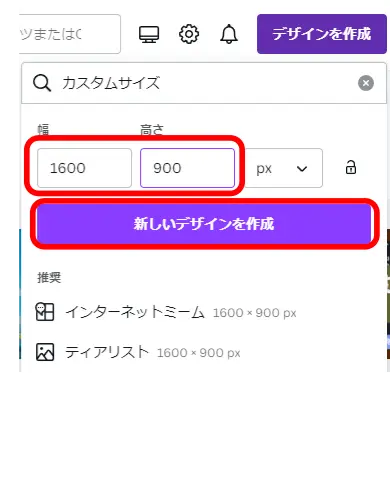
パソコンで閲覧される方は、モニターが大きいものを利用している方もおり、あまり小さな解像度ですと画面が荒くなってしまうので印象がよくありません。そこで今回は、1600px×900pxにしてみました。特に大きさに正解というものはないようですが、設置する場所がメインビジュアルなので、少し大きめのほうがいいと思います。ただ、容量が大きくなりますので、秒数は短めに・・・・
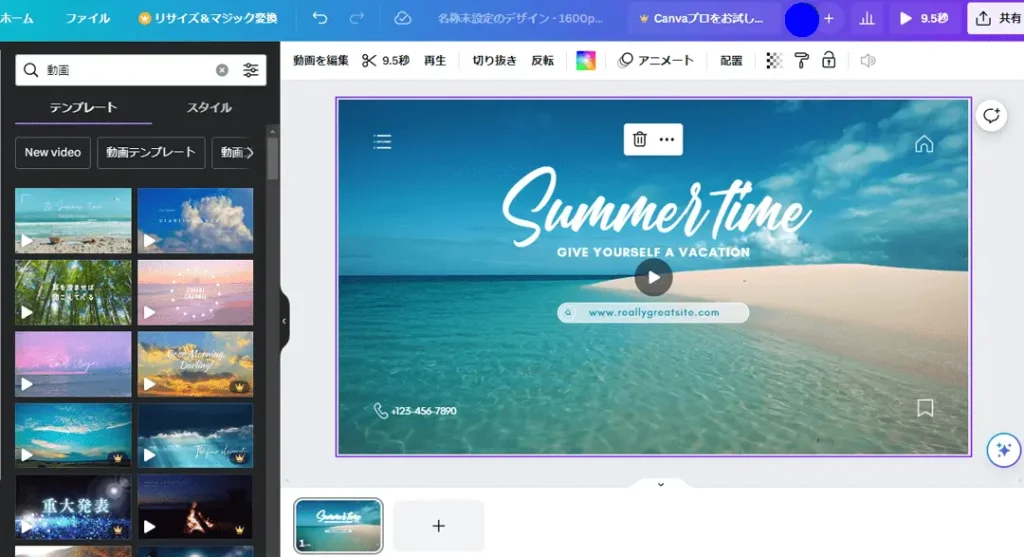
- 左上の検索窓から『動画』と入れて検索します。
- 気に入った動画を選択して作業画面に貼り付けます。
- 文字や装飾はすべて消します。
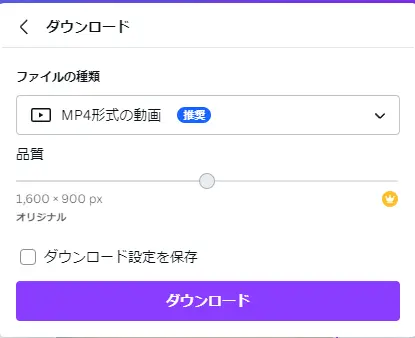
- 右上の共有ボタンからダウンロードを選択。
- MP4形式の動画をまずダウンロードします。
- 次にJPEGの画像もダウンロードします。(理由は後から説明します)
🗺️ ひろおじ編集長の「お城の模様替え」メモ
メインビジュアルの主役はあくまで「あなたのお城」です。動画が主張しすぎると、読者さんがどこを見ていいか迷ってしまうことも・・。まずは、ゆったりとした動きの「静かな動画」から始めてみるのが、失敗しないコツですよ。
あなたが、お城の空気感を一番よく表しているシーンを切り取る。その丁寧な視点こそが、動画に命を吹き込んでくれるんです!
SWELLのトップ画面メインビジュアルに動画を挿入
いよいよ、用意した動画をお城の玄関に設置する作業です。本来、ホームページの背景を動画に変えるのは大変な工事(プログラミング)が必要なのですが、SWELLなら「カスタマイザー」という魔法の杖を使えば、カチカチとクリックするだけで完了します。
ここでは、実際に動画をアップロードし、どの読者さんにも美しく見えるように整えるための手順を、画像と一緒に確認していきましょう。ボタン一つで景色が動き出す瞬間は、何度経験しても感動するものですよ。
先ほど制作した動画をSWELLのメインビジュアルに設定していきます。
- 「カスタマイズ」「トップページ」「メインビジュアル」を選択
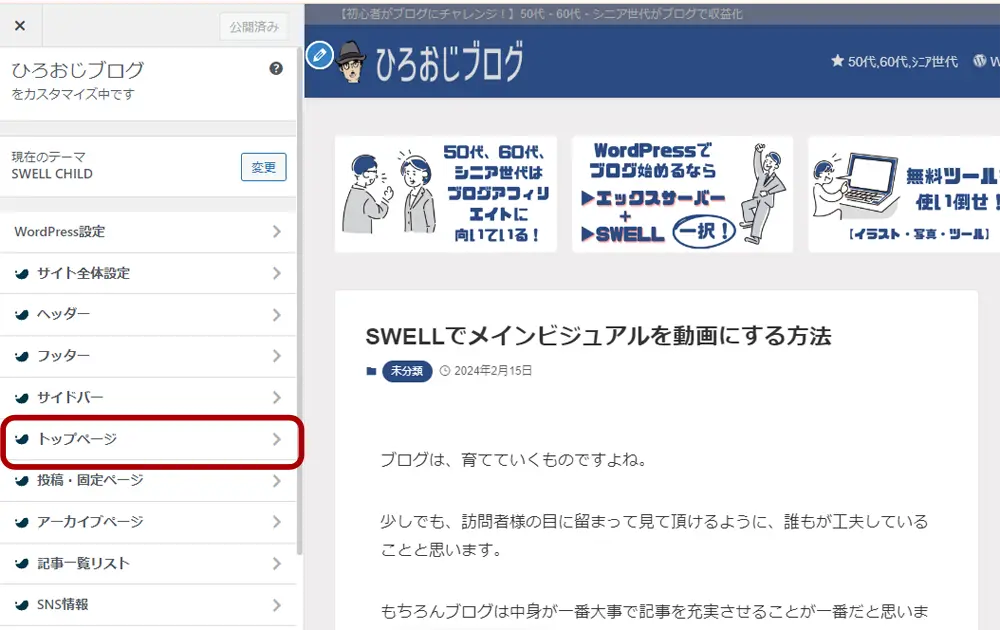
- 動画の設定から先ほどダウンロードしたMP4形式の動画を設定します。
- 次にポスター画像に先ほどダウンロードしたJPEGの画像を設定します。
(先ほどのJPEGの画像をダウンロードした理由は、サイトが動画を読み込むには少し時間がかかるため、動画が表示されるまでの間、ポスター画像が表示されて繋ぎの役目をしています。)
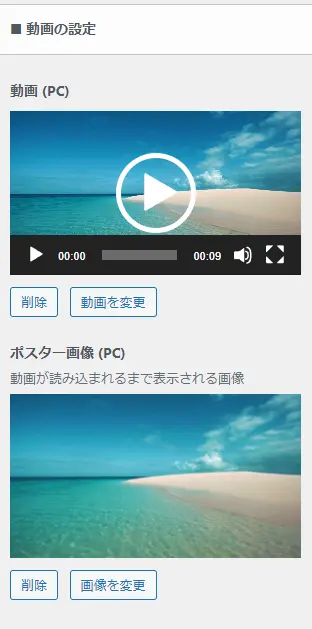
- 表示画面を見ながら設定して行きます
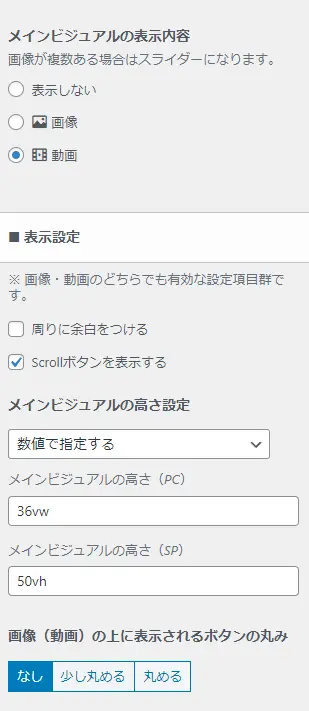
- メインビジュアルの高さを指定できるのでバランスの良い設定ができます。
- フィルター処理やオーバーレイカラーもサイトの雰囲気構築に一役買います。
- 今回はパソコン用(PC)でしか説明していませんが、スマホで個別に画像が設定できるようになっています。
🗺️ ひろおじ編集長の「お城の模様替え」メモ
一番ドキドキするのは、「設定を変えて画面が真っ白になったらどうしよう」という不安ですよね。
でも安心してください。カスタマイザーでの作業は、公開ボタンを押す前なら何度でもやり直しがききます。動画の明るさを少し落として文字を読みやすくしたり、表示する範囲を微調整したり。自分のお城が一番素敵に見える「最高の角度」を、ゆっくり探してみてくださいね。
自分の手でお城に新しい風を吹き込む。その作業自体が、お城への愛着をさらに深めてくれるはずです。
お宝探しへ!メインビジュアルにぴったりの動画素材サイト3選
「動画を用意するといっても、自分で撮るのは大変そう……」とためらっている主(あるじ)の皆さま、ご安心ください。インターネットには、プロが撮影した映像や、最新技術で生み出された「無料のお宝」が眠っています。
お城の雰囲気にぴったりの「動く背景」を見つけるために、まずはこの3つの宝箱を覗いてみましょう。
Pixabay(ピクサベイ)|圧倒的な素材数で探しやすい
pixabay は動画だけでなく、写真や音楽も揃う巨大な素材のデパートです。不器用な僕たちがまず訪れるべき、安心の定番サイトです。
- 📌 特徴: 素材の数が非常に多く、自然の風景から都会の街並みまで、幅広いジャンルが揃っています。
- 🌀 探し方のコツ: メインビジュアル用なので、なるべく「横長(16:9)」の動画を選ぶのが、お城の玄関を綺麗に飾る秘訣です。
Google Earth Studio|空からの圧倒的な視点を手に入れる
もしあなたのお城が「地域」や「旅」をテーマにしているなら、これ以上の魔法はありません。Google Earth Studioの衛星写真を使って、空を飛んでいるようなアニメーションが作れるツールです。
注)解像度は小さめ。音も入っています
- 📌 特徴: 自分のお城がある場所や、思い出の地を空から見下ろすドラマチックな映像が作れます。
- ⚠️ 注意点: 使うには申請が必要ですが、これがあるだけで「ただ者ではないお城」という印象を読者さんに与えることができます。
AI動画作成|想像力を形にする最新の魔法
「理想の映像がどこにも見つからない!」という時は、AIに動画を作ってもらうという選択肢があります。
- 📌 特徴: 「穏やかな朝の森、光が差し込む」といった言葉を入力するだけで、AIが数秒の動画を生成してくれます。
- 💎 魅力: 誰とも被らない、世界に一つだけの「完全オリジナルな玄関」が、椅子に座ったまま手に入ります。不器用な僕たちの空想が、そのまま形になる時代なんです。
🕯️ ひろおじの「夜更けの独り言」
Google EarthやAIなんて聞くと「難しそう!」と耳を塞ぎたくなってしまいますよね(笑)。
でも、これらは決して「プロだけの道具」ではありません。むしろ、センスや技術を道具(AI)が補ってくれるからこそ、僕たちのような主(あるじ)にこそ、強い味方になってくれるんです。
最新の魔法をちょっとだけ借りて、お城に新しい命を吹き込む。そのチャレンジ精神が、訪れる読者さんに「新しいワクワク」を届けてくれるんですよ。まずはPixabayで好きな景色を探すところから、ゆっくり始めてみましょうね。

動画という新しい命を吹き込み、お城を進化させよう
 ひろおじ
ひろおじお疲れ様でした!あなたのお城(ブログ)の玄関が、静かな写真から「生き生きとした動画」へと生まれ変わりましたね。
最初は「動画なんて自分には難しすぎる」と感じていたかもしれませんが、SWELLの魔法と最新の素材サイト、そしてAIの力を借りれば、不器用な僕たちでもこれほどドラマチックな空間を作ることができるのです。
- 3つの作法: 容量を軽く保ち、お城の「歩きやすさ(表示速度)」を忘れない。
- MP4という合言葉: 2026年も最も信頼できる形式で、美しく効率的に。
- お宝を賢く選ぶ: PixabayやGoogle Earth、そしてAIが生み出す無限の景色から、あなただけの一枚を。
- 最後はキャッチコピー: 動き出した景色の上に、あなたの「声(言葉)」を添えて完成。
メインビジュアルを動画にする。そのたった一つの挑戦が、訪れる読者さんに「このお城は他とは違う、特別な場所だ」という感動を届けてくれます。
🍵 ひろおじの「お茶の間、最後の一息」
最後まで読んでくださり、本当にありがとうございます…😄。
お城のメインビジュアルを動画にするのは、少し勇気がいる「大きな模様替え」だったかもしれません。
50代・60代、シニア世代、立ち止まってしまうこともあります。でも、こうして一歩ずつ、お城を自分らしく、そして誰かのために整えていく時間は、何にも代えがたい宝物です。
あなたが、楽しみながらお城に手を加える姿。それこそが、お城を訪れる読者さんにとっての、一番の「魅力的なコンテンツ」なんですよ。動き出した玄関で、今日も素敵なお客様を迎え入れましょうね。
🏁 まだお城を建てる前の方が人生の第2幕をスタートするには?
さて、「SWELLでメインビジュアルを動画にする魔法」が理解できたところで、あなたには、それを形にする『お城(ブログ)の準備』はできていますか?
ひろおじ不器用な僕でも、手順通りに進めたら自分だけのお城が建ちましたよ! 失敗のない「人生の第2幕」、ここから一緒にスタートしてみませんか?
📌 マニュアルは、コチラ!
🚀 【最短ルート】世界中の「見知らぬ友」と繋がる扉を開こう!
【 重要 】
あなたの人生経験を待っている人が、この広い空の下に必ずいます。一人じゃない安心感を持って、新しい交流の場へ飛び込んでみませんか?
SWELLでメインビジュアルを動画にする魔法|お城の顔が動き出す!でよくある Q&A
「ここぞというページだけ、もっと印象的に見せたい…。いつもと違う見せ方はできないかな?」
ブログを続けていると、「これはしっかり魅力を伝えたい」と思う記事に出会うことがありますよね。ただ、普段と同じレイアウトでは伝わりきらないこともあります。
そんなときに役立つのが、LP(ランディングページ)という考え方です。情報を絞り、伝えたい内容に集中してもらうための特別なページ構成です。
難しそうに感じるかもしれませんが、今はツールを使えばシンプルな操作で整えることができます。
この記事では、初心者でも無理なく作れるLPの基本と、しっかり伝わるページに仕上げるコツを紹介していきます。
また「SWELLでメインビジュアルを動画にする魔法|お城の顔が動き出す!」が読み終わりましたら、次は、「Googleアナリティクスで自分のアクセスを除外する方法|正確な「お城の記録」を残すために」を確認してみましょう。
詳しい内容は下記の記事で紹介しているので、あわせて読んでみてくださいね!