チョイじじ
チョイじじSWELLを導入したけれど、機能がたくさんありすぎて、どこから触ればいいのか迷ってしまう……
そんなふうに、お城の鍵を開けたばかりの玄関先で、少しだけ立ち止まっていませんか?
大丈夫ですよ! 不器用な僕も、最初はボタンひとつ押すのにもドキドキしていました…。「変なところを触って、お城が壊れたらどうしよう」なんて心配したこともあります。
でも、安心してください! SWELLという相棒は、僕たちが思うよりもずっと優しく、僕たちの「書きたい!」という気持ちを支えてくれる道具なんです。
この記事では、まず最初に覚えておきたいSWELLの基本から、無理なく「最初の10記事」を書き上げるまでのステップを、僕の実体験を交えてガイドします。
100点満点の記事を狙わなくていいんです。まずは、この便利な道具に慣れることから始めてみませんか?
- SWELLの基本: 不器用さんこそ使いたい「魔法のブロック」の正体
- 10記事までの道のり: 焦らず、気負わず、楽しく積み上げるコツ
- 自分らしさの表現: 文字の大きさや装飾で「おもてなし」をする方法
👉 今の「一歩」が、10記事後のあなたの「大きな自信」に繋がります。
これからSWELLの設定を解説しますが、もし『まだWordPressの立ち上げが終わっていない』『サーバーの契約で迷っている』という方は、まずこちらの記事から進めてみてくださいね。
🚀 【最短ルート】今すぐ始めたい方は、コチラ!
【 重要 】
手順を調べる時間は最小限に…、WordPressを最短10分でブログを開通させたい方は、こちらの「最短・画像付きマニュアル」から読み進めてみてくださいね!
シニアでも失敗なく、誰でもできるやり方を解説していますよ! それは、新しい世界を知るための切符です…。
さあ、僕と一緒に、あなたの「自分のお城」の基礎工事を始めましょう!
それではSWELLの使い方、10記事書くまでの手順をご案内!
- 住所みたいなものです。ここでは『happy-waves.blog』です。
- ドメインはエックスサーバー内で取得できます。ちなみにエックスサーバーでは特典があって、このサイトのドメイン代は永久無料です。

申し込み、支払い、WordPressを導入まで行います。
- WordPressをサーバーに導入します。
- ちなみにエックスサーバーでSWELLを購入すれば、この時点でSWELLがインストールされています。
- ワードプレスの導入方法は、エックスサーバーで詳しく解説があります。(意外とすぐ終わります)
「エックスサーバー」の申し込み、支払い、WordPressを導入するまでの案内です。

直接お申し込みの方は、コチラからどうぞ!

簡単・安心、エックスサーバー
¥ 693円/月〜・2026年7月6日(月)17:00まで…
高性能なレンタルサーバーを個人でも利用できる。WordPewssでブログを始めるならエックスサーバーが最適解。しかもコスパNo.1!

\ わかり易く解説! /
このガイドの手順に沿って、SWELL,XWRITEブログを始めてくださいね!
直接SWELLから購入したい方はこちらを参考にしてください。
- 既にサーバーを確保している方はここから『SWELL』が購入できます。
- エックスサーバーでSWELLを一括購入している方は、既にインストールされています。
(ユーザー認証は必要ですのでご参照ください。)
SWELLを導入しますといよいよ次はブログ運営ですよ~

直接お申し込みの方は、コチラからどうぞ!

専門知識がなくても本格的なデザイン
¥17,600
WordPewssでブログ運営するならSWELLがオススメ。買い切り型で複数サイト使用可能。事業用ホームページにも……。
\ 公式サイトは、コチラ! /
\ わかり易く解説! /
ここからは、自身の環境に合わせてブログを構築することになります。
- WordPress、SWELLを導入して最初に目にするのがダッシュボードです。見た瞬間心が折れそうな方は、是非ご覧ください。
WordPressを導入してまず目にするのが、このダッシュボードです。『自分にできるかな?』って思ってしまう方もいらっしゃるかもしれません。よく使う項目など簡単に説明しています。
- WordPress、SWELLまで導入できましたら、『WordPressを導入したら最初にやりたい初期設定』を参考に初期設定してください。

- サイト名・キャッチフレーズをWordPressに設定
- WordPressのSSL化
- パーマリンクの設定
- SWELLでの運営にあたって、SEO SIMPLE PACKの導入をオススメします。
- はじめての『プラグイン』のインストールですので張り切っていきましょう。
- SEO SIMPLE PACKの導入・設定方法
- ブログの構造やWordPress、SWELLの使い方が分からず四苦八苦するところですが、少しづつ慣れてましょう
- SWELLは、とても使い勝手にいいブロックエディタを装備しています。記事作成の練習をしてみましょう。

- 初めて『記事を書こう』『ページを作ってみよう』としたら、『固定ページ作成』と『投稿ページ作成』があって、『どこに何のページを作っていいのかわからない』と誰もが疑問に思います。固定ページ、投稿ページ各々の特徴などを紹介していますので、最初のページ作成などに参考にしてください。
『どこに記事を書けばいいのか?』『プロフィールどこに作るのか?』そんな悩みを解決します。
- WordPressのウィジェット画面を始めてみた方は、なにこれ?って思うかもしません。しかしコツがわかって触ってみると意外と簡単だったりします。本記事は、SWELL初心者が簡単にウィジェットを設置できる方法を解説しています。
訪問してくださるユーザー様に、見やすく、なるべくわかりやすく、そして目的記事へ誘導できるようウィジェットを上手に活用していきましょう。
カテゴリーは、投稿を整理分類するためのツールですが、ブログ運営において重要な役割を果たします。運営者にとってはブログ内の整理整頓・管理がしやすくなり、そしてユーザーには、見やすいブログの構築、また回遊性の向上など、どちら側にとってもなくてはならないものです。

WordPressは便利で使い易いCMSと言われていますが、オーブンソースの為セキュリティには脆弱性も発見されやすいということなんだそうです。セキュリティ対策は必須です。少しWordPressやSWELLに慣れましたら、なるべく早めの導入をオススメします。
- XO Securityの導入(SWELL開発者推奨)【日本のプラグインで安心・簡単】
- BBQ Firewallの導入(SWELL開発者推奨)【ほぼインストールするだけ】
ブログ運営してますと比較表や料金表を載せたい時ありますよね。ユーザー様に一瞬でその特徴や優劣を提示できますので、文章ではうまく伝えることができなくても、大きな説得力になると思います。この記事ではSWELLを使って簡単に比較表を作成する方法を解説します。
ちょっと一息
10記事書くのは簡単ではありません。私も最初は何度も手が止まりました。そんな時に読んでほしい「心の持ち方」と、僕の「恥ずかしい失敗談」をまとめています。
👉 お時間ありましたら、ぜひ見てくださいね!
XMLサイトマップ、HTMLサイトマップの設定ができることで、クローラーに素早いインデックスを促したり、ユーザーにより優しくブログの構成を伝えることが出来るようになります。初期のブログ運営者には関心度の高い事項になりますので、ぜひ参考にしてくださいね。


サイトを構築する上で、写真画像やイラストを使わない訳にはいきません。むしろ積極的に利用した方が印象が良くなります。ここでは無料で利用できるツールや、素材サイトを紹介しています。(必ず利用規約は守ってください)


ブログの中にアイコンがあると、よりユーザーに近いところでブログ展開ができるようになります。アイコンを使うことで、覚えてもらえたり、安心してもらえたり、感情移入ができたりと、ユーザー獲得に一役買います。アイコンは人と被らないように、ブログの内容に合った、簡潔で分かりやすいものが求められます。長く使うものなので、質の良いアイコンを使いたいものです。

自身の記事に重大な欠陥があったり、何らかのクレームにつながるような事があっても運営者に連絡がつかない・・・・深刻なトラブルにならないように連絡がつくようにしましょう。またお問い合わせフォームが設置してありますと、訪問者やユーザー様に対してサイトの安心感や信頼性にもつながります。記事作成以外にもやる事がいっぱいありますが、一つ一つ進めていきましょう。
- Contact Form by WPFormsの導入(SWELL開発者推奨)
- Google reCAPTCHAの登録、設定【スパム対策】
- WordPressでお問合せフォームをGmailで設定・設置してメールが送信されると受け取り側では、迷惑メール扱いになることがあります
- WP Mail SMTPの導入
- Googleアナリティクスとは、Googleが提供する、webサイトのアクセスに関するデータ解析のツールのことです。アカウントを取得するだけで、多くの解析機能を無料で使うことができるようになります。
- GoogleアナリティクスGoogleサーチコンソールの順番での登録の方が設定が楽かも・・
Googleサーチコンソールは、Google検索結果でウェブサイトの状況を分析できるツールです。どんなキーワードでサイトがアクセスされているのか?特定の記事がどんなキーワードで何位で表示されているのか?サイトの分析や問題点も見つけるのにも役立ちます。

ブログを始めて間もない1記事や2記事での過度な装飾は、全体の見通しが効かないので無駄になることが多いですが、SWELLの使い方もちょっと慣れて、ある程度記事が出来てきますとカテゴリー分けやサイト設計も明確化してきてブログサイトにあった装飾ができるようになります。ブログは見た目もとても大切なのでデザインも進化させていきましょう。







SWELLは、優れたWordPressテーマ。
シンプルで、とても機能的!
SWELLの使い方をマスターして、自分の理想のブログに近づけてくださいね!
「SWELLの基本がわかったら、次はブログ運営の全体像をもう一度チェックしてみましょう。ジャンル選びや収益化のコツなど、大切なポイントをガイドにまとめています!」
\ 初心者が思い立ったら “始めるガイド” /
SWELLを味方につけて、あなただけの物語を積み上げよう
お疲れ様でした!「最初の10記事」へのステップ、いかがでしたか?
「SWELLを使ってみたら、思っていたよりスムーズに書けた!」
「自分の言葉が、まるでお店のような綺麗なページになった!」
もし、そんなふうに少しでも心が動いた瞬間があったなら、それはもう立派な一歩。不器用な僕たちが、新しい道具という「魔法の杖」を使いこなし始めた証拠です。
10記事という数字は、単なる通過点に過ぎません。でも、その10記事の中には、あなたが悩み、考え、楽しみながら紡ぎ出した「大切な生きた証」がギュッと詰まっています。
- まずは100点を目指さないこと。
- SWELLの便利なボタンを、ひとつずつ試して楽しむこと。
- そして何より、「書いている自分」を好きでいること。
これさえ忘れなければ、あなたのお城(ブログ)はこれからもっともっと、素敵に、豊かに育っていきます。
次は20記事、50記事……と、お城の部屋が増えていくたびに、あなたの自信も大きな資産となって積み上がっていくはずですよ。
僕も、あなたの書く一文字一文字を、ワクワクした気持ちでずっと応援しています。さあ、深呼吸をひとつして、11記事目の新しい物語へ、また一歩踏み出してみませんか?
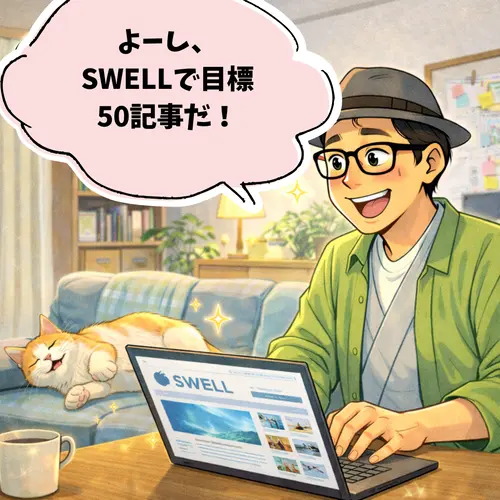
💡ひろおじの “寄り添い” アドバイス
最後までお読みくださり、本当にありがとうございます。
記事を書き終えた後、プレビュー画面で自分の文章を見返したときの「よし、できた!」というあの感覚…。不器用な僕たちにとって、あれこそが最高のご褒美ですよね!
もし途中で「何を書けばいいか分からなくなった」ときは、いつでもこの記事に戻ってきてください。あるいは、お茶を飲みながら僕の他の記事を覗いて、少し肩の力を抜いてみてくださいね。
あなたのペースで、楽しみながら。これからも、僕と一緒にこの素敵なブログの世界を歩んでいきましょう!
🏁 まだお城を建てる前の方が人生の第2幕をスタートするには?
📌 マニュアルは、コチラ!
🚀 【最短ルート】不器用さん専用!迷子にならないお城の建て方
【 重要 】
難しい専門用語は全部横に置いておきましょう。僕が隣で一緒に歩くから大丈夫。ルンルン気分で、自分だけの居場所を完成させてくださいね!
「WordPressで成功したい」と願うシニアの初心者へ。挫折せず、着実に成果を出すための3ステップ(土台作り・戦略・継続術)を徹底解説。難しいIT知識ではなく、あなたの「経験」と「1日1ミリの習慣」こそが成功の秘訣です。迷っている時間を「資産を育てる時間」に変えて、今日からブログ運営をスタートしましょう!
また「WordPressブログ導入後、10記事書くまでのSWELLの使い方をご案内」が読み終わりましたら、次は、「【趣味を一生の宝に】シニアの僕たちでも書ける「喜ばれる趣味ブログ」の育て方」を確認してみましょう。
詳しい内容は下記の記事で紹介しているので、あわせて読んでみてくださいね!