




 メチャじじ
メチャじじ読者さんが見たいお話をすぐに見つけられる『目次』のようなものは作れるかのぉ?
 チョイじじ
チョイじじGoogleさんに『新しい記事を書いたよ!』って伝えるための地図が必要だって聞いたんだけど……。
お城の物語が一つ、また一つと積み重なっていくのは、主(あるじ)であるあなたにとって何よりの喜びですよね。でも、お部屋(記事)が増えれば増えるほど、初めて訪れた読者さんは「どこに何があるのか」迷ってしまうこともあります。
そこで用意してあげたいのが、お城の全体像を一目で伝える「サイトマップ(案内図)」です。
サイトマップには、読者さんのための「見やすい地図(HTML)」と、検索エンジンの案内役のための「正確な地図(XML)」の2種類があります。不器用な僕たちは「二つも作るの?」「設定が難しそう……」と身構えてしまいますが、SWELLなら大丈夫。
この記事では、お城の隅々まで光を当てるための「2つの地図」の役割と、最短ルートで設置を完了させる方法を、優しく丁寧にお伝えしますね!
- 二つの地図: 読者用とGoogle用、それぞれのサイトマップが必要な理由。
- Googleへの報告: 新しい記事をいち早く見つけてもらうための「XMLサイトマップ」設定。
- 読者への親切: お城の全記事をパッと見渡せる「HTMLサイトマップ」の作り方。
- SWELLの連携: 難しいコード不要!プラグインと機能を組み合わせて地図を完成させる手順。
👉 ひとつだけでも受け取ってもらえれば、うれしく思います!
サイトマップを整えるのは、「お城の入り口と裏口に、最新の『周辺案内図』を掲示する」ような作業です。
不器用な僕たちは、目に見えない裏側の設定(XML)を後回しにしがち。でも、地図がしっかりしているお城は、Googleという大きな案内役からも「ここは整理整頓された良いお城だ」と信頼されるようになるんです。
主(あるじ)であるあなたが、読者さんとGoogleのために地図を広げる。その「おもてなしの準備」が、あなたの大切な物語を、必要としている人の元へ届ける最短距離になるんですよ。
🌱 まだ、自分のお城をもっていない方へ!
もし、この記事を読んでいるあなたが、「まだ自分のお城(ブログ)を持っていないけれど、書く準備だけはしておきたい!」という段階なら、まずはそのワクワクした気持ちを形にしてみませんか?
🚀 【最短ルート】今すぐ始めたい方は、コチラ!
【 重要 】
手順を調べる時間は最小限に…、WordPressを最短10分でブログを開通させたい方は、こちらの「最短・画像付きマニュアル」から読み進めてみてくださいね!
シニアでも失敗なく、誰でもできるやり方を解説していますよ! それは、新しい世界を知るための切符です…。
さあ、僕と一緒に、あなたの「自分のお城」の基礎工事を始めましょう!
目的が全く違う?お城に欠かせない「2種類の地図」
お城(ブログ)を運営していると必ず耳にする「サイトマップ」。実はこれには2つの種類があり、それぞれ「誰に見せるための地図か」という目的が全く異なります。どちらか一方が欠けても、お城の案内としては不十分。まずはその違いを正しく理解しましょう。

サイトマップは大きく分けて2種類存在します。
- XMLサイトマップ
- HTMLサイトマップ
① Googleへの報告書「XMLサイトマップ」
こちらは、検索エンジン(Googleなど)の案内役に、お城の構造を伝えるための「専門的な地図」です。
読者さんの目には見えない裏側の世界で動くもので、新しい記事を書いたときに「Googleさん、新しいお部屋ができましたよ!」と自動で報告してくれる役割を持っています。これがあるおかげで、あなたの大切な記事が検索結果に載りやすくなるのです。いわば、お城を世の中に知ってもらうための「公式な届け出」のようなものですね。
② 読者さんへの親切「HTMLサイトマップ」
こちらは、お城を訪れてくれた読者さんのための「見やすい案内図」です。
「この記事の他にも、どんなお話があるのかな?」と興味を持ってくれた読者さんが、お城の全記事を一目で見渡せる目次のようなページです。不器用な僕たちは、ついつい自分の書きたいことばかりを並べてしまいますが、この地図があることで、読者さんは迷うことなく、自分にぴったりの物語を見つけることができます。
💡ひろおじの “寄り添い” アドバイス
「地図が2つもあるなんて、なんだか面倒だな」と思ってしまいますよね。
でも、例えるならXMLは「Googleという役所に提出する設計図」で、HTMLは「玄関に置く手作りの案内看板」のようなものです。どちらもあなたのお城を繁盛させるためには欠かせないもの。
この2つの地図を正しく使い分けることで、お城は機械(Google)からも人間(読者)からも「なんて親切で通いやすい場所なんだ!」と喜ばれるようになるんですよ。まずはこの違いを、心に留めておいてくださいね。

① Googleへ届ける!XMLサイトマップの導入と設定
まずは、お城の裏側で働く「XMLサイトマップ」から準備しましょう。これはGoogleなどの検索エンジンに、お城の間取りを正確に伝えるための専門的な地図です。
以前のWordPressにはこの機能がありませんでしたが、今は「XML Sitemap & Google News」などのプラグインを使うのが一般的です。設定自体はとてもシンプルで、一度導入してしまえば、あなたが新しい記事を書き上げるたびに、プラグインが「Googleさん、新しいお話ができましたよ!」と自動で報告書を飛ばしてくれます。不器用な僕たちが、毎回手作業でお知らせする必要はないので、とても助かる道具なんですよ。
- プラグイン「XML Sitemap & Google News」をインストール
- 「XML Sitemap & Google News」の基本設定
👉 1,「XML Sitemap & Google News」をインストール
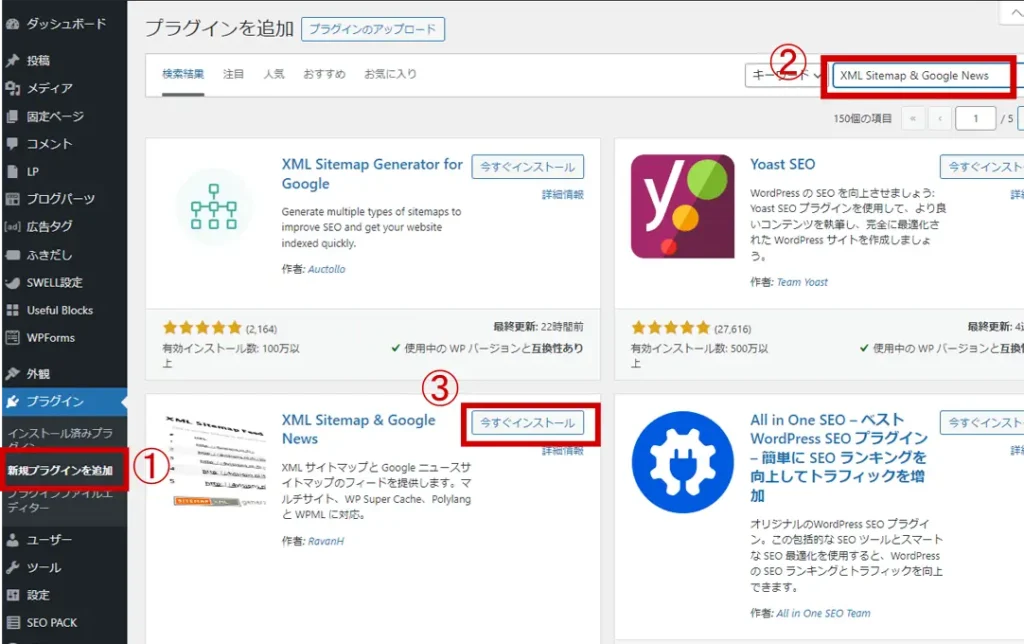
- ダッシュボードより、『プラグイン』
- キーワードに「XML Sitemap & Google News」を入力
- 「XML Sitemap & Google News」を見つけたら『今すぐインストール』『有効化』
以上でプラグイン「XML Sitemap & Google News」のインストールは終了です。
👉 2,「XML Sitemap & Google News」を設定
『ダッシュボード』より『設定』『表示設定』
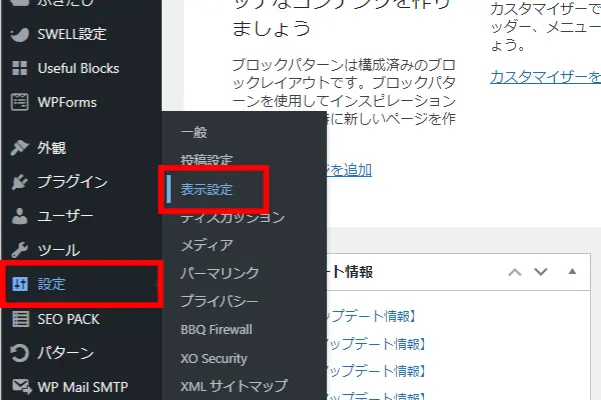
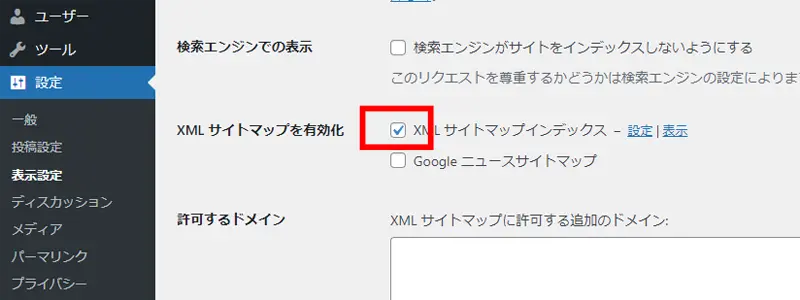
XMLサイトマップインデックスにチェックマークを入れます。
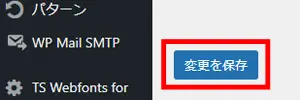
忘れないように設定を保存します
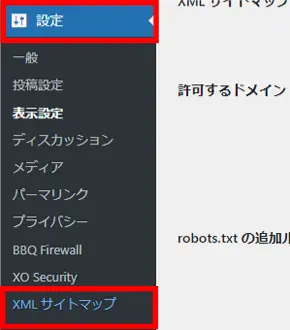
『設定』『XLMサイトマップ』を開きます
投稿、固定ページ、LPを確認します。
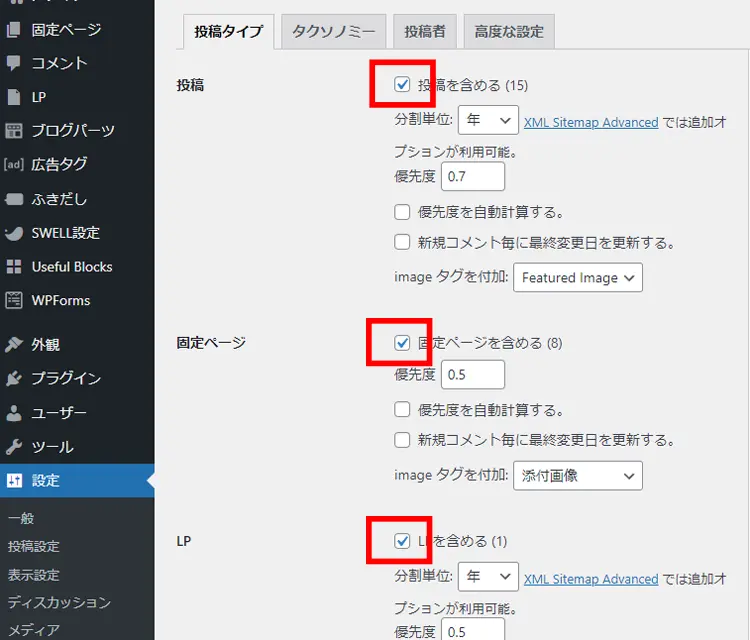
毎回忘れないように保存します。
タクソノミータブから『タクソノミーを含める』チェック
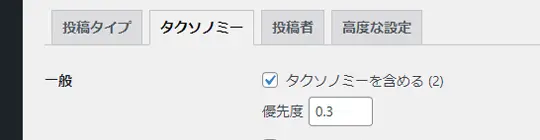
毎回忘れないように保存します。
XMLサイトマップは以上で設定終了です。
設定後は自動でサイトマップを作成しますので、設定はここまでです。
🚩 ひろおじ編集室の「ここだけの話」
「検索エンジンに通知」なんて聞くと、なんだかとても難しい通信技術が必要な気がして、尻込みしてしまいますよね。
でも安心してください。この設定は、いわばお城のポストに「定期購読の申し込みハガキ」を入れるようなものです。一度出してしまえば、あとは勝手に配達(通知)が続きます。
この見えない裏方の設定を済ませることで、せっかく書いた物語が「誰にも気づかれない」という悲しい事態を防ぐことができます。お城の繁栄を願って、最初の一歩を踏み出してみましょう。

② 読者に届ける!HTMLサイトマップをSWELLで作る方法
次は、読者さんのための「HTMLサイトマップ(案内図)」を作っていきましょう。お城の記事が増えてきた時、読者さんが「他にはどんなお話があるのかしら?」と一覧で探せる、とても親切な目次ページです。
SWELLには、この案内図をボタン一つで作成できる専用の機能が備わっています。特別なコードを書かなくても、固定ページを作って「サイトマップ」のテンプレートを選ぶだけで、お城のカテゴリーや記事が自動で美しく整列されます。不器用な僕たちでも、まるでプロが整えたような「全館案内パネル」を玄関に置くことができるんですよ。
- プラグイン「WP Sitemap Page」をインストール
- サイトマップ用の固定ページ作成
- 「WP Sitemap Page」の基本設定
👉 1、WP Sitemap Pageのインストール
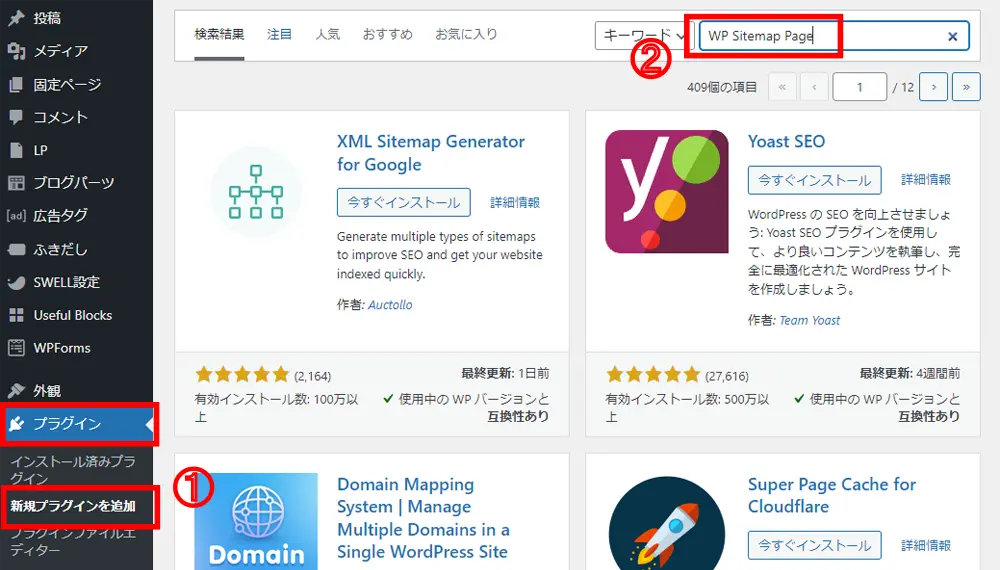
- ダッシュボードより、『プラグイン』
- キーワードに「WP Sitemap Page」を入力
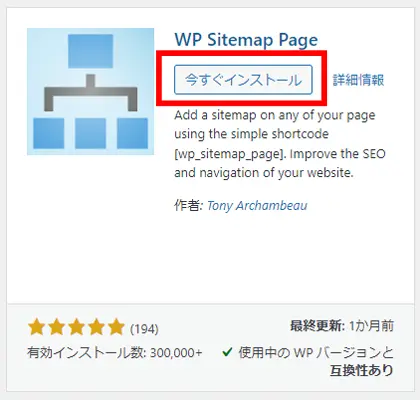
「WP Sitemap Page」を見つけたら『今すぐインストール』『有効化』
以上でプラグイン「WP Sitemap Page」のインストールは終了です。
👉 2、サイトマップ用の固定ページ作成

なぜ固定ページを作るかと言いますと、この固定ページにサイトマップを表示させるためです。
ダッシュボードより、『固定ページ』
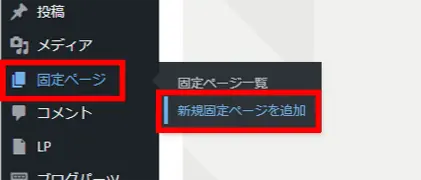
- タイトルに、『サイトマップ』入力
- 本文に+ボタンより、『カスタムHTML』をクリック
- 以下のショートコードのように入力します
- 公開して固定ページを作ります。
[wp_sitemap_page display_category_title_wording="false"]このショートコードをコピペして入力してください。
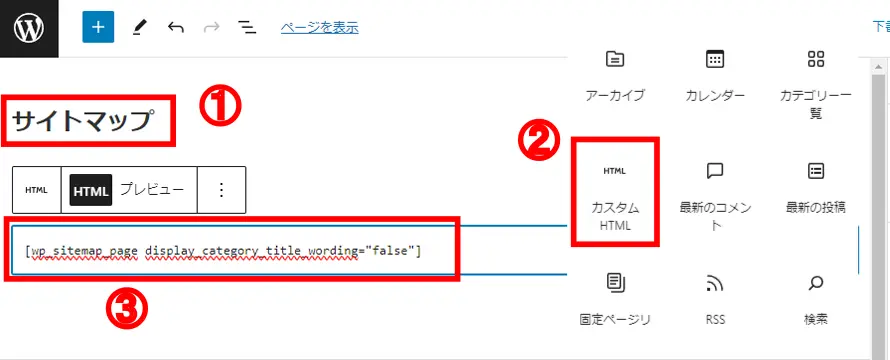
以上でプラグインサイトマップ用の固定ページ作成は終了です。
👉 3、「WP Sitemap Page」の基本設定
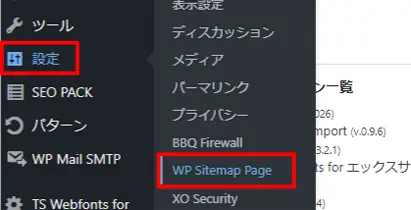
- 複数表示にチェック
- パスワード保護にチェック
- 変更を保存します
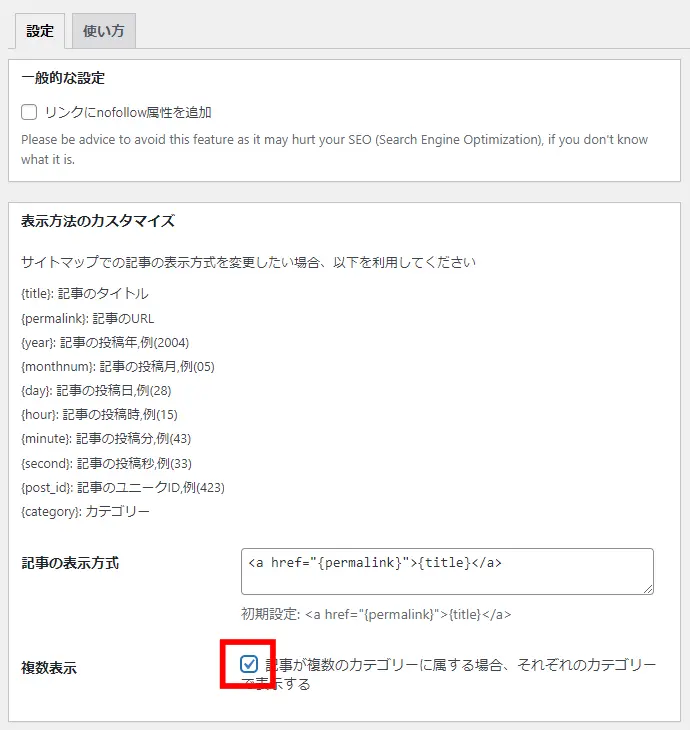
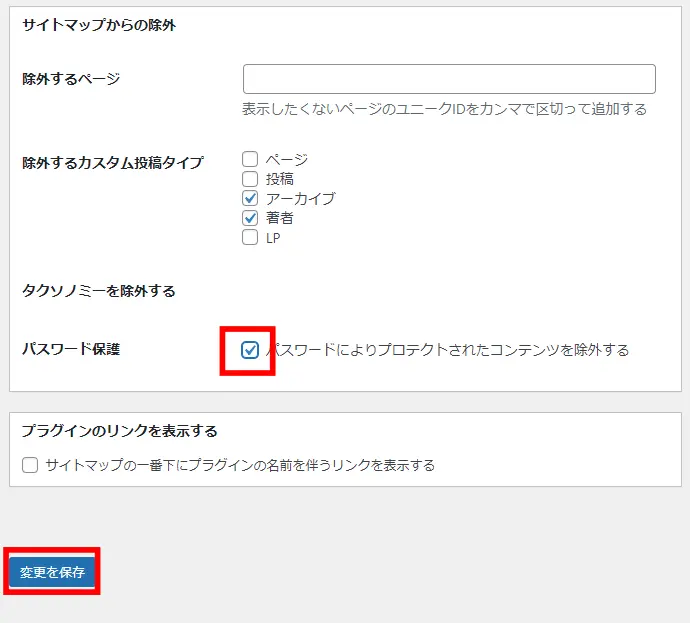
- 検証用のページや、サイトマップに載せたくないページがあれば、除外するページの入力欄にページ個別のIDをコピペします。複数のIDを指定する場合はカンマで区切ります。
- 固定ページで作成したトップページもサイトマップに含める必要は無いので除外します。
以上で「WP Sitemap Page」の基本設定は終了です。
🗺️ ひろおじ編集長の「お城の模様替え」メモ
記事が増えてくると「前のお話、どこにいったっけ?」と自分でも迷子になってしまうことがありますよね(笑)。
この読者用の地図を作ることは、読者さんのためであると同時に、あなた自身が「自分のお城がどれだけ立派になったか」を眺めるための、ご褒美のようなページにもなります。
お城の全貌をパッと見渡せるように整えてあげる。その気配りこそが、読者さんに「このお城は丁寧にお手入れされているな」という安心感を与え、ファンを増やすきっかけになるんですよ。

地図があれば、お城の冒険はもっと楽しくなる
 ひろおじ
ひろおじお疲れ様でした!あなたのお城に、目に見える「読者用の地図」と、目に見えない「Google用の地図」の2つが無事に備わりましたね。
最初は「サイトマップ」という言葉だけで難しく感じていた不器用な僕たちも、一つひとつ役割を整理していけば、それがお城を繁栄させるための「大切な道しるべ」だと気づけたはずです。
- XMLサイトマップ: Googleに「新しい記事を書いたよ!」と届ける、お城の公式な報告書。
- HTMLサイトマップ: 読者さんが「他にはどんな話があるかな?」と探せる、お城の親切な目次。
- SWELLの力: 難しい設定なしで、誰でもプロのような案内図が作れる。
地図があることで、あなたのお城は「迷子にならない安心な場所」になりました。これで、どんなに記事が増えても大丈夫。読者さんは安心して、あなたのお城の隅々まで冒険を楽しむことができますよ。

🍵 ひろおじの「お茶の間、最後の一息」
最後まで読んでくださり、本当にありがとうございます…😄。
地図を作る作業は、いわばお城の「整理整頓」です。
50代・60代、シニア世代は、目の前の記事を書くことに一生懸命で、ついつい「外からの見え方」を忘れがちです。でも、こうして地図を広げてみると、自分のお城がどれだけ大きく、豊かになってきたかが改めて実感できるはずです。
あなたが、読者さんの歩幅に合わせて地図を整えたこと。その優しさは、必ずお城の「通いやすさ」として実を結びます。さあ、整った地図を片手に、また新しい物語のページを増やしていきましょうね。
これまでの経験、これからの毎日、すべてが輝く物語の1ページ。最高のお城を構えて、あなたらしい物語を世界に披露しましょう!
🏁 まだお城を建てる前の方が人生の第2幕をスタートするには?
さて、「SWELLのサイトマップ作成術」が理解できたところで、あなたには、それを形にする『お城(ブログ)の準備』はできていますか?
ひろおじ不器用な僕でも、手順通りに進めたら自分だけのお城が建ちましたよ! 失敗のない「人生の第2幕」、ここから一緒にスタートしてみませんか?
📌 マニュアルは、コチラ!
🚀 【最短ルート】不器用さん専用!迷子にならないお城の建て方
【 重要 】
難しい専門用語は全部横に置いておきましょう。僕が隣で一緒に歩くから大丈夫。ルンルン気分で、自分だけの居場所を完成させてくださいね!
SWELLのサイトマップ作成術|読者とGoogleを迷わせない「お城の案内図」でよくある Q&A
「新しいことを追い続けるのは、正直もう疲れてしまった…。」
ブログは長く続けるものだと言われますが、変化の早いネットの中で走り続けるのは大変ですよね。流行を追ううちに、「このやり方でいいのか」と迷うこともあると思います。
でも、本当に価値のあるブログは、一時的な話題を追うだけのものではありません。いつ訪れても安心できる、落ち着いた居場所のような存在です。
僕自身も、数字ばかりを気にして、大切な読者とのつながりを見失いかけたことがありました。
この記事では、流行に振り回されず、長く読まれるブログの育て方を、わかりやすくお伝えしていきます。
また「SWELLのサイトマップ作成術|読者とGoogleを迷わせない「お城の案内図」」が読み終わりましたら、次は、「Googleアドセンスの始め方|不器用な僕たちがブログをお小遣い箱に変える手順」を確認してみましょう。
詳しい内容は下記の記事で紹介しているので、あわせて読んでみてくださいね!