ひろおじ
ひろおじいよいよ、自分のお城に『SWELL』という魔法をかける時が来ましたね!
WordPressのお城が建ったら、次に行うのが「テーマ(外装)」の着せ替えです。数ある道具の中でも、僕たちシニアが迷わず、楽しくブログを続けていくためにこれ以上ない味方が、この「SWELL」です。
ただ、導入の方法は、あなたが「どうやってブログを始めたか」によって少しだけ入り口が異なります。
「自分の場合はどうすればいいの?」と迷ってしまわないよう、この記事では今のあなたの状況に合わせて、最短で設定を終わらせるルートをご案内します。
難しい作業ではありません。お茶でも飲みながら、僕と一緒に一歩ずつ、お城の完成に向けて進めていきましょう。
【チェック】あなたはどちらのタイプですか?
まずは、今のあなたの状況を教えてください。進むべき「入り口」が分かります。
A:これからエックスサーバーで「WordPressクイックスタート」を申し込む方
エックスサーバーの申し込み画面「WordPressクイックスタート」でSWELLを一緒に購入される方は、ここでの購入・インストール作業は不要です。 クイックスタートにてお城が建ったときには、すでにSWELLがセットされています。
サーバーの契約がまだお済でない方は、こちらの契約ガイドを参考に、お城の「土地(サーバー)」を手に入れるところから始めてくださいね!
ひろおじ簡単に言えば、まだレンタルサーバーの契約をされてない方は、こちらから始めてくださいということです!
(※契約が終わったら、この記事の 「重要!ユーザー認証の手順」まで戻ってきてください!)
B:すでにWordPressを持っていて、SWELLを単体で購入した方
「すでにお城はあるけれど、中身をSWELLに着せ替えたい」という方は、このまま下へ読み進めてください。
SWELLをお城に招待(インストール)する手順から、分かりやすく解説していきます。

💡ひろおじの “寄り添い” アドバイス
カタカナの言葉が並ぶと「難しそう……」と身構えてしまうかもしれませんが、大丈夫。作業自体は、スマートフォンのアプリを入れるのと同じくらいシンプルなものです。
一度設定してしまえば、あとはSWELLがあなたの不器用な部分を優しくフォローして、素敵なブログ作りを支えてくれます。
焦らず、自分のペースで「魔法の設定」を楽しんでいきましょう!
まずは相棒を手に入れる|SWELLの公式サイトで購入する方法
「よし、SWELLに決めた!」というあなたの決断、素晴らしいと思います。まずは、この魔法の道具を公式サイトから手に入れるところから始めましょう。レジに進むような感覚で、ひとつずつ進めていけば大丈夫ですよ。
⚠️ 念押しして申しますが、ここからはレンタルサーバーを既に契約している方、あるいは使っている方で、「SWELL」を単体で購入したい方向けの案内になります。
\ SWELLだよ!いってみよう! /
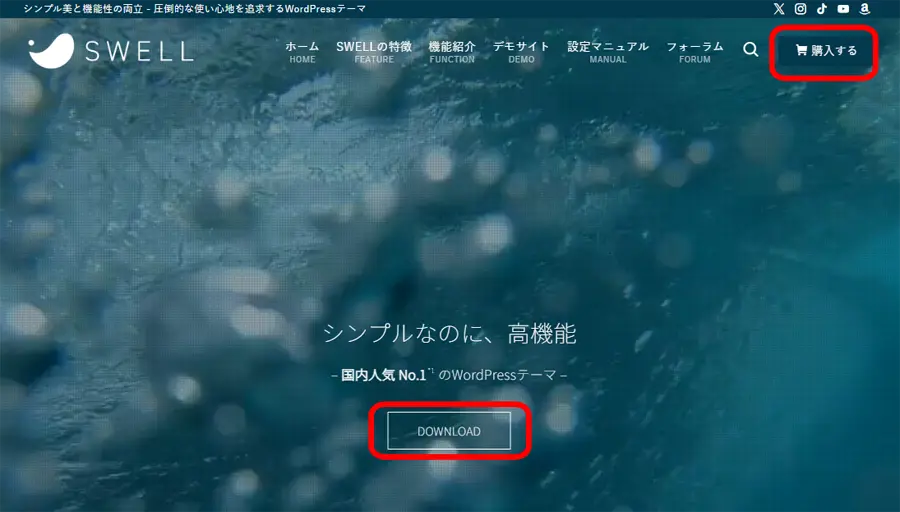
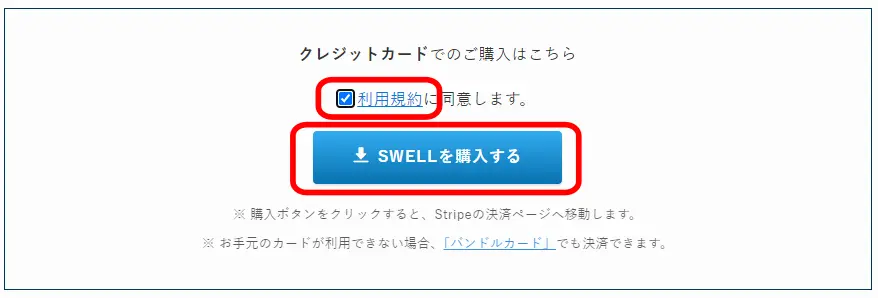
- ダウンロードページにて、下へスクロール
- 利用規約にチェックを入れた後、「SWELLを購入する」ボタンをクリック
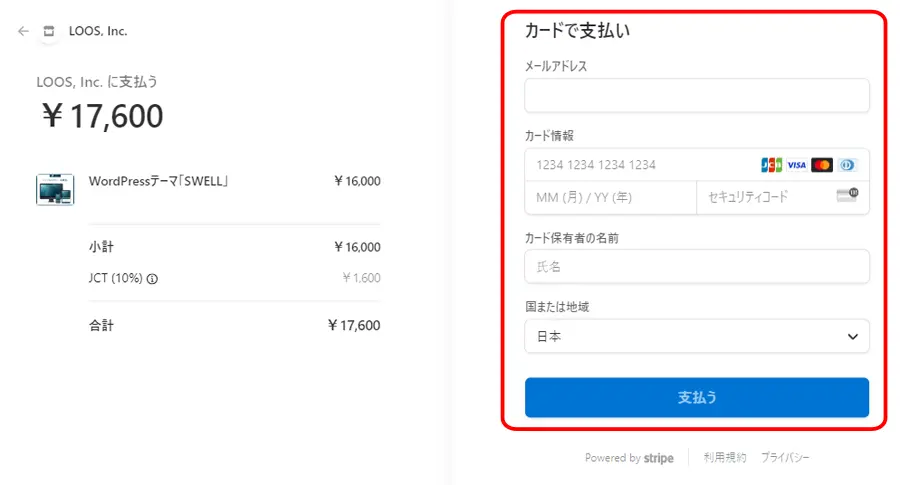
- 必要情報を記入の上、「支払う」で購入・支払いを済ませます。
- 自動返信メールが送られてきます。一応目を通しておきましょう。
- SWELLのダウンロードは、次のSWELL会員サイトで実行します。
💡ひろおじの “寄り添い” アドバイス
クレジットカードの入力など、慣れない画面は少し緊張しますよね。でも、SWELLの公式サイトはとてもシンプルで安全に作られています。焦らず、番号をひとつずつ確認しながら進めてください。購入完了のメールが届いた瞬間、「自分のお城作りが本格的に始まったんだな」と、きっと誇らしい気持ちになりますよ。
城主の証を手に入れる|会員サイト『SWELLERS’』への登録
購入ができたら、次は「城主名簿」への登録です。SWELLERS’(スウェラーズ)という会員サイトに登録することで、お城を常に最新の状態に保つための「鍵」を受け取ることができるようになります。
まず、『SWELLERS’』に登録していきます。
この登録が行われていないと適切なサービスを受けることができません。
早速やっていきましょう。
ひろおじ『SWELLERS’』への登録は、エックスサーバーで購入された方も、SWELL公式サイトから購入された方も必要事項となります。
SWELL会員サイト『SWELLERS’』登録の仕方

- 会員登録ボタンをクリック
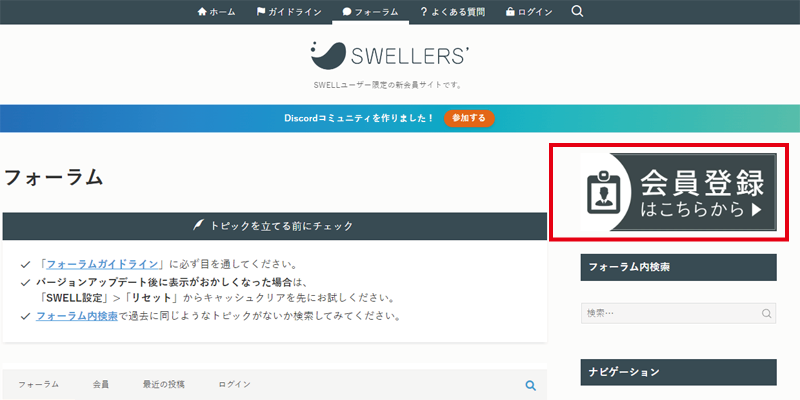
- ユーザー名・メールアドレス・パスワードを入力
- 利用規約の同意の上、登録します。
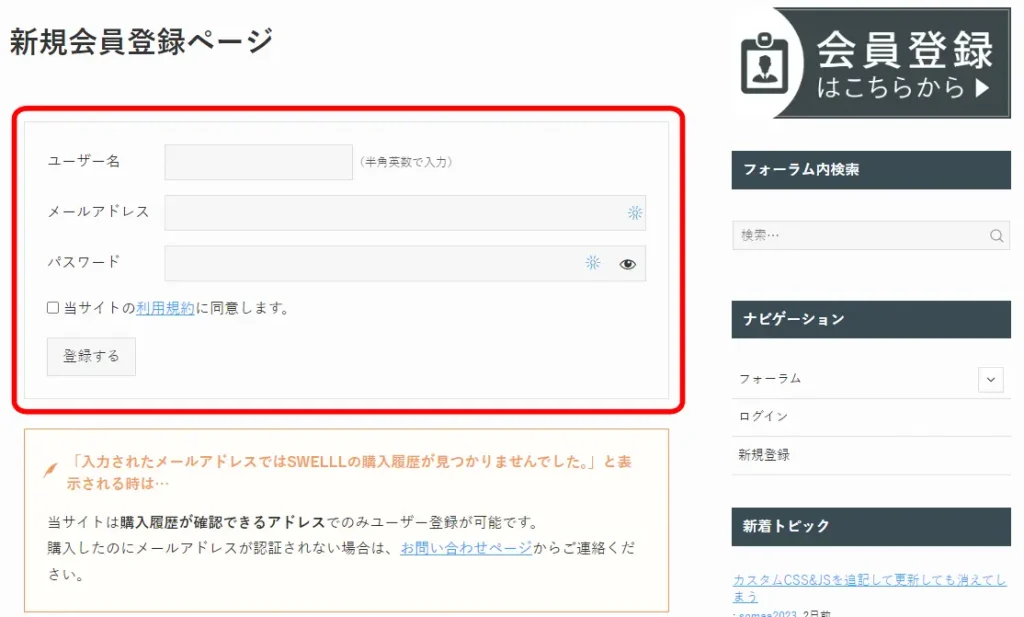
- 以後、会員サイトにいつでもログインできます。
💡ひろおじの “寄り添い” アドバイス
パスワードの設定などで「あぁ、また覚えることが増えた……」なんて思わなくて大丈夫です。メモ帳を手元に置いて、ゆっくり書き留めながら進めましょう。ここさえ乗り越えれば、あとはSWELLの仲間たちが集まる温かい世界が待っています。
魔法の道具を準備する|SWELL本体と子テーマをダウンロード
さあ、会員サイトから「SWELLの本体」をお手元のパソコンに連れて帰りましょう。ここで手に入れる2つのファイルが、あなたのお城を劇的に変えてくれる魔法の杖になります。
次にテーマをダウンロードします。
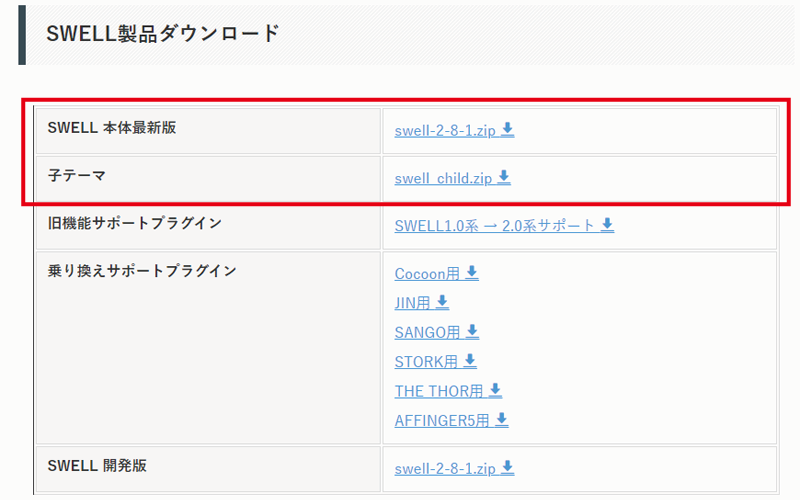
- ダウンロードしたファイルはそのままにしておいてください!
 チョイじじ
チョイじじ解凍せず、そのまま、そのままね!
💡ひろおじの “寄り添い” アドバイス
ここでダウンロードした「.zip」という名前のファイル、実は「開かなくていい」のがポイントです。箱に入ったまま、大切にデスクトップなどに置いておいてください。不器用な僕も、最初はつい中身を見ようとしてしまいましたが、そのままの姿でお城(WordPress)に運ぶのが正解なんですよ。
お城に魔法をかける|SWELLのインストールと有効化
お待たせしました。いよいよ、あなたのお城にSWELLを組み込んでいきます。一瞬でお城の雰囲気がガラリと変わる、ブログ作りの中で最も感動的な瞬間のひとつです。
SWELLのテーマをインストール
- 「ダッシュボード管理画面」「外観」「テーマ」「新規追加」
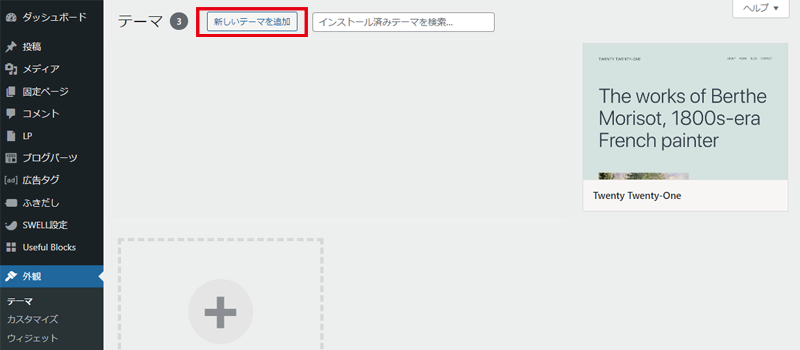
- ここからテーマをアップロードしていきます。
- まず、「親テーマ」をインストール
- 『ファイルを選択』を選択します
- 先ほどダウンロードした、親テーマ『swell-~~~~zip』(解凍していないもの)を選んで『今すぐインストール』
- 続いて子テーマもインストール
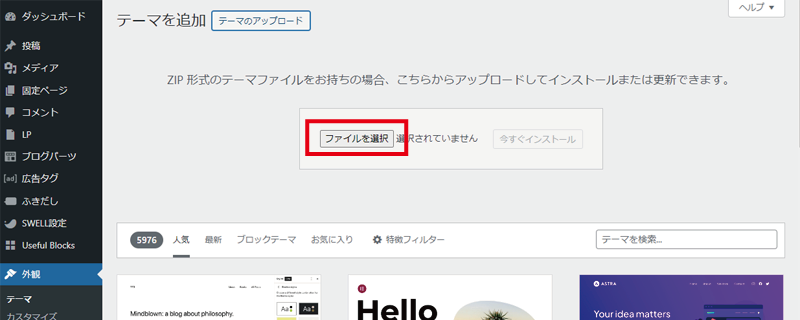
- 親テーマをインストールし有効化。
- 続いて、子テーマを同じようにインストール、そして『有効化』
- 最終的には、画像のように、「SWELL」と「SWELL CHILD」がインストールされていますが、「SWELL CHILD」を有効にしておきます。
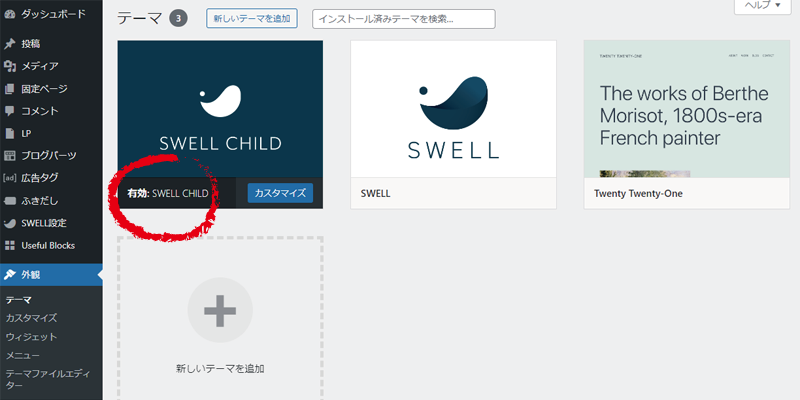
SWELL CHILD(子テーマ)が有効になっていればよいです。
ひろおじ最後にSWELLのユーザー認証をしていきます。
💡ひろおじの “寄り添い” アドバイス
「親テーマ」と「子テーマ」、2つ入れるのが少しややこしいですよね。でも、これは「お城の土台」と「外装」を分けるようなもの。万が一のときにあなたのお城を守ってくれる、優しさの設計なんです。画面が変わる瞬間を、どうぞ楽しみに操作してみてくださいね。
【重要】SWELLのユーザー認証(アクティベーション)の手順
ひろおじエックスサーバーの「WordPressクイックスタート」で始めた方は、ここから合流です!お疲れ様です!
さて、お城にSWELLという魔法の道具を運び込めたら、次に行うのが「ユーザー認証」です。
これは、あなたが「正真正銘、SWELLの城主(ユーザー)ですよ」ということを、公式に認めてもらうための大切な手続きです。
「認証」が必要なの?
この手続きを忘れてしまうと、SWELLが新しくなったときに自動でアップデート(更新)ができなくなってしまいます。
お城の防犯や、新しい便利な機能を受け取るために、必ず済ませておきたい「鍵のかけ方」のようなものだと思ってください
SWELLのユーザー認証を行う手順
ひろおじ認証時に、「SWELLERS’(会員サイト)にログインした状態で行ってくださいね!
- 「ダッシュボード」「SWELL設定」「アクティベート」
- ユーザー認証欄のメールアドレスにSWELL会員サイトに登録したメールアドレスを入力し、送信します。
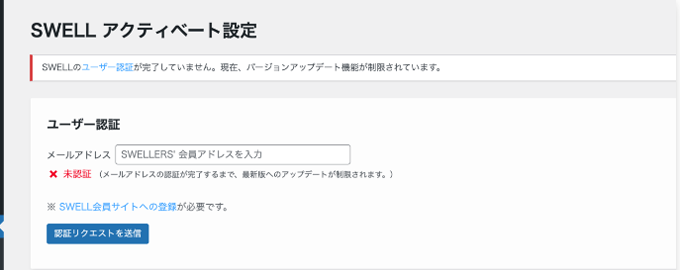
- メールアドレスに届いたメールに記載されているURLへ指定時間内にアクセスしてください。
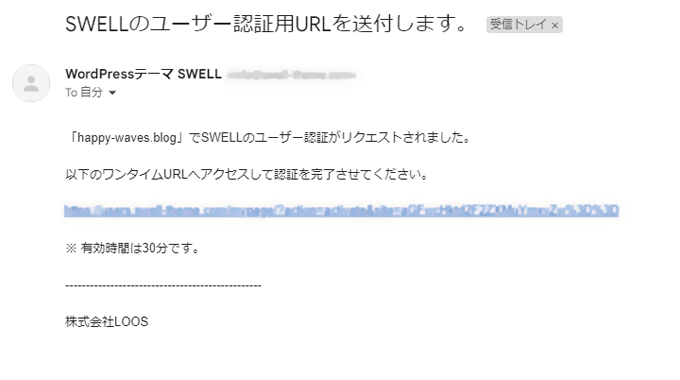
自分のサイトに戻って認証完了の確認をします。
💡ひろおじの “寄り添い” アドバイス
「メールが届かない!」「英語の画面が出てきたらどうしよう……」と不安になることもあるかもしれません。
もしメールが届かなかったら、まずは「迷惑メール」というフォルダを覗いてみてください。そこにお手紙が隠れていることがよくあります(僕もよくやらかします……)。
ひとつずつ、ゆっくりで大丈夫です。この「鍵」さえかければ、あなたのお城の守りは完璧。安心してお城作りを楽しめるようになりますよ。
SWELLという最高の相棒と、新しい物語を始めよう
お疲れ様でした!無事に導入と認証が終わり、あなたのお城には今、「SWELL」という最高の魔法がかかりました。
「ダウンロード」や「ユーザー認証」……慣れない言葉の連続で、少し肩が凝ってしまったかもしれませんね。でも、この山を越えたあなたは、もう立派な「SWELLの城主」です。
これから先、あなたが記事を書いていく中で、SWELLはこんなふうにあなたを支えてくれます。
- 「どうやって書けばいいの?」と迷ったとき、直感的な操作で道を示してくれる。
- 「見た目がバラバラで恥ずかしい……」と不安なとき、一瞬でプロ級のデザインに整えてくれる。
- 「誰か読んでくれるかな?」と心細いとき、読者さんが読みやすい環境を裏側で守ってくれる。
新しくなったあなたのお城から、最初のお便りを発信する準備はできましたか?
「お城はできたけれど、さて、何から書けばいいんだろう……」
「不器用な僕に、10記事も書けるかな?」
そんなふうに、少しだけ立ち止まってしまったあなたへ。大丈夫ですよ。最初から立派な文章を書こうとしなくていいんです。
まずは、新しく手に入れた「SWELL」という魔法の杖を使って、楽しみながら一歩ずつ進んでみませんか?
🌈 僕が「最初の10記事」を書き上げるまでに大切にしてきたこと、そしてSWELLをどう使えばスムーズに言葉が紡げるのか。そのコツを、こちらの記事にまとめておきました。
お茶でも飲みながら、ゆっくり覗いてみてください。あなただけの物語が、ここから動き始めますよ。

💡ひろおじの “寄り添い” アドバイス
最後までお付き合いくださり、本当にありがとうございます。
「設定だけで疲れちゃった……」という方は、今日はもうパソコンを閉じて、美味しいお菓子でも食べてゆっくり休んでくださいね。
明日、また気が向いたときに管理画面を開いてみてください。昨日までとは少し違う、あなたらしさが灯り始めたお城が、あなたの帰りを待っています。
これから始まる、あなたとSWELLの新しい物語。僕も影ながら、ルンルンとした……いえ、ワクワクした気持ちで応援しています!
まだお城を建てる前の方が人生の第2幕をスタートするには?
📌 マニュアルは、コチラ!
🚀 【最短ルート】あなただけの「デジタルの家」を建てよう!
【 重要 】
「私にもできた!」という感動が、あなたの新しい人生を彩ります。まずは一歩、ここから踏み出してみませんか?

SWELLの導入・インストール完全ガイド|ユーザー認証まで画像付きで優しく解説でよくある Q&A
WordPressインストール直後の初期設定を、シニア初心者向けに5つのステップで優しく解説。サイトタイトル、SSL化、パーマリンク、ニックネーム設定など、後回しにできない「お城の基礎固め」を写真付きでガイドします。不器用なままでOK!難しい設定を今のうちに終わらせて、ルンルンと記事を書くための安心な土台を一緒に作りましょう。
また「【最新】SWELLの導入・インストール完全ガイド|ユーザー認証まで画像付きで優しく解説」が読み終わりましたら、次は、「【ブログの住所】パーマリンクって何?シニア初心者でも失敗しない「一生モノのURL」の決め方」を確認してみましょう。
詳しい内容は下記の記事で紹介しているので、あわせて読んでみてくださいね!