 メチャじじ
メチャじじSWELLのピックアップバナーというものはなんじゃ? 知り合いから「効果がすごい」って聞いたのじゃよ!
 チョイじじ
チョイじじ特におすすめしたい大切な記事があるんだ。読者さんが迷わずに、すぐに見つけてくれるような『目立つ場所』を作れないかな?
お城の物語が増えてくると、主(あるじ)であるあなたには「まずはこの記事を読んでほしい!」「これこそが私のお城の自慢なんだ」という、特別な想いがある記事が出てきますよね。
そんなとき、読者さんの視線を優しく、そして力強く惹きつけてくれるのが、SWELLの「ピックアップバナー」という魔法の機能です。
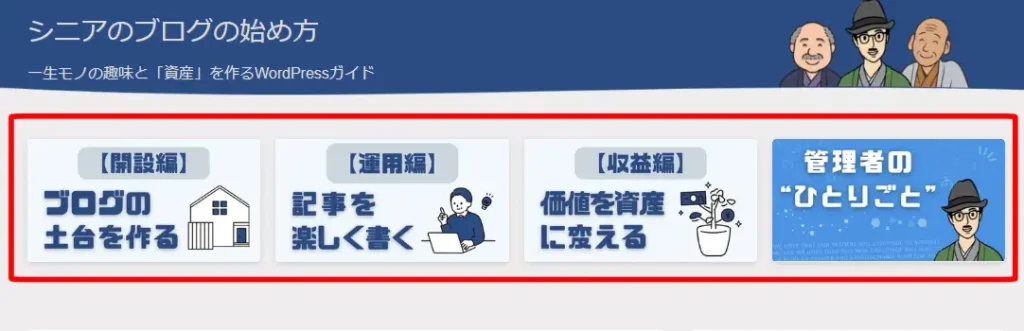
これは、いわばお城のメインストリートに飾る「特大の案内板」。不器用な僕たちは「あんなに綺麗な画像、私には作れない……」としり込みしてしまいがちですが、SWELLなら大丈夫。あらかじめ用意された枠に、あなたの好きな物語(記事)をはめ込むだけで、驚くほど洗練された景色が出来上がります。
この記事では、読者さんを素敵な物語へと誘う「ピックアップバナー」の基本から、あなたらしい彩りを加えるカスタマイズ方法まで、優しく丁寧にお伝えしますね!
- 看板の正体: ピックアップバナーがお城の「どこ」で、どんな役割を果たすのか。
- かんたん設置: 難しいコードは一切なし!メニューを作る感覚で看板を並べる手順。
- 個性の演出: アイキャッチ画像だけじゃない!あなただけの「特別な画像」を飾るコツ。
- おもてなしの配置: 読者さんがついついクリックしたくなる、看板の整え方。
👉 ひとつだけでも受け取ってもらえれば、うれしく思います!
ピックアップバナーを整えるのは、「お城の広場に、自信作を紹介する『ギャラリー』を作る」ような作業です。
兎角、謙虚すぎて「自分の記事を大きく飾るなんて……」と気恥ずかしくなることもあります。でも、素敵な案内板があるお城は、読者さんにとって「どこに行けばいいか一目でわかる」という、とても親切な場所になるんです。
あなたが、心を込めて選んだ看板を掲げることで、お城はパッと明るく輝き出します。まずは「一番読んでほしい記事」を、特等席に飾ってあげるところから始めてみましょう。
🌱 まだ、自分のお城をもっていない方へ!
もし、この記事を読んでいるあなたが、「まだ自分のお城(ブログ)を持っていないけれど、書く準備だけはしておきたい!」という段階なら、まずはそのワクワクした気持ちを形にしてみませんか?
🚀 【最短ルート】今すぐ始めたい方は、コチラ!
【 重要 】
手順を調べる時間は最小限に…、WordPressを最短10分でブログを開通させたい方は、こちらの「最短・画像付きマニュアル」から読み進めてみてくださいね!
シニアでも失敗なく、誰でもできるやり方を解説していますよ! それは、新しい世界を知るための切符です…。
さあ、僕と一緒に、あなたの「自分のお城」の基礎工事を始めましょう!
お城の顔を華やかに!ピックアップバナーって何?
お城を訪れた読者さんが、最初に目にする景色。そこが美しく整えられていると、「このお城には素敵な物語がありそうだ」とワクワクしますよね。それを叶えてくれるのが、ピックアップバナーという仕組みです。
SWELLのピックアップバナーとは?
ピックアップバナーとは、トップページの目立つ場所に、あなたが「特に読んでほしい!」と願う記事を数枚並べて表示させる機能のことです。
普通の記事一覧とは違い、大きめの画像と魅力的なデザインで飾られるため、読者さんの目に留まりやすくなります。不器用な僕たちでも、メニューを一つ作るだけで、まるでプロがデザインしたような「特集コーナー」がお城に出来上がるんですよ。
このサイトは、SWELLさんの公式サイトのデモ画面ですが、とても綺麗な写真で、ついついクリックしたくなりますよね!
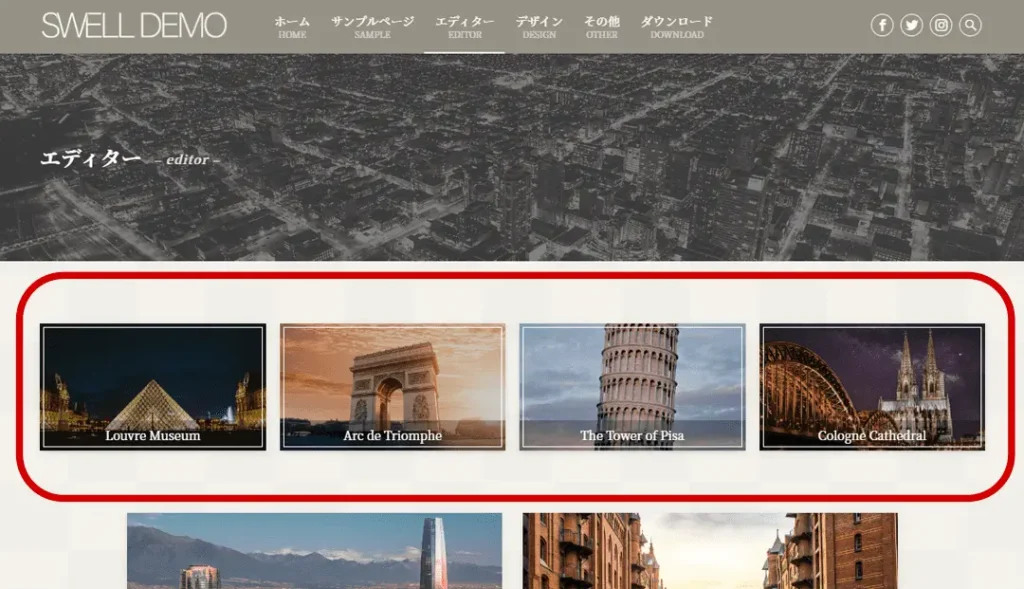
これは、各記事に設定してあるアイキャッチ画像が縮小されて表示されているのですが、雰囲気が伝わっていい感じですよね!
なぜそこにあるの?バナーが置かれる「特等席」の意味
ピックアップバナーが設置されるのは、記事の本文に入る前の「一番高い場所」です。
読者さんがお城の門をくぐってすぐの場所にあるため、一番クリックされやすい「お城の特等席」とも言えます。ここにあなたの一押し記事を置いておくことで、読者さんを迷わせることなく、あなたの得意なテーマや自信作へと優しく案内することができるのです。
- ブログサイトトップページでも、投稿サイトでも常に表示できる
- 自分の推したい記事やページを固定で表示できる
- クリック率が高い位置に表示されている
💡ひろおじの “寄り添い” アドバイス
つい「最新の記事」ばかりを見てもらおうとしがちですが、実は読者さんが一番喜ぶのは「そのお城の最高傑作」に出会えることです。
ピックアップバナーは、いわば「お城のコンシェルジュ」のようなもの。どの扉を開ければいいか迷っている読者さんの手を取り、「まずはこのお話からいかがですか?」と導いてくれる頼もしい存在なんです。
お城の個性を象徴する記事をこの特等席に飾る。そのひと手間が、読者さんの滞在時間を延ばし、あなたのお城をより深く愛してもらうきっかけを作ってくれるんですよ。
迷わずできる!ピックアップバナーの基本設定
それでは、実際にお城の特等席に看板(バナー)を設置していきましょう。SWELLの素晴らしいところは、この設定が「メニューを作る感覚」で終わってしまうことです。
WordPressの「外観」メニューから、ピックアップバナー用のメニューを作成し、そこに表示させたい記事をポチポチと追加していくだけ。複雑な設定画面と格闘する必要はありません。不器用な僕たちでも、あっという間にお城の広場を華やかに模様替えできるんですよ。
まず、ピックアップバナーを表示させよう
まず、通常の表示であるアイキャッチ画像でピックアップバナーを表示させてみましょう。その後、独自の画像またはイラストに変更してみましょう
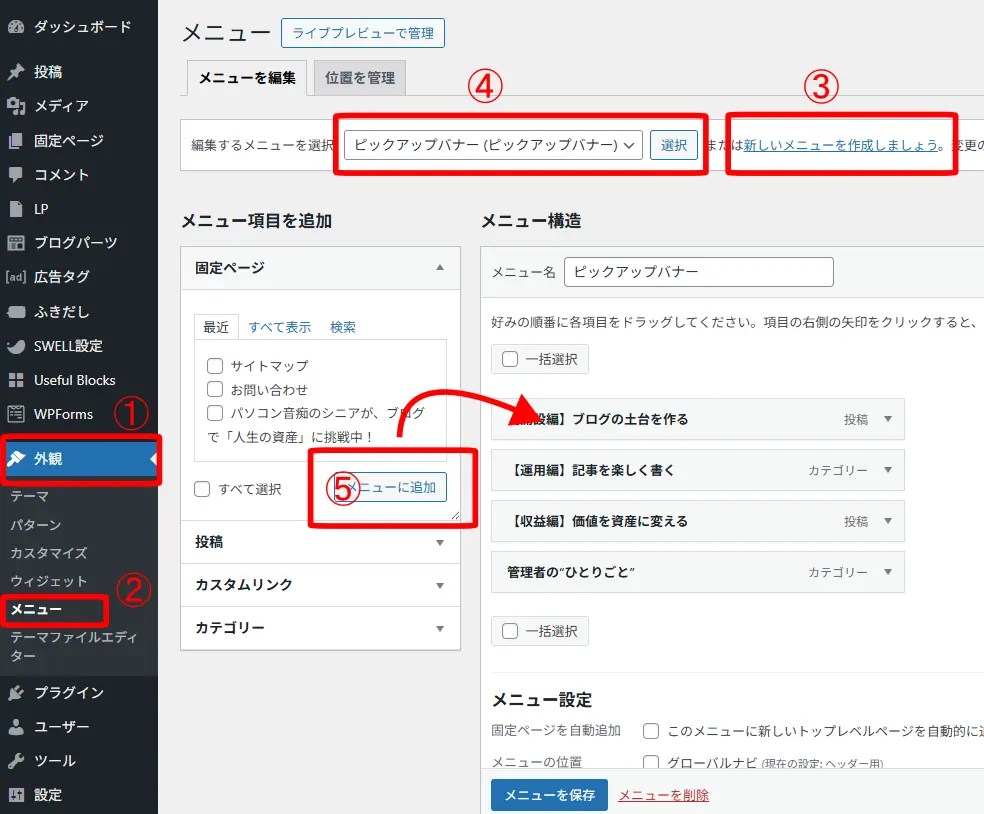
- 『ダッシュボード』『外観』
- 『メニュー』を選択してメニューを開きます。
- 新しくピックアップバナーを作成する時は新しいメニューを作成します。
- ピックアップバナーのメニューができたら制作していきます。
- 『メニュー項目の追加』から適当なものを選び『メニューに追加』で右側へ追加します。上下並び替えはドラッグアンドドロップでできます。
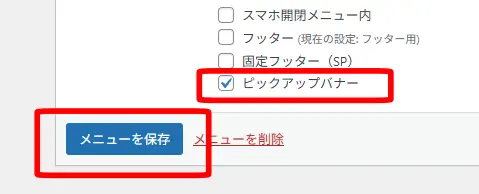
- 下へスクロール
- ピックアップバナーのチェック
- メニューを保存します
サイトをチェックしてみましょう!
チョイじじもともと投稿の際に、アイキャッチ画像を設定してないと画像が表示されません。
🚩 ひろおじ編集室の「ここだけの話」
「設定」という言葉を聞くだけで、なんだか分厚い説明書を読まされるような重たい気持ちになってしまいますよね。
でも、SWELLのピックアップバナー設定は、お城の廊下に「お気に入りのポスターを並べて貼る」くらいシンプルな作業です。まずは1つ、一番お気に入りの記事を飾ってみてください。もし間違えても、剥がして貼り直す(メニューを入れ替える)のは一瞬。失敗なんてありませんから、安心して「お城の模様替え」を楽しんでみてくださいね。
楽しそうに看板を選んでいる姿を想像すると、お城全体がパッと明るい雰囲気に包まれます。まずは気楽に、ポチポチとメニューを作るところから始めてみましょう。
個性を出す!独自の画像でバナーをさらに魅力的に
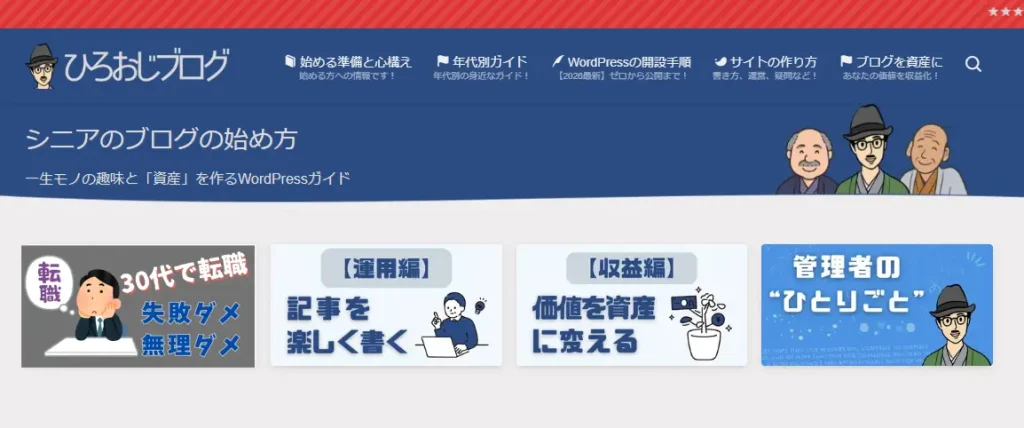
基本の設定ができたら、次は少しだけ「こだわり」を詰め込んでみましょう。通常は記事のアイキャッチ画像が表示されますが、SWELLではその記事専用の「バナー用画像」を別に設定することもできます。
例えば、文字を大きく入れた画像や、思わずクリックしたくなるような美しい風景写真など。あなたらしい独自の画像を使うことで、お城の雰囲気はさらに統一され、読者さんを惹きつける力がぐんと高まります。
ピックアップバナーに独自の画像を設定する方法
- 先ほどのメニューで画像を変えたいものの『投稿』をクリック
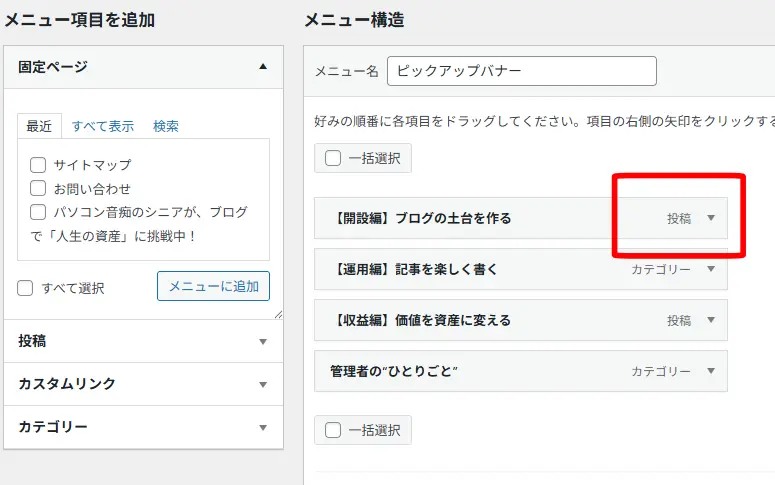
- メディアにある画像を指定します。
- 「説明」という入力エリアに画像のURLを指定することで、その画像がバナー画像として表示されます。
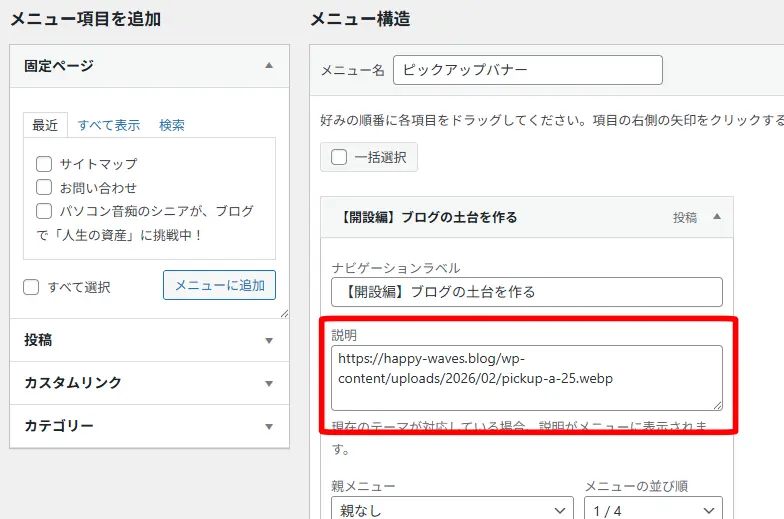
- この「画像URL」を入れた「説明欄」は、デフォルトでは非表示になっています。
- 右上にある表示オプションをクリックして「説明」という欄にチェックを入れてください!

- 貼りたい画像のファイルのURLをコピーして先ほどの説明欄にコピペします。
- 設定を保存します。
🗺️ ひろおじ編集長の「お城の模様替え」メモ
「独自の画像を作るなんて、難しくて無理!」と諦めてしまいそうになりますよね。
でも、最初は記事のアイキャッチをそのまま使うだけでも十分素敵です。お城に慣れてきて、「もっと自分らしさを出したいな」と思った時に、お気に入りの一枚に差し替えてみてください。
楽しみながらお城を彩っていく姿。そのワクワク感は、画面越しに必ず読者さんにも伝わります。完璧を目指すより、まずは「お気に入りの看板」を掲げる楽しさを味わってみてくださいね。
ピックアップバナーでお城に「活気」と「導線」を…
 ひろおじ
ひろおじお疲れ様でした!あなたのお城のトップページに、誇らしげな「ピックアップバナー」は無事に掲げられましたでしょうか。
最初は「設定が難しそう」と感じていた不器用な僕たちも、メニューを整えるだけでお城の景色がガラリと変わる楽しさを実感できたはずです。
- お城の顔: 読者さんが一番に目にする場所に、自信作を飾る。
- 迷わせない親切: 「まず読んでほしい記事」を提示して、読者さんを優しく導く。
- かんたん設営: メニュー機能を使って、パズル感覚で看板を並べられる。
- 独自の彩り: 専用画像を使うことで、お城の個性をさらに引き立てる。
ピックアップバナーを整えることは、単なるデザイン変更ではありません。それは、訪れた読者さんに対して「私のお城へようこそ!一番のおすすめはこちらですよ」と、笑顔で案内状を渡すような、最高のおもてなしなんです。
🍵 ひろおじの「お茶の間、最後の一息」
最後まで読んでくださり、本当にありがとうございます…😄。
お城の特等席に看板を掲げた今、あなたのお城は以前よりもずっと「主(あるじ)の想い」が伝わる場所になっています。
50代・60代、シニア世代は、自分の記事を大きく宣伝することに、少しだけ遠慮してしまうことがあります。でも、あなたが心を込めて書いた記事は、それを必要としている読者さんにとっては「見つけたかった宝物」かもしれません。
あなたが、堂々と看板を掲げることで、その宝物はもっと多くの人に届くようになります。整った景色を楽しみながら、これからも胸を張ってお城の運営を続けていきましょうね!
🏁 まだお城を建てる前の方が人生の第2幕をスタートするには?
さて、「SWELLのピックアップバナー活用術」が理解できたところで、あなたには、それを形にする『お城(ブログ)の準備』はできていますか?
ひろおじ不器用な僕でも、手順通りに進めたら自分だけのお城が建ちましたよ! 失敗のない「人生の第2幕」、ここから一緒にスタートしてみませんか?
📌 マニュアルは、コチラ!
🚀 【最短ルート】世界中の「見知らぬ友」と繋がる扉を開こう!
【 重要 】
あなたの人生経験を待っている人が、この広い空の下に必ずいます。一人じゃない安心感を持って、新しい交流の場へ飛び込んでみませんか?
SWELLのピックアップバナー活用術|読者の視線を釘付けにする「魔法の看板」でよくある Q&A
「誰かに頼るだけでなく、自分の力で1円を生み出せたら…」
そんな思いがよぎったことはありませんか?
これからの時代、特にシニア世代にとって、自分の経験や知恵を価値に変える力は、大きな支えになります。
僕自身も、特別なスキルがあったわけではありません。それでもブログを通じて、自分の体験が誰かの役に立ち、収益につながったとき、不思議と安心感が生まれました。
ブログで身につくのは、単なる収入源ではなく、自分で道を切り開くための自信と選択肢です。
また「SWELLのピックアップバナー活用術|読者の視線を釘付けにする「魔法の看板」」が読み終わりましたら、次は、「【無料】ブログのネタ切れよ、さらば!「ラッコキーワード」の使い方をシニア初心者に優しく解説」を確認してみましょう。
詳しい内容は下記の記事で紹介しているので、あわせて読んでみてくださいね!