 メチャじじ
メチャじじおすすめの商品をたくさんの記事で紹介したいけど、一箇所ずつ広告を貼るのは大変だし、もし情報が変わったらと思うとゾッとするのじゃ・・。
 チョイじじ
チョイじじあの画像やボタンが綺麗に並んだ『商品紹介ボックス』、自分でも作れるかな? プロっぽくて憧れるけど、難しそうだ…
お城(ブログ)のあちこちの部屋(記事)で、同じサービスや商品を案内したい時。一つひとつ手作業で広告を貼っていくのは、不器用な僕たちにとっては「地獄の作業」になりかねません。
そんな時こそ、SWELLの「ブログパーツ」という魔法の箱の出番です。
一度作った広告ユニットをブログパーツとして登録しておけば、クリックひとつでどの記事にも呼び出せます。さらに、もし価格やキャンペーン情報が変わっても、元となるパーツをたった一箇所修正するだけで、お城全体の広告が一斉に最新の状態に書き換わるのです。
この記事では、この広告ユニットの作り方もご案内しますね!

簡単・安心、エックスサーバー
¥ 693円/月〜・2026年7月6日(月)17:00まで…
高性能なレンタルサーバーを個人でも利用できる。WordPewssでブログを始めるならエックスサーバーが最適解。しかもコスパNo.1!

\ わかり易く解説! /
このガイドの手順に沿って、SWELL,XWRITEブログを始めてくださいね!
これはアフィリエイトリンクが貼ってあり、「購入を促すアフィリエイトリンク」をブログパーツで作ったものです。
ブログパーツでブログ内に数か所貼ってあるのですが、どのページに貼ってあるのか、控えを取っておく必要がないです。
なぜなら元のデーターを修正すれば、記載されている箇所はすべて変更されるからです。
- 管理のストレスをゼロに: なぜ複数の記事で同じ広告を使うなら「直貼り」厳禁なのか、その理由を紐解きます。
- 「広告タグ」で作るプロの顔: 画像付きの商品紹介ボックス(広告タグ)を、誰でも簡単に組み立てるステップ。
- 一瞬で全記事を衣替え: リンク切れや情報修正に怯えない、ブログパーツならではの「一括管理術」。
👉 ひとつだけでも受け取ってもらえれば、うれしく思います!
広告ユニットを整えるのは、お城のあちこちに「最高に映える、自慢の案内板」を立てるようなものです。
不器用な僕たちは、専門用語が出てくると「自分には無理かな」と身構えてしまいますが、大丈夫。SWELLが用意してくれた道具を順番に使うだけで、プロ顔負けの綺麗な広告ボックスが完成します。
主(あるじ)であるあなたが、この「一度作ればずっと楽ができる魔法」を手に入れることで、お城の運営はもっと身軽に、もっと楽しくなっていきますよ。
🌱 まだ、自分のお城をもっていない方へ!
もし、この記事を読んでいるあなたが、「まだ自分のお城(ブログ)を持っていないけれど、書く準備だけはしておきたい!」という段階なら、まずはそのワクワクした気持ちを形にしてみませんか?
🚀 【最短ルート】今すぐ始めたい方は、コチラ!
【 重要 】
手順を調べる時間は最小限に…、WordPressを最短10分でブログを開通させたい方は、こちらの「最短・画像付きマニュアル」から読み進めてみてくださいね!
シニアでも失敗なく、誰でもできるやり方を解説していますよ! それは、新しい世界を知るための切符です…。
さあ、僕と一緒に、あなたの「自分のお城」の基礎工事を始めましょう!
複数同一広告ユニットなら、SWELLのブログパーツを選択
お城(ブログ)を運営していると、特定のサービスや商品を、いくつもの記事で紹介したくなる場面がよくありますよね。そんな時、不器用な僕たちが一番やってはいけないのが「記事ごとに広告をコピペして貼る」ことです。
同じ広告ユニットをあちこちで使い回すなら、SWELLの「ブログパーツ」機能を迷わず選択しましょう。
なぜなら、直接記事に貼ってしまうと、もしリンク先のURLが変わったり、紹介文を少し書き換えたいと思った時に、すべての記事を一つずつ開いて修正する「終わりのない作業」が待っているからです。
ブログパーツを使えば、管理画面でたった一箇所を直すだけで、そのパーツを貼っているすべてのお部屋(記事)に修正が反映されます。まさに、お城の管理を劇的に楽にする「魔法の解決策」と言えるでしょう。
あわせて知っておきたい「広告タグ」という選択肢
実はSWELLには、ブログパーツの他にも広告を管理する「広告タグ」という専用の機能が備わっています。
ブログパーツは「自由なレイアウトで広告を配置したい時」に便利ですが、より専門的にクリック率を計測したり、商品リンクとして形を整えたい場合は、この「広告タグ」機能も非常に強力な味方になります。
どちらも「一箇所直せば全部変わる」という便利な共通点がありますので、まずは使い慣れたブログパーツから始めて、慣れてきたら用途に合わせて「広告タグ」と使い分けていくのが、お城の主(あるじ)としての賢い歩み方です。
💡ひろおじの “寄り添い” アドバイス
目の前の「1記事」を完成させることに必死で、将来のメンテナンスまで頭が回らないことがよくあります。
でも、複数の記事で同じものを紹介するなら、最初から「ブログパーツ」という箱に入れておく。この小さな決断が、半年後、一年後のあなたを、途方もない修正作業から救い出してくれます。
主であるあなたが、お城のあちこちに「同じ案内板」を掲げる時は、ぜひこの魔法の管理術を思い出してください。手間を省いた分だけ、新しい記事を書くための大切な時間と心の余裕が生まれるはずですよ。
「使いまわせる広告ユニット」の作り方
さあ、ここからは実践編です。お城(ブログ)のあちこちで活躍してくれる、あなた専用の「広告ユニット(案内板)」を実際に組み立てていきましょう。
「広告を作る」と聞くと、難しいコードを触るようなイメージがあるかもしれませんが、SWELLなら大丈夫。まるでプラモデルを組み立てるように、画像、文章、ボタンをパチパチとはめ込んでいくだけで、プロ顔負けの美しいボックスが完成します。
一度「正解」の形を作ってしまえば、あとはそれを魔法の箱(ブログパーツ)に仕舞い、いつでも好きな時に呼び出すだけ。
読者さんが思わず足を止めて、「ちょっと詳しく見てみようかな」と心動かされるような、清潔感あふれるユニットを一緒に作っていきましょう。
広告ユニットの作り方
- 先ほどのようにブログパーツを立ち上げます。
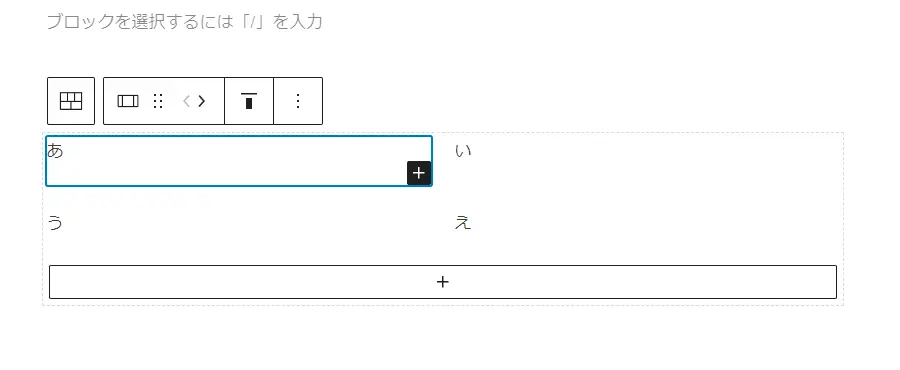
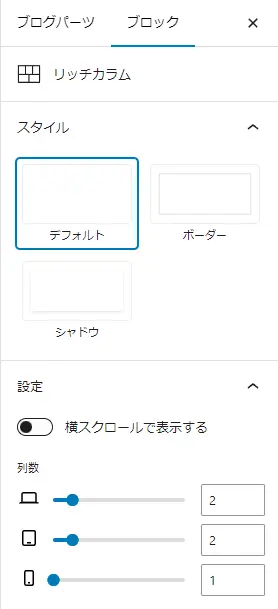
- そこへ新規でリッチカラム立ち上げます
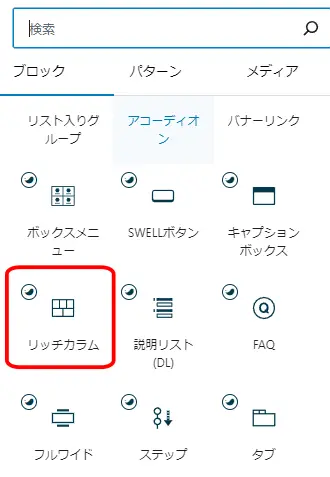
- わかりやすいように「あ」「い」「う」「え」の欄を設けました。(わかりやすいように入れただけです)
- 「あ」に画像、「い」に文章、「う」「え」にはボタンを配置していきます。
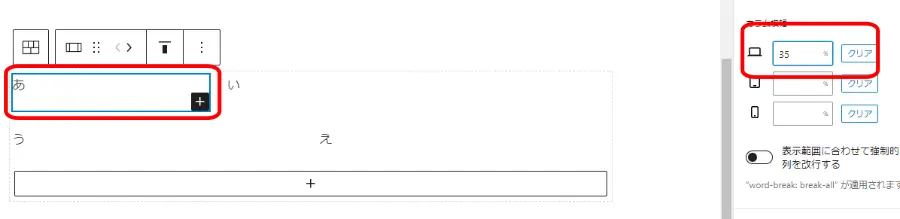
- 一段目のカラム横幅を「あ」の欄を35%、「い」の欄を65%に設定します。
- 「う」「え」の欄はボタンが入りますので、そのまま50%で良いです。
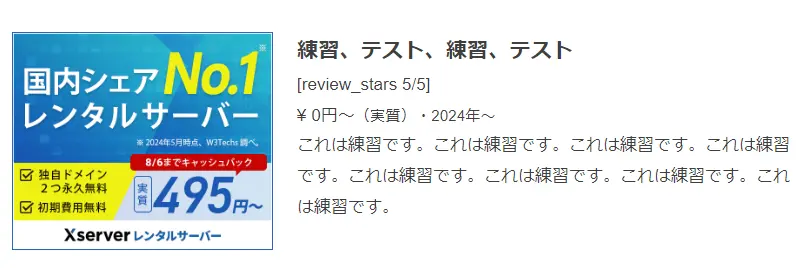
- 「あ」の欄にアフィリエイトバナー広告を入れます。ASPに登録していない方は、普通の画像を入れてみてください(正方形っぽいのがいいです)
- 「い」の欄に紹介文を入れてみましょう。文字の大きさなどを変えるとメリハリがつきます。
ASPの登録は、コチラを参考にしてください!
- 「う」「え」の欄にSWELLボタンを挿入してみます。
- 見やすいようにボタンサイズを変更してみます。「カスタム」を選択して、100%で指定します。
- ASPに登録している方は、アフィリエイトリンクを貼る事ができます。

- 下に新しいブロックを設けます。
- ソフト入りブロックを選択
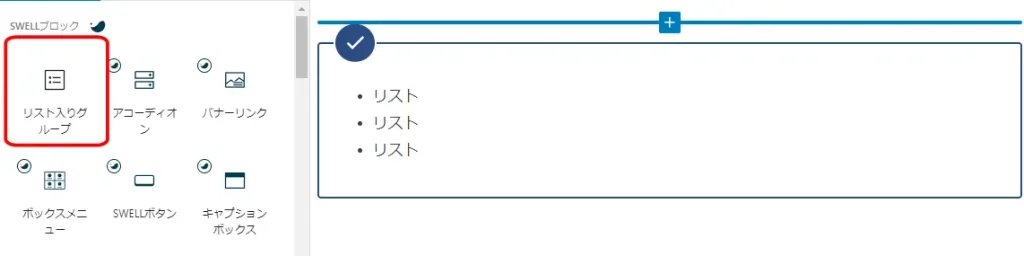
- 装飾枠の中にまたブロックを作ります。
- 他は削除します。
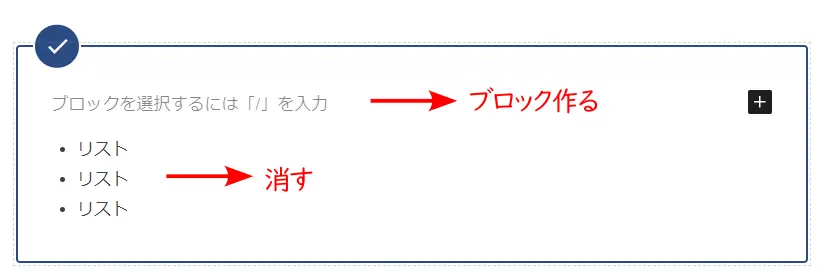
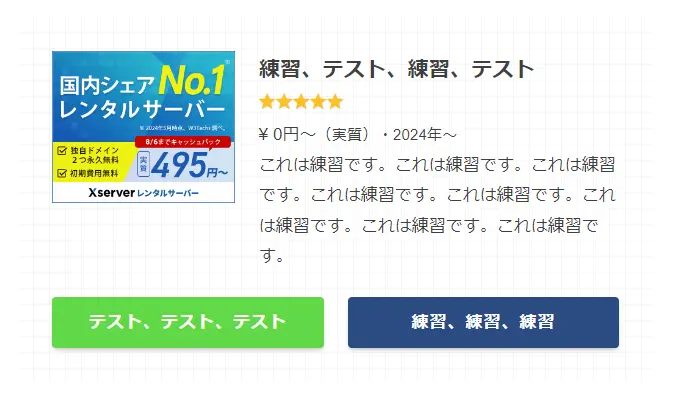
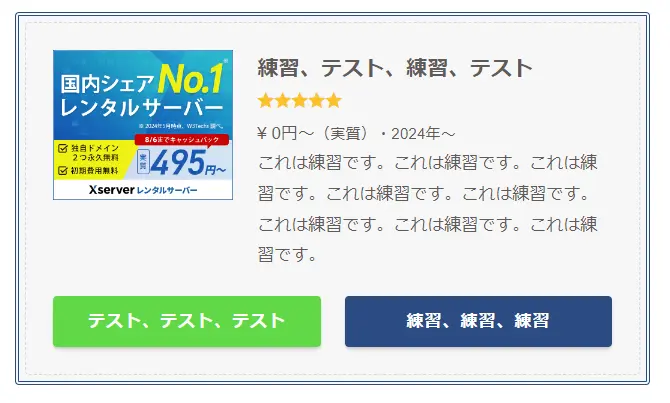
- こんな感じになっています。
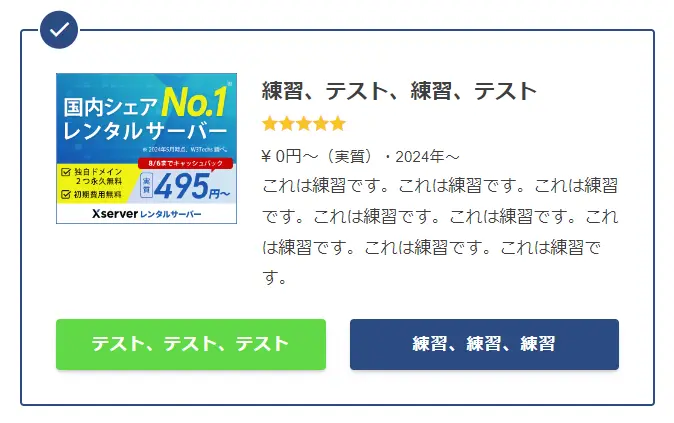
右の設定欄から色々試してみましょう!
 ひろおじ
ひろおじSWELLには、「広告タグ」というブロックもあり、そちらでも広告を取り扱うことができますよ!
コチラは「広告タグ」で作ったもの・・・

🚩 ひろおじ編集室の「ここだけの話」
広告を貼る時につい「売ろう、売ろう」と力が入って、派手な色使いや大きな文字にしてしまいがち・・。でも、大切なお城の雰囲気を壊してしまっては元も子もありません。
広告ユニットを作る時は、「お城の壁紙(サイトデザイン)に馴染んでいるか」を一番に考えてみてください。
主であるあなたが、落ち着いた色合いや優しい言葉を選んでユニットを整えることで、広告は「邪魔な宣伝」ではなく、読者さんの旅を助ける「親切な案内板」へと変わるんですよ。
派手さよりも、清潔感。それが長く愛されるお城を作るための、小さな、けれど大切な秘訣です。
ブログパーツは、あなたのお城を支える「頼れる柱」になる
ひろおじお疲れ様でした。SWELLのブログパーツと広告タグを組み合わせて、広告ユニットを賢く使い回す方法、いかがでしたでしょうか。
最後にお城(ブログ)の主として、大切なポイントをもう一度おさらいしておきましょう。
- 「直貼り」は卒業: 同じ広告を複数箇所で使うなら、ブログパーツ化して管理を一箇所に集約する。
- 「広告タグ」でプロの仕上がり: 画像やボタンを整えて、読者さんに安心感を与える案内板を作る。
- メンテナンスを楽にする: 修正は元データを直すだけ。浮いた時間で新しい物語(記事)を書く。
広告を整えることは、単に収益を上げるためだけではありません。お城のあちこちを点検し、常に「正しく、新しい情報」を読者さんへ届けるための、主(あるじ)としての深い優しさでもあるのです。
50代・60代、シニア世の僕たちは、急いでたくさん広告を貼ろうとしがちですが、まずは一つ、自分でも「これならクリックしたくなるな」と思える自慢のユニットを丁寧に作ってみてください。
🍵 ひろおじの「お茶の間、最後の一息」
最後まで読んでくださり、本当にありがとうございます…😄。
お城の入り口や各部屋に掲げた案内板(広告)が、いつも最新で、そして美しく整っていること。それは、訪れた読者さんにとって「このお城の主は、細かいところまで気を配ってくれているんだな」という信頼に繋がります。
一度にたくさんのことはできません。でも、ブログパーツという魔法の箱を一つ用意するだけで、未来の自分を驚くほど助けてあげることができます。
主であるあなたが、この効率化の魔法を使いこなし、心に余裕を持ってペンを走らせる姿を楽しみにしていますよ。
さあ、あなたのお城に、最高に親切な案内板を掲げてみましょう!
🏁 まだお城を建てる前の方が人生の第2幕をスタートするには?
さて、「SWELLのブログパーツで、複数同一広告ユニットを使いまわそう」が理解できたところで、あなたには、それを形にする『お城(ブログ)の準備』はできていますか?
ひろおじ不器用な僕でも、手順通りに進めたら自分だけのお城が建ちましたよ! 失敗のない「人生の第2幕」、ここから一緒にスタートしてみませんか?
📌 マニュアルは、コチラ!
🚀 【最短ルート】不器用さん専用!迷子にならないお城の建て方
【 重要 】
難しい専門用語は全部横に置いておきましょう。僕が隣で一緒に歩くから大丈夫。ルンルン気分で、自分だけの居場所を完成させてくださいね!
SWELLのブログパーツで、複数同一広告ユニットを使いまわそう!作り方も徹底解説でよくある Q&A
「いい写真を見つけたから、そのまま使っても大丈夫かな…?」
そんな疑問を感じたことはありませんか?
ブログを丁寧に育てていると、「もっと分かりやすく伝えたい」という気持ちから、画像や表現にもこだわりたくなりますよね。ただ、その一歩が、思わぬルール違反につながってしまうこともあります。
たとえば、悪気なく使った写真が実は無断利用だったり、少し強めに伝えた表現が誤解を招いてしまったり…。こうした小さなズレが、気づかないうちに大きな問題へと発展することもあるんです。
僕も最初は、「このくらいなら大丈夫だろう」と軽く考えてしまっていた時期がありました。でも、基本的なルールを知ってからは、安心して発信できるようになりました。
この記事では、初心者の方でも押さえておきたい最低限の注意点と、信頼されるブログを育てるための考え方を、分かりやすくまとめています。
読み終えた頃には、「安心して続けられるブログ運営」の土台がしっかり整っているはずですよ。🛡️✨
また「SWELLのブログパーツで、複数同一広告ユニットを使いまわそう!作り方も徹底解説」が読み終わりましたら、次は、「リライトする記事の選び方|限られた時間で「最高の結果」を出すための優先順位」を確認してみましょう。
詳しい内容は下記の記事で紹介しているので、あわせて読んでみてくださいね!