 メチャじじ
メチャじじお知らせしたいことがあるんじゃが、どこか目立つところに案内できないだろうか?
 チョイじじ
チョイじじお知らせバーっていうのがあるらしいけど、簡単に使えるのかな?
あなたのお城(ブログ)を訪れた読者さんが、迷子にならずに「一番のおすすめスポット」にたどり着けるようにする。そんな役割を担っているのが、画面の最上部に表示される「お知らせバー」です。
「新着記事を公開しました!」「まずはこちらを読んでください」といった大切なメッセージを、まるでお城の掲示板のようにそっと、かつ確実に届けてくれる心強い味方です。
SWELLを愛用している僕たちなら、難しいコードを書く必要は一切ありません。マウスをカチカチと動かすだけで、色を変えたり、文字を流したり、クリックひとつでリンク先へ誘導したりと、自由自在にカスタマイズが可能です。
この記事では、不器用な僕たちでもすぐに実践できる「お知らせバーの役割とメリット」から、心に届くメッセージの作り方、そして読者さんを迷わせない具体的な設定手順までを、優しく丁寧に解説していきます。
- お知らせバーの魔法: なぜたった一行のバーが、お城の回遊率(あちこち見て回ってくれる率)を高めるのかを紐解きます。
- SWELL流・設定のコツ: 色選びや動きの付け方など、センスに頼らず「見やすく」整える手順を公開します。
- 嫌われないおもてなし: 読者さんの視線を邪魔せず、自然に「読んでみたい」と思わせる配置の工夫。
👉 ひとつだけでも受け取ってもらえれば、うれしく思います!
お知らせバーを整えるのは、お城の入り口に「今日の一押しメニュー」を書いた、優しい案内板を立てるようなものです。
「あんまり目立たせると押し売りみたいかな?」と遠慮してしまいがちですが、大丈夫。読者さんは、主(あるじ)であるあなたが「これが一番おすすめだよ!」と優しく導いてくれるのを待っています。
主であるあなたが、読者さんの目線を想像しながら案内板(お知らせバー)を飾ることで、お城の中はもっと親切で、活気あふれる場所に変わっていきますよ。
🌱 まだ、自分のお城をもっていない方へ!
もし、この記事を読んでいるあなたが、「まだ自分のお城(ブログ)を持っていないけれど、書く準備だけはしておきたい!」という段階なら、まずはそのワクワクした気持ちを形にしてみませんか?
🚀 【最短ルート】今すぐ始めたい方は、コチラ!
【 重要 】
手順を調べる時間は最小限に…、WordPressを最短10分でブログを開通させたい方は、こちらの「最短・画像付きマニュアル」から読み進めてみてくださいね!
シニアでも失敗なく、誰でもできるやり方を解説していますよ! それは、新しい世界を知るための切符です…。
さあ、僕と一緒に、あなたの「自分のお城」の基礎工事を始めましょう!
お城の道しるべ!SWELLお知らせバーでできること
お知らせバーは、ただ文字を表示するだけの場所ではありません。SWELLの機能をフル活用すれば、読者さんを優しく、そして確実に目的の場所へ導く「頼れるガイド」になってくれます。
1,読んでほしい記事への「特急券」を発行する
一番の使い道は、特定のページへのリンクを貼ることです。「初めての方へ」や「今月のおすすめ記事」など、お城の中で迷ってほしくない場所へのルートを、常に最上部に用意しておくことができます。
2,動きをつけて「そっと注目」を集める
SWELLなら、文字を横にスルスルと流したり、ふわっと表示させたりする動きを簡単につけられます。静止している画像や文章の中で、かすかに動く案内板は、読者さんの目に自然と、かつ優しく留まります。
3,お城の雰囲気に合わせて「着せ替え」する
お城のイメージカラーに合わせて、バーの色や文字の色を自由に変えられます。グラデーションをかけて華やかにしたり、あえて落ち着いた色にして「大切なお知らせ」感を演出したりと、主(あるじ)のセンスを光らせるポイントです。
💡ひろおじの “寄り添い” アドバイス
つい「あれもこれも」と情報を詰め込みたくなりますが、案内板は「一言で伝わる」のが一番。
バーに載せる言葉は、お茶を飲みながらパッと目に入ったときに、内容がスッと入ってくるくらいの短さが理想です。欲張らず、「今、一番伝えたい一言」を厳選してあげてくださいね。
主であるあなたが、読者さんの歩くスピードを想像しながら、ちょうどいい位置にちょうどいい情報を置くこと。そのさじ加減こそが、お城の居心地を良くする秘訣なんですよ。
最短3分で完成!SWELLお知らせバーの基本設定ステップ
「設定」と聞くと身構えてしまうかもしれませんが、SWELLならマウス操作だけで完了します。お城の裏側(カスタマイザー)に入って、一緒に整えていきましょう。
SWELLの「お知らせバー」は、とても簡単にできます。
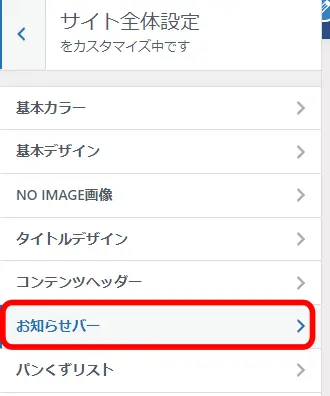
- 「カスタマイズ」「サイト全体設定」「お知らせバー」を選択
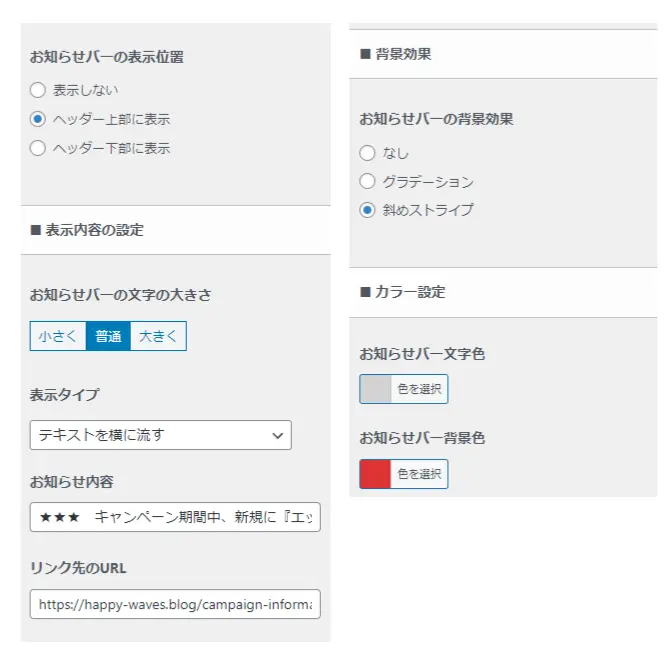
- いろいろ設定できるので、ブログサイトにあった表現を選びます。
🚩 ひろおじ編集室の「ここだけの話」
つい目立たせようとして「真っ赤な背景に太い文字!」なんて選びたくなりますが、そこはぐっと堪えて・・。
お知らせバーはあくまで「案内役」です。お城の壁の色(サイトのメインカラー)と調和しつつ、少しだけ目を引く「アクセントカラー」を選ぶのが、品よくおしゃれに見せるコツですよ。
主(あるじ)であるあなたが、読者さんの視界を優しく彩るような色を選んであげること。その控えめながら確かな存在感が、読者さんにとっての「安心感」に繋がっていくのです。

迷わせない、優しさ。お知らせバーで最高のお出迎えを
 ひろおじ
ひろおじお疲れ様でした。お城(ブログ)の最上部を飾る「お知らせバー」の整え方、いかがでしたでしょうか。
最後に、今回の大切なポイントを振り返ってみましょう。
- 最短の道しるべ: 読んでほしい記事へのリンクを置き、読者さんを迷わせない。
- 動きと色で演出: SWELLの機能を使い、お城の雰囲気に合わせて優しく注目を集める。
- 心地よいバランス: 詰め込みすぎず、一目で伝わる「短い一言」を厳選する。
お知らせバーを設定することは、ただの機能の追加ではありません。お城の入り口で、「いらっしゃい、今日のおすすめはこちらですよ」と、あなた自身が笑顔で案内することと同じです。
不器用な僕たちは、豪華な電飾や派手な広告を出す必要はありません。たった一行、誠実な案内を掲げるだけで、読者さんは安心してお城の中を歩き始めることができるのです。
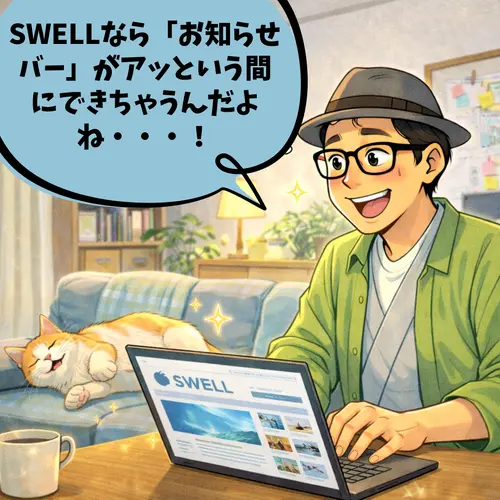
🌅 ひろおじの「お茶の間、最後の一息」
最後までお付き合いくださり、本当にありがとうございました…😄。
ブログの「お知らせバー」を眺めてみてください。そこには、あなたが今、一番大切にしている想いが載っていますか?
不器用な僕たちは、流行りのテクニックに流されがちですが、一番大切なのは「読者さんが何を知りたいか」を想像する時間です。
主(あるじ)であるあなたが、読者さんの歩幅に合わせて「これ、きっと役に立ちますよ」と案内板を差し出すこと。その小さな「親切」の積み重ねが、あなたのお城を世界で一番温かい場所に変えていくんですよ。
さあ、あなたらしい優しい言葉で、今日のお知らせを掲げてみましょう!
🏁 まだお城を建てる前の方が人生の第2幕をスタートするには?
さて、「SWELLでお知らせバーを徹底活用!」が理解できたところで、あなたには、それを形にする『お城(ブログ)の準備』はできていますか?
ひろおじ不器用な僕でも、手順通りに進めたら自分だけのお城が建ちましたよ! 失敗のない「人生の第2幕」、ここから一緒にスタートしてみませんか?
📌 マニュアルは、コチラ!
🚀 【最短ルート】不器用さん専用!迷子にならないお城の建て方
【 重要 】
難しい専門用語は全部横に置いておきましょう。僕が隣で一緒に歩くから大丈夫。ルンルン気分で、自分だけの居場所を完成させてくださいね!
SWELLでお知らせバーを徹底活用!読者を迷わせない「お城の案内板」の作り方でよくある Q&A
「頑張って記事を書いているのに、なかなか読者さんが増えない…」
そんなふうに、自分のブログが少し静かに感じることはありませんか?
せっかく立ち上げた場所なのに、人の気配が少ないと、不安や寂しさがじわっと広がってきますよね。でも、これは誰もが通る“はじまりの景色”です。
実は、多くの人に読まれるブログというのは、特別なセンスや派手さで作られているわけではありません。大切なのは、「どんな人に、どんな価値を届けたいか」がきちんと形になっているかどうかです。
以前の僕も、流行の言葉を並べて背伸びをしていました。でも、続けるうちに気づいたんです。読者さんが求めているのは、完璧な情報よりも「ここなら安心して読める」と感じられる居心地のよさだということに。
この記事では、無理に飾らなくても自然と人が集まってくるブログの整え方を、初心者の方にも分かりやすくお伝えしていきます。
読み終えた頃には、あなたのブログに少しずつ人の流れが生まれるイメージが、きっと見えてきますよ。🌱✨
また「SWELLでお知らせバーを徹底活用!読者を迷わせない「お城の案内板」の作り方」が読み終わりましたら、次は、「ブログの画像ファイル形式はどれが正解?JPEG・PNG・WebPの違いと使い分け!」を確認してみましょう。
詳しい内容は下記の記事で紹介しているので、あわせて読んでみてくださいね!