 メチャじじ
メチャじじブログを開設したら、次は『サーチコンソール』の設定が必要だと聞いたんじゃ・・。どうすればいいのじゃ?
 チョイじじ
チョイじじアナリティクスも入れたから、サーチコンソールもいれたいな~
お城(ブログ)を建てたら、真っ先に済ませておきたいのが「Googleサーチコンソール」への登録です。
これは、Googleという巨大な街の案内所に「新しいお城が完成しました!地図に載せてください」と公式に届け出るための手続き。この設定を済ませることで、初めてあなたのお城が検索結果という大きな地図に正しく表示されるようになります。
「設定が難しそう」「役所の手続きみたいで気が重い」と感じるかもしれません。でも安心してください。今のWordPress(特にSWELLなどの優秀なテーマ)を使っていれば、難しいプログラミングの知識は一切不要。 たった一つの「合言葉」をコピペするだけで完了します。
この記事では、2026年現在の最新画面に沿って、不器用な僕たちでも絶対に失敗しない「サーチコンソールの導入手順」を最短ルートで解説します。
- Googleへの登録: 最新の画面で、あなたのアカウントを作成します。
- お城の住所登録: Googleに自分のお城(ブログURL)を正しく伝えます。
- 所有権の証明: 「このお城は間違いなく私のです」とGoogleに証明する、一番簡単な方法を伝授します。
👉 まずはこの設定を済ませて、Googleという街にあなたのお城の看板を立てましょう!
サーチコンソールの設定は、例えるなら「Googleという巨大な街の役所に、お城の開業届を出しに行く」ようなものです。
不器用な僕たちは、「設定」と聞いただけで身構えてしまいますが、実際は「ここにお城があります」と挨拶をして、確認のハンコをもらうだけのシンプルな作業です。
主(あるじ)であるあなたが、この「最初のご挨拶」を済ませることで、Googleはお城をより丁寧に見守ってくれるようになります。
難しく考えず、僕と一緒に一歩ずつ、お城の鍵を開けに行きましょう!
🌱 まだ、自分のお城をもっていない方へ!
もし、この記事を読んでいるあなたが、「まだ自分のお城(ブログ)を持っていないけれど、書く準備だけはしておきたい!」という段階なら、まずはそのワクワクした気持ちを形にしてみませんか?
🚀 【最短ルート】今すぐ始めたい方は、コチラ!
【 重要 】
手順を調べる時間は最小限に…、WordPressを最短10分でブログを開通させたい方は、こちらの「最短・画像付きマニュアル」から読み進めてみてくださいね!
シニアでも失敗なく、誰でもできるやり方を解説していますよ! それは、新しい世界を知るための切符です…。
さあ、僕と一緒に、あなたの「自分のお城」の基礎工事を始めましょう!
Googleサーチコンソールを導入する前に
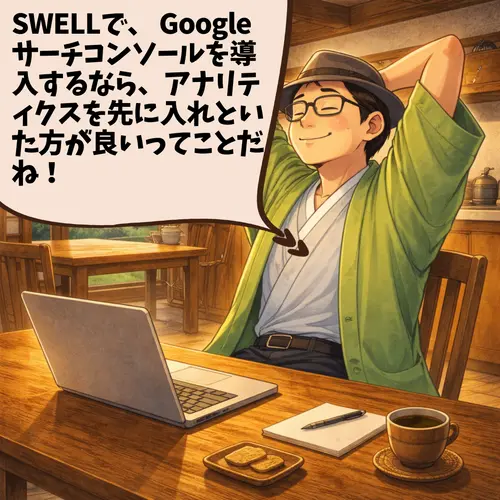
サーチコンソールの設定を始める前に、ぜひやっておいてほしい「大切な準備」があります。それは、先に「Googleアナリティクスの設定を済ませておくこと」です。
「えっ、また別の設定が必要なの?」と不安に思うかもしれませんが、実はこれが最大の近道なんです。
先にアナリティクスを設定しておくと、サーチコンソールの登録時にGoogleが「あ、この人はさっきアナリティクスで確認した主(あるじ)さんだ!」と自動で判断してくれます。その結果、本来なら必要な「難しいコードの貼り付け」という作業を、まるごとスキップできるようになるんです。
不器用な僕たちこそ、この「急がば回れ」の順番で、賢く・楽に進めていきましょう。
サーチコンソールを導入する前にやっておきたいこと
1、SEO SIMPLE PACKの導入
SWELL開発者が制作したSEOツール。SWELLを使う場合は必須ですのでまず最初の導入をオススメ(SEO SIMPLE PACK)します。
SWELL開発者が制作したSEOツール。SWELLを使う場合は必須ですので早めの導入をオススメします。
2、Googleアナリティクスの導入、設置
Googleが提供するwebサイトのアクセスに関するデータ解析のツールです。SEO SIMPLE PACKの次に導入することをオススメします。
なぜ順番をオススメしたかと言いますと、連携するのがとても楽だからです。
今回は、このSEO SIMPLE PACKとGoogleアナリティクスの導入、設置が終わった状態でGoogleサーチコンソールを導入する方法を解説していきます。
⚙️ ひろおじ編集長の「お城の模様替え」メモ
この順番で進めるのは、例えるなら「市役所に開業届(サーチコンソール)を出しに行く前に、身分証明書(アナリティクス)を先に作っておく」ようなものです。
不器用な僕たちは、一つ一つの作業にドキドキしてしまいますが、証明書さえあれば、役所の窓口での手続きは驚くほどあっさり終わります。
主(あるじ)であるあなたが、この「賢い順番」を知っているだけで、ブログ運営のスタートダッシュはぐんとスムーズになりますよ。
さあ、アナリティクスの準備はできていますか? もし済んでいるなら、もう設定の半分は終わったも同然。自信を持って、次のステップへ進みましょう!
GoogleサーチコンソールをSWELLに設定
「Googleサーチコンソール」の導入
「Googleサーチコンソール」の導入には、以下の手順が必要です。
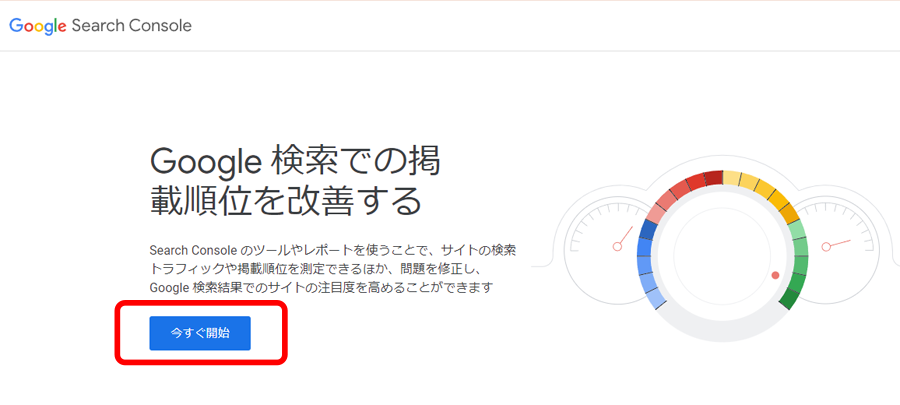
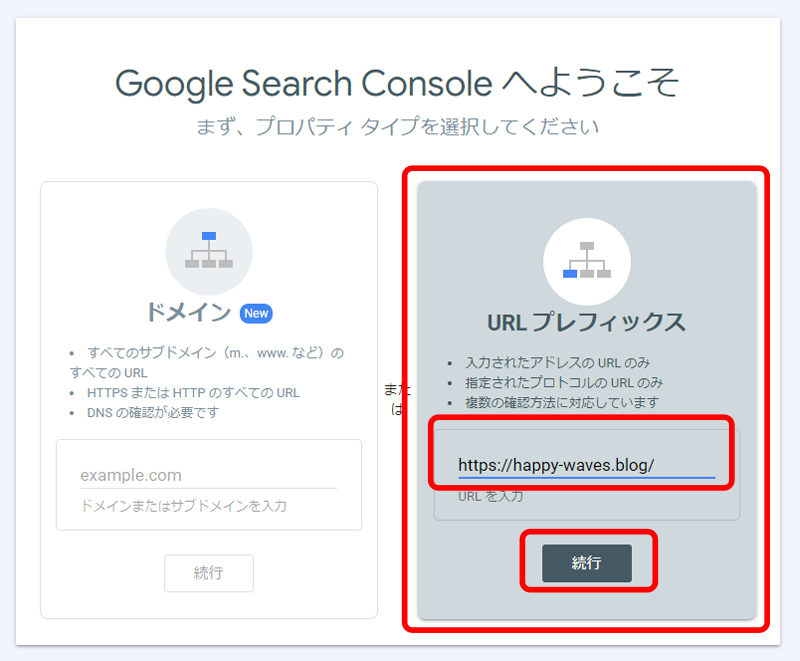
- URLプレフィックスを選択
- webサイトURL入力(間違えないように)
- 『続行』
⚙️ ひろおじ編集長の「お城の模様替え」メモ
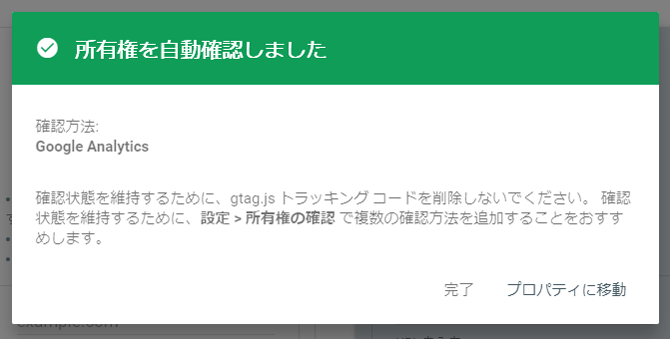
「えっ、もう終わり……なの?」と拍子抜けしてしまったかもしれませんね。
不器用な僕たちにとって、この「自動確認」は本当にありがたい機能です。先にアナリティクスという「信頼の証」を作っておいたおかげで、サーチコンソールの役所仕事が、書類一枚書かずに済んでしまったようなものです。
主(あるじ)であるあなたが、賢い順番(アナリティクス→サーチコンソール)で進めたからこその、ご褒美のような最短ルートです。
さあ、これでGoogleという街に、あなたのお城の場所がしっかりと刻まれましたよ!
Googleへの「開門のご挨拶」が無事に終わりました…
 ひろおじ
ひろおじお疲れ様でした!「サーチコンソールの設定」と聞くと、なんだか難しそうなイメージがありましたが、アナリティクスの力を借りることで、驚くほどスムーズに完了しましたね。
不器用な僕たちが、今日の設定で成し遂げた「賢いポイント」をおさらいしましょう。
- 「URLプレフィックス」を選んだ: 難しい設定を避けて、最短ルートで進むことができました。
- アナリティクスと連携させた: 先に「信頼の証」を作っておいたおかげで、Googleが自動で主(あるじ)だと認めてくれました。
- 「自動確認」で完了した: 難しいコードに触れることなく、一瞬で「開業届」が受理されました。
これで、あなたのお城はGoogleという大きな街の地図に、正しく、そして公式に掲載されました。これから少しずつ、Googleがお城の隅々を見回り、検索結果という棚にあなたの記事を並べてくれるようになりますよ。

🍵 ひろおじの「お茶の間、最後の一息」
最後まで読んでくださり、ありがとうございます…😄。
「えっ、もう終わり……なの?」というその驚きこそ、あなたが「賢い手順」で進めた証拠です。
不器用な僕たちは、ついつい力んで難しい道を選んでしまいがちですが、こうして道具同士を仲良くさせて、楽に歩む方法だってあるんです。
主(あるじ)であるあなたが、Googleへの最初のご挨拶を立派に済ませたことで、お城の未来はぐんと明るくなりました。
設定が終わったばかりの今は、まだデータが空っぽかもしれませんが、それで大丈夫。これからあなたが紡ぐ言葉が、少しずつサーチコンソールの記録を賑やかにしてくれます。
今日は大きな一歩を記した記念日です。自分をたっぷり褒めてあげて、ゆっくり休んでくださいね。本当にお疲れ様でした!
🏁 まだお城を建てる前の方が人生の第2幕をスタートするには?
さて、「Googleサーチコンソールの設定方法」が理解できたところで、あなたには、それを形にする『お城(ブログ)の準備』はできていますか?
ひろおじ不器用な僕でも、手順通りに進めたら自分だけのお城が建ちましたよ! 失敗のない「人生の第2幕」、ここから一緒にスタートしてみませんか?
📌 マニュアルは、コチラ!
🚀 【最短ルート】未来のあなたを支える「一生モノの資産」作り!
【 重要 】
今日綴る一文が、数年後のあなたを助ける大きな力に変わります。不器用な僕と一緒に、ゆっくりと「宝の山」を築いていきましょう。
Googleサーチコンソールの設定方法|初心者でも迷わない最短導入ガイド【最新版】でよくある Q&A
「初心者はGoogleアドセンスが良いと聞くけれど、どうやって始めればいいの?」
そんな疑問を持っていませんか?
ブログを書き始めたあと、多くの人が次に気になるのが収益化の方法です。
Googleアドセンスは、広告を掲載することで収益につながる仕組みのひとつ。
記事の内容に応じた広告が表示され、読者の行動によって報酬が発生します。
「難しそう」「審査が不安」と感じるかもしれませんが、基本の流れを理解すれば、一つずつ進めていくことができます。
大切なのは、読者にとって役立つ記事を積み重ねていくこと。
その土台があれば、自然と収益化の準備も整っていきます。
この記事では、アドセンスの仕組みから申請手順、初心者がつまずきやすいポイントまでを丁寧に解説していきます。
無理なく進めながら、収益化への第一歩を踏み出していきましょう。
また「Googleサーチコンソールの設定方法|初心者でも迷わない最短導入ガイド【最新版】」が読み終わりましたら、次は、「サイトアフィリエイトってなんだ?|コツコツ育てる「自分だけの資産」が人生を支える」を確認してみましょう。
詳しい内容は下記の記事で紹介しているので、あわせて読んでみてくださいね!