 メチャじじ
メチャじじアナリティクスに自分のアクセスも含まれちゃうから、なんとか自分のアクセスを消す方法はないのかな?
 チョイじじ
チョイじじIPアドレスが、どうとか、こうとか聞いたことあるけど、どうやってやればいいのだろうか・・。
せっかく設置した「お城のカウンター(アナリティクス)」。でも、自分で書いた記事を読み返したり、デザインを整えたりするたびに数字が増えてしまうのは、ちょっぴり困りものですよね。
自分のアクセスが混ざってしまうと、本当の来客数がわからなくなり、お城の成長が正しく測れなくなってしまいます。
安心してください。自分という「特定の一人」だけを、集計からそっと外してあげる設定があるんです。
この記事では、不器用な僕たちが正確な記録(レポート)を手に入れるための「アクセス除外」の手順を、どこよりも丁寧に解説しますね!
- IPアドレスの確認: 自分のインターネット上の住所(IPアドレス)を、一瞬で調べる方法がわかる。
- 除外設定のステップ: GA4の複雑なメニューの中から、迷わず「除外のスイッチ」まで辿り着ける。
- 設定の有効化: 設定しただけで安心せず、正しく「除外」をスタートさせる最後の仕上げがわかる。
👉 自分を「透明人間」にして、純粋なお客さんの声(数字)だけを聞けるようにしましょう!
自分のアクセスを除外するのは、例えるなら「お城の主(あるじ)である自分の足跡を、来客者リストから外す」ようなものです。
不器用な僕たちは、自分のアクセスで数字が増えると「あ、一人見てくれた!」と一瞬喜んで、後でガッカリ……なんてこともありますよね。
主(あるじ)であるあなたが、正確な数字と向き合うことは、お城をより良くするための第一歩です。
少しだけ細かい設定になりますが、一度やってしまえばずっと有効な「魔法の設定」です。僕と一緒に、落ち着いて進めていきましょう。
🌱 まだ、自分のお城をもっていない方へ!
もし、この記事を読んでいるあなたが、「まだ自分のお城(ブログ)を持っていないけれど、書く準備だけはしておきたい!」という段階なら、まずはそのワクワクした気持ちを形にしてみませんか?
🚀 【最短ルート】今すぐ始めたい方は、コチラ!
【 重要 】
手順を調べる時間は最小限に…、WordPressを最短10分でブログを開通させたい方は、こちらの「最短・画像付きマニュアル」から読み進めてみてくださいね!
シニアでも失敗なく、誰でもできるやり方を解説していますよ! それは、新しい世界を知るための切符です…。
さあ、僕と一緒に、あなたの「自分のお城」の基礎工事を始めましょう!
まずは自分の「インターネット上の住所」を調べよう
自分を「透明人間(除外対象)」にするためには、まずGoogleの門番に「この住所から来ているのは、お城の主(あるじ)である私ですよ」と教えてあげる必要があります。
この、インターネット上のあなたの住所のことを「IPアドレス」と呼びます。
「住所を調べるなんて、専門的な知識が必要なんじゃ……」と思うかもしれませんが、安心してください。不器用な僕たちでも、ボタン一つで一瞬にして調べられる魔法の場所があるんです。
1,「IPアドレス確認サイト」にアクセスする
一番簡単なのは、確認専用のサイトを使う方法です。
GoogleやYahooなどの検索窓に「IPアドレス 確認」と入力して検索してみてください。
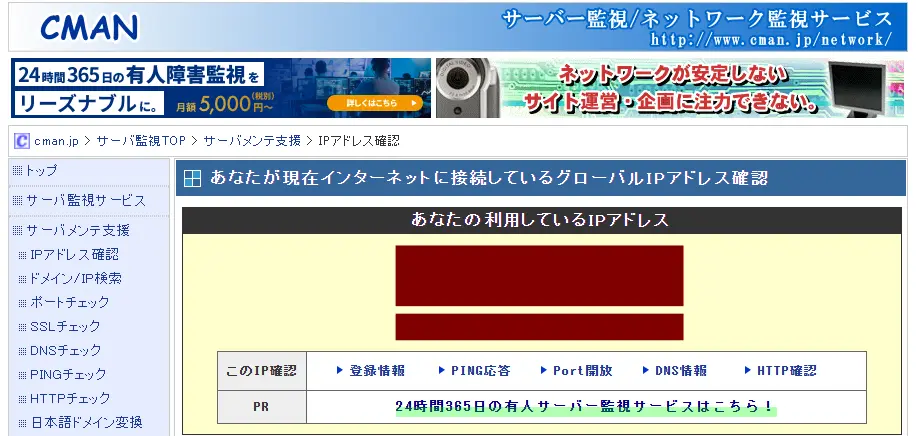
一番上に出てくる「アクセス情報確認」や「CMAN」といったサイトをクリックします。
2,表示された「数字の羅列」をコピーする
サイトを開くと、画面の真ん中に大きく数字が表示されているはずです。
「あなたの利用しているIPアドレスは 123.456.78.9 です」
このような、点(ドット)で区切られた数字の並びが、あなたの現在の住所です。この数字をマウスでなぞってコピー(またはメモ)しておきましょう。
このIPアドレスをGoogleアナリティクスで除外していきます。
3,【注意】場所が変わると「住所」も変わります!
ここで一つ、ひろおじ編集長からの豆知識です。この住所は、お家のWi-Fi(ワイファイ)に繋いでいるときは一定ですが、外出先のカフェや、スマホの電波(4G/5G)を使うと変わってしまいます。
まずは「一番よく記事を書く場所(ご自宅など)」の住所を登録するのが、不器用な僕たちが正確な記録を残すための第一歩ですよ。
⚙️ ひろおじ編集長の「お城の模様替え」メモ
IPアドレスを調べるのは、例えるなら「お城の門番に、自分の顔パス(身分証)を渡す準備」をするようなものです。
不器用な僕たちは、数字の羅列を見ると「なんだか難しそう……」と腰が引けてしまいますが、実は自分の名前を名乗るのと同じくらい、簡単なことなんですよ。
主(あるじ)であるあなたが、この「住所」を正しく把握できれば、自分という透明人間の設定はもう半分終わったも同然。
さあ、手元に数字のメモは用意できましたか?次は、この数字をGoogleアナリティクスの設定画面に「これが私です!」と届け出に行きましょう。

GA4で「除外のルール」を作成する
自分の住所がわかったら、次はお城の裏側(GA4)にある「ルール帳」に、その住所を書き込みましょう。
「メニューがいっぱいで迷子になりそう……」という方も大丈夫。この順番通りにボタンを押していけば、必ず目的地に辿り着けます。
Googleアナリティクスで除外したいPCの「IPアドレス」を設定
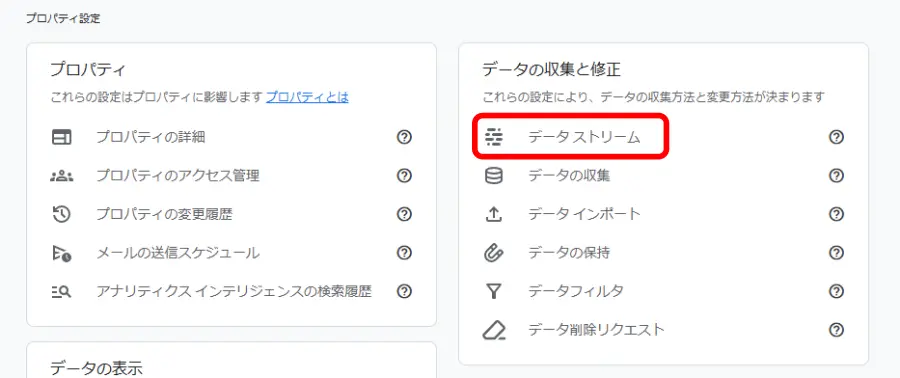
- Googleアナリティクスにアクセスします。
- 管理画面を開きます。
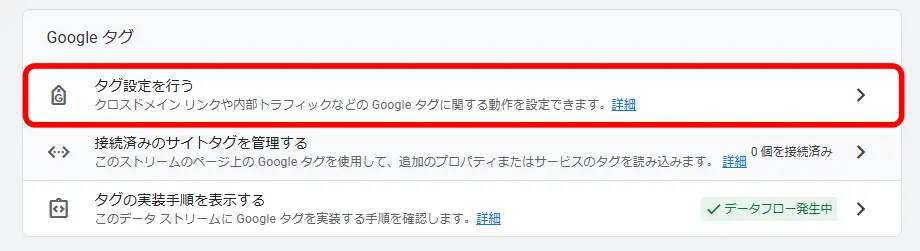
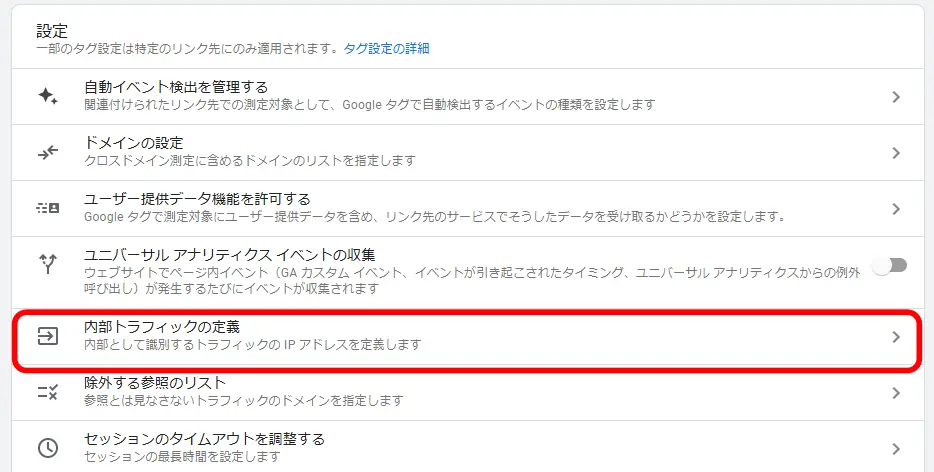
- データストリームをクリックします

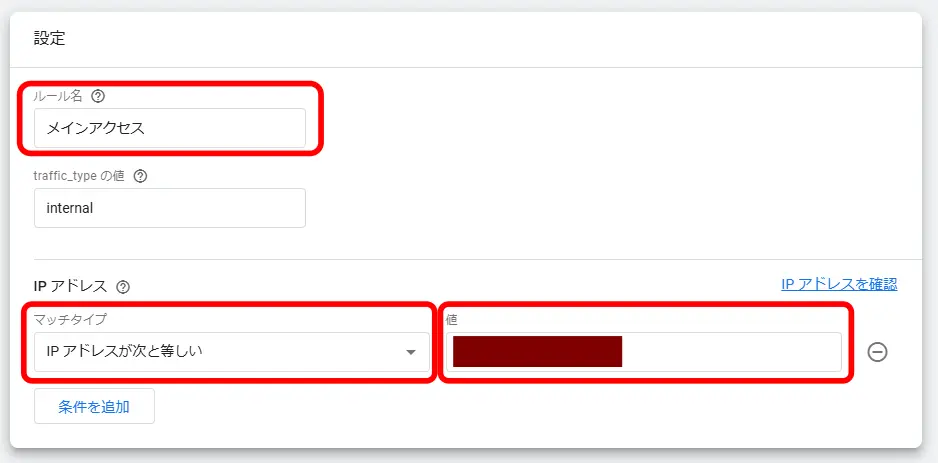
- ルール名
-
判別しやすい好きな名前を付けます
- traffic_typeの値
-
そのままです。internal
- マッチタイプ
-
「IPアドレスが次と等しい」を選択
- 値
-
先ほど取得したIPアドレスを入力
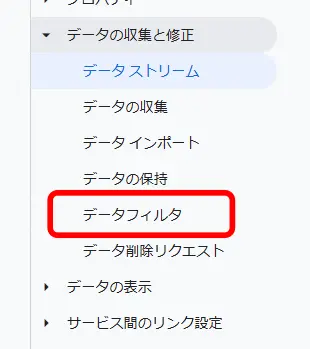
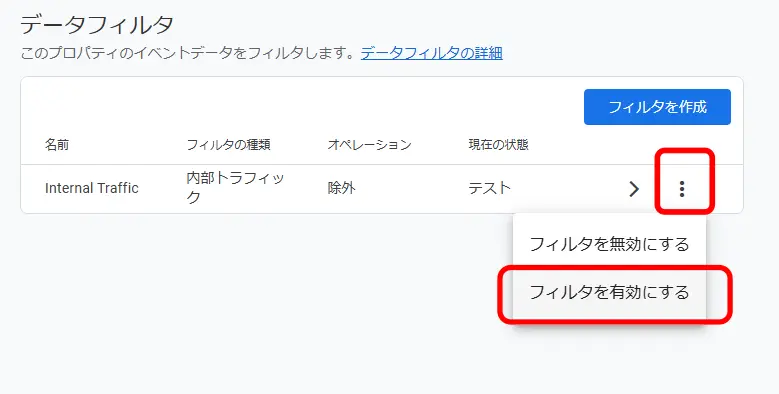
- 一旦、ホームに戻り、「データフィルタ」をクリックします。
- 3点リーダーをクリックします。
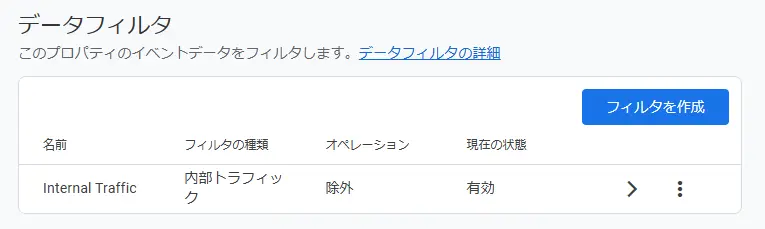
- 「フィルタを有効にする」をクリックします。
⚙️ ひろおじ編集長の「お城の模様替え」メモ
ここでの作業は、言わば「お城の門番(Google)に、自分の顔写真を渡して覚き込ませる」ようなものです。
不器用な僕たちは、カタカナ文字のメニューが並ぶと「どこを触ればいいの?」と指が止まってしまいますが、一つずつゆっくり進めば大丈夫。
主(あるじ)であるあなたが、このルールを作っておくことで、お城のカウンターは「お客さん」と「主(あなた)」をしっかり見分けられるようになります。

Chromeブラウザ拡張機能を使用する方法
「Google Analytics オプトアウト アドオン」を使用します。これによりChromeブラウザを利用した際の自分のアクセスを除外することができます。
もちろん、Chromeでしか有効ではありません。
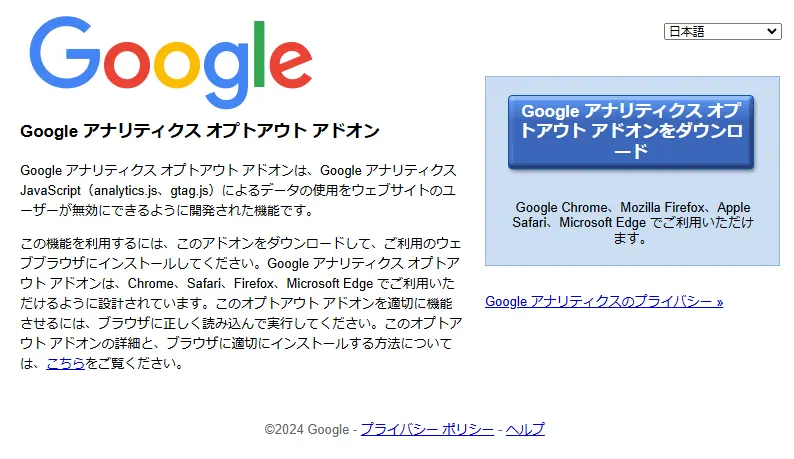
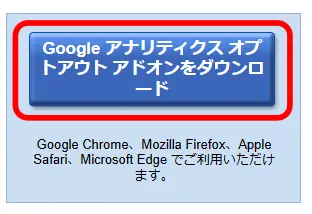
- 「Google Analytics オプトアウト アドオン」をクリック
- アドオンをダウンロード
正確な数字は、お城を育てる勇気になる
 ひろおじ
ひろおじお疲れ様でした!自分のアクセスを除外する設定、無事に完了しましたね。
これであなたのお城(ブログ)にあるカウンターは、主(あるじ)であるあなたの足跡をそっと避け、純粋にお客さんの姿だけを映し出すようになりました。
不器用な僕たちが、今日の設定で成し遂げたことを振り返ってみましょう。
- 自分の「ネットの住所」を知る: IPアドレスを調べることで、自分を証明する準備ができました。
- お城に「ルール」を書き込む: GA4の難しいメニューをくぐり抜け、除外のルールを作りました。
- スイッチを「有効」にする: 最後にテストを終わらせ、本番の計測をスタートさせました。
これからは、アナリティクスの数字が「1」増えるたびに、それは間違いなく、世界のどこかにいる「誰か」があなたのお城を訪ねてきてくれた証拠です。その小さな「1」の重みを感じられることこそ、ブログを続ける一番の原動力になりますよ。

🍵 ひろおじの「お茶の間、最後の一息」
最後まで読んでくださり、ありがとうございます…😄。
「自分を透明にする」なんて、なんだか忍者の修行みたいで少し大変だったかもしれませんね。
不器用な僕たちは、自分のアクセスで増えた数字を見て「あ、誰か見てる!」と一瞬喜んで、あとで自分だと気づいてガッカリ……なんてことを繰り返してしまいがちです。
でも、今日からはもう大丈夫。
主(あるじ)であるあなたが手に入れたのは、飾り気のない、真実の数字です。
たとえ最初は小さな数字でも、それが「本物のお客さん」だとわかれば、記事を書く指先にも自然と力がこもるはず。
正確な記録をお守りにして、これからも一歩ずつ、あなたらしいお城を育てていきましょうね。応援しています!
🏁 まだお城を建てる前の方が人生の第2幕をスタートするには?
さて、「Googleアナリティクスで自分のアクセスを除外する方法」が理解できたところで、あなたには、それを形にする『お城(ブログ)の準備』はできていますか?
ひろおじ不器用な僕でも、手順通りに進めたら自分だけのお城が建ちましたよ! 失敗のない「人生の第2幕」、ここから一緒にスタートしてみませんか?
📌 マニュアルは、コチラ!
🚀 【最短ルート】未来のあなたを支える「一生モノの資産」作り!
【 重要 】
今日綴る一文が、数年後のあなたを助ける大きな力に変わります。不器用な僕と一緒に、ゆっくりと「宝の山」を築いていきましょう。
Googleアナリティクスで自分のアクセスを除外する方法|正確な「お城の記録」を残すためにでよくある Q&A
「パーマリンクを設定してください!」
WordPressを使い始めると、この言葉に戸惑う方も多いですよね。
聞き慣れない言葉に、「何のことだろう?」と感じるのも無理はありません。
パーマリンクとは、記事ごとに決まるURL、いわばページの“住所”のようなものです。
この設定によって、読者が迷わず記事にたどり着けるかどうかが変わってきます。
実はこの住所、一度公開すると後から変更するのが少し手間になります。
そのため、最初の段階でしっかり整えておくことが大切です。
この記事では、パーマリンクの基本的な考え方と、初心者でも迷わず設定できるポイントを分かりやすく解説していきます。
最初につまずきやすい部分だからこそ、ここでしっかり理解しておきましょう。
また「Googleアナリティクスで自分のアクセスを除外する方法|正確な「お城の記録」を残すために」が読み終わりましたら、次は、「WordPressブログ導入後、10記事書くまでのSWELLの使い方をご案内」を確認してみましょう。
詳しい内容は下記の記事で紹介しているので、あわせて読んでみてくださいね!