 メチャじじ
メチャじじブログに、お問い合わせ窓口を作りたいのじゃ・・。でも、すごふく難しそうで・・、
 チョイじじ
チョイじじ「WordPressには、お問い合わせフォームが必要」って聞いたんだ・・。迷惑メールも排除したいんだよね!
自分のお城(ブログ)を建てたら、次に用意したいのが読者さんとの「連絡窓口」です。
「お問い合わせフォーム」は、読者さんからの感想や、時にはお仕事の依頼が届く、お城の大切なポスト。でも、いざ作るとなると「難しそう」「スパムメールが怖い」と二の足を踏んでしまう方も多いのではないでしょうか。
そこで今回ご紹介するのが、初心者さんでもマウス操作だけで直感的にフォームが作れるプラグイン「Contact Form by WPForms」です。
ただ、プラグインは好きなものを何でも入れればいいというわけではありませんでしたよね!そこで、SWELLさんの公式サイトでどんなお問い合わせフォームを導入すればいいかちょっと見てきましたところ・・・
Contact Form by WPForms
シンプルなお問い合わせフォームが超簡単に設置できるプラグイン。コンタクトフォーム系は「Contact Form 7」が世界的に人気ですが、私はいつもこっちを使ってます。
SWELL公式
と紹介しています。
この記事では、フォームの作成から、鉄壁のスパム対策である「Google reCAPTCHA(リキャプチャ)」の設定まで、不器用な僕たちでも迷わず終わらせられる手順を優しく解説しますね!
- WPFormsの導入: 難しいコードは一切なし!マウスでポチポチとお問い合わせ窓口を作ります。
- Google reCAPTCHAの登録: スパムメールという「泥棒」を寄せ付けないための、最新の鍵を手に入れます。
- お城への設置: あなたのブログに、美しく安全な「お問い合わせページ」を完成させます。
👉 読者さんからの温かいメッセージを安心して受け取れる、理想の窓口を作りましょう!
お問い合わせフォームを作るのは、例えるなら「お城の門に、主(あなた)へ手紙を届けるための特製ポストを置く」ようなものです。
不器用な僕たちは、「変な手紙が来たらどうしよう」と不安になりますが、今回は「reCAPTCHA」という非常に優秀な門番も一緒に雇うので、心配はいりませんよ。
主(あるじ)であるあなたが、この窓口を整えておくことで、お城は「ただ眺める場所」から「心の通う場所」へと進化します。
未来の読者さんからの「ありがとう」を受け取る準備、僕と一緒に一歩ずつ進めていきましょう!
🌱 まだ、自分のお城をもっていない方へ!
もし、この記事を読んでいるあなたが、「まだ自分のお城(ブログ)を持っていないけれど、書く準備だけはしておきたい!」という段階なら、まずはそのワクワクした気持ちを形にしてみませんか?
🚀 【最短ルート】今すぐ始めたい方は、コチラ!
【 重要 】
手順を調べる時間は最小限に…、WordPressを最短10分でブログを開通させたい方は、こちらの「最短・画像付きマニュアル」から読み進めてみてくださいね!
シニアでも失敗なく、誰でもできるやり方を解説していますよ! それは、新しい世界を知るための切符です…。
さあ、僕と一緒に、あなたの「自分のお城」の基礎工事を始めましょう!
ステップ1|Contact Form by WPFormsをインストールして、固定ページ作成
お問い合わせ窓口を作るための第一歩は、お城に「ポスト」の機能を付け加える道具を揃えることです。
まずは、マウス操作だけで簡単にフォームが作れる魔法の道具「Contact Form by WPForms」をインストールしましょう。さらに、そのポストを設置するための専用の場所(固定ページ)も、今のうちにサッと用意してしまいます。
「ページを作るなんて難しそう」と思われるかもしれませんが、今はまだ「看板」を立てるだけですので、1分もあれば終わりますよ。
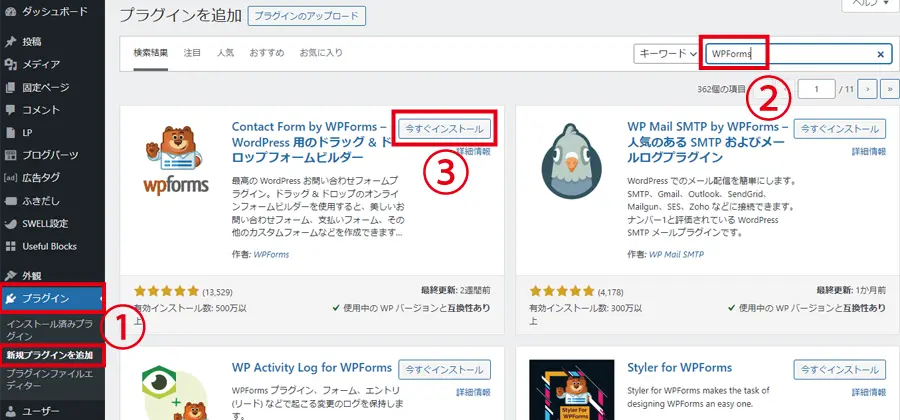
👉 ①Contact Form by WPFormsのインストール
- ダッシュボードから『プラグイン』を
- キーワード『WPForms』で検索。
- Contact Form by WPFormsを『今すぐインストール』
👉 ②固定ページでお問い合わせページ作成
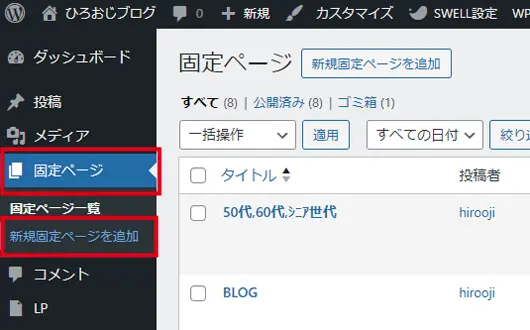
まず、固定ページで『お問い合わせ』ページを作成します。
Contact Form by WPForms内で作成した『お問合せフォーム』がそのまま貼り付けできるようにあらかじめ準備しておきます。
ダッシュボードから『固定ページ』
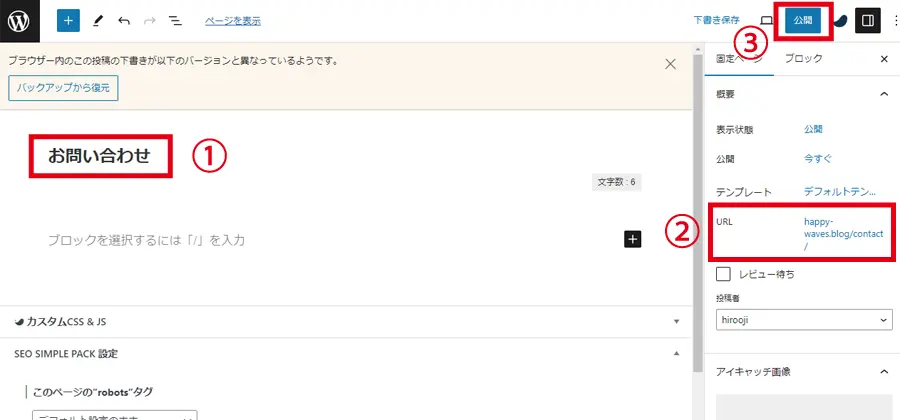
- 『お問い合わせ』を入力します。
- パーマリンクをcontactに設定します。
- 『公開』して『お問い合わせ』ページを作成します。
💡ひろおじの “寄り添い” アドバイス
ここでの作業は、例えるなら「お城の門の横に、ポストを置くための土台を整えて、道具箱を開ける」ようなものです。
不器用な僕たちは、最初から「完璧なメールフォームを作らなきゃ!」と意気込んでしまいますが、まずは道具を並べて、場所を決めるだけで十分。
主(あるじ)であるあなたが、この「土台作り」を丁寧に済ませておくことで、この後のフォーム作成が驚くほどスムーズに進むようになりますよ。
さあ、道具の準備は整いました。次は、いよいよ使いやすい「特製ポスト(フォーム)」の中身を一緒に作っていきましょう!
ステップ2|Contact Form by WPFormsでお問い合わせフォームを作成
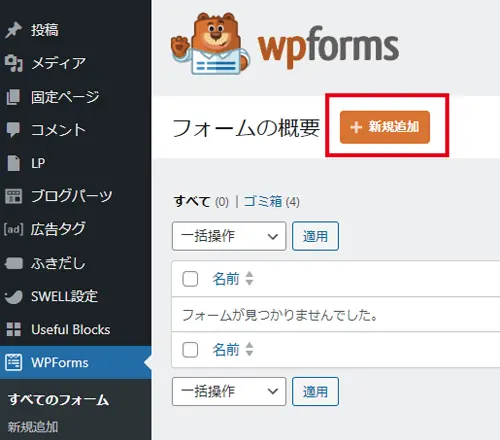
👉 ①Contact Form by WPForms内でお問合せフォームの作成方法
🌀 お問合せフォームの表示
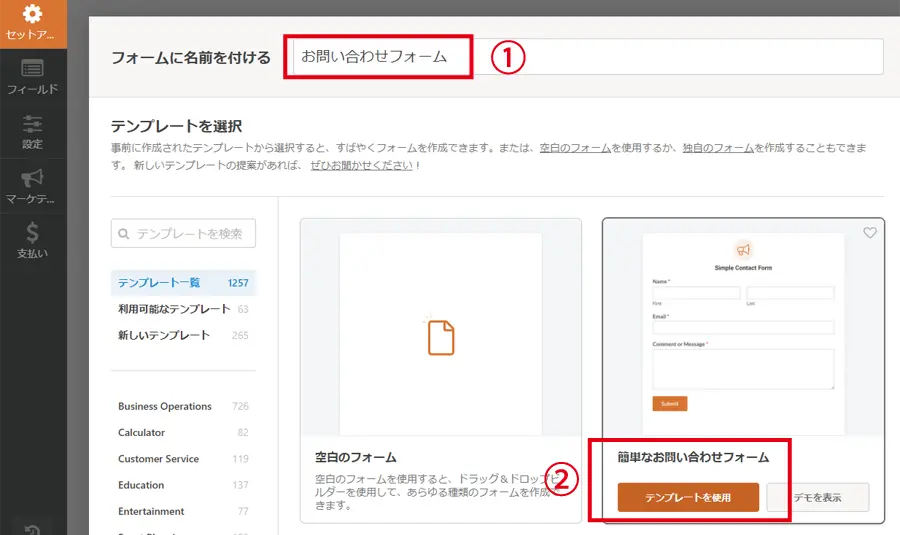
- フォームに名前を付ける欄に『お問い合わせフォーム』を入力
- 簡単なお問い合わせフォームから『テンプレートを使用』
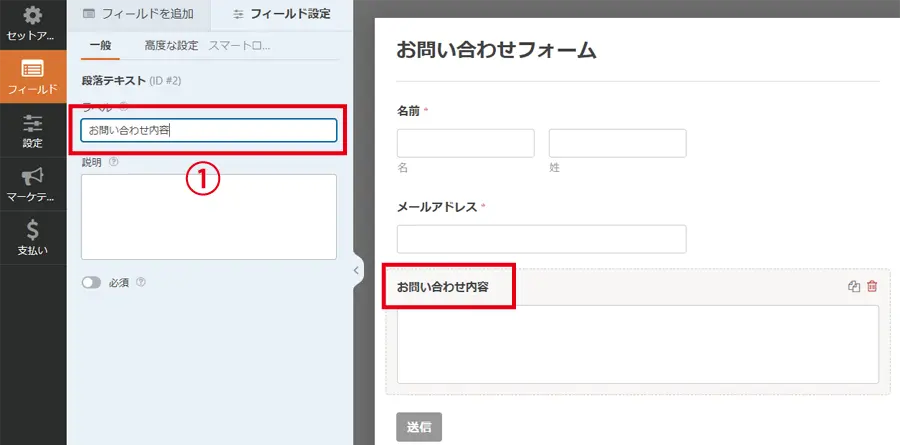
少しお問い合わせフォームを修正してみましょう。
『コメントまたはメッセージ』欄をクリック
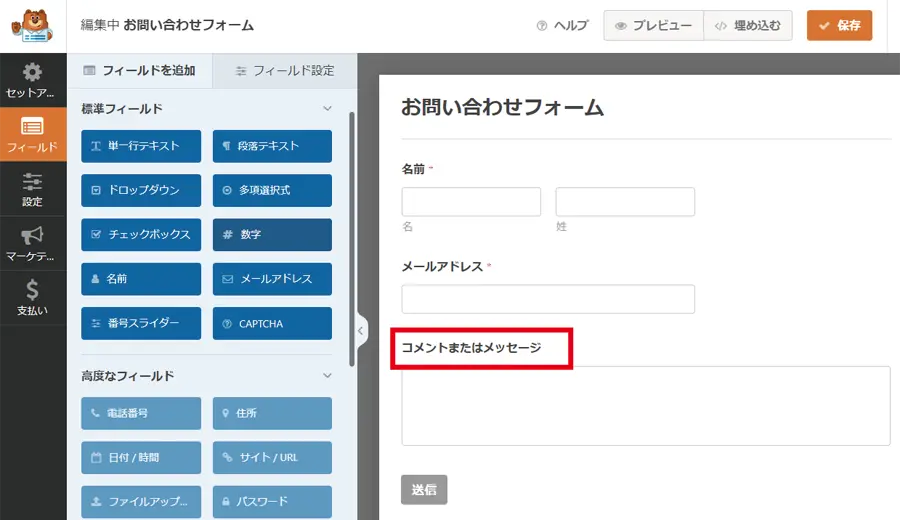
- 『コメントまたはメッセージ』から『お問い合わせ内容』に変更してみました。
🌀 メール送信等の設定
これは、デフォルトの状態です。
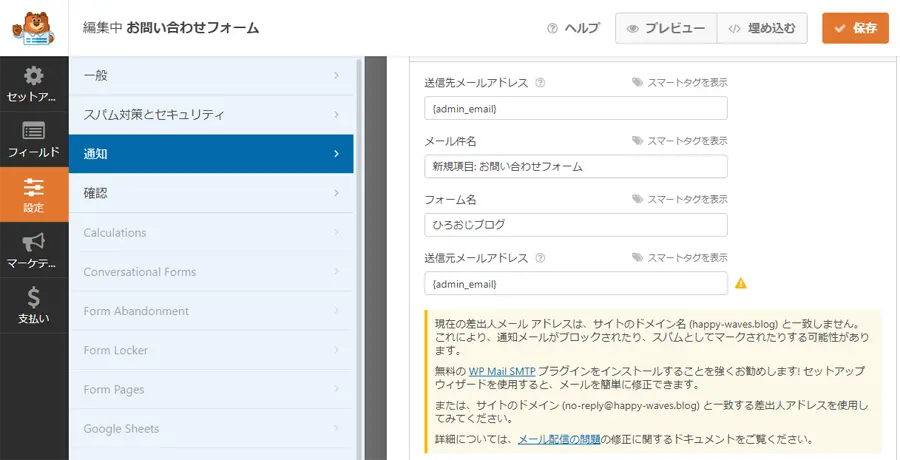
🌀 通知
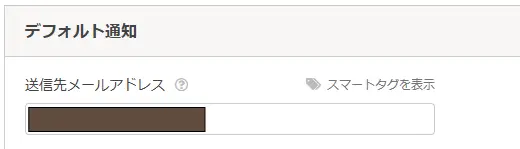
『スマートタグを表示』
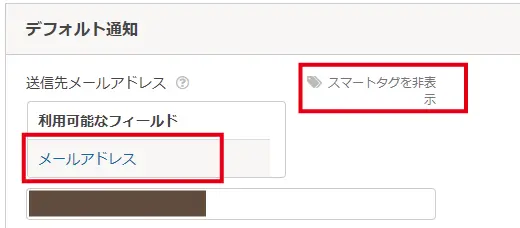
このようになります。
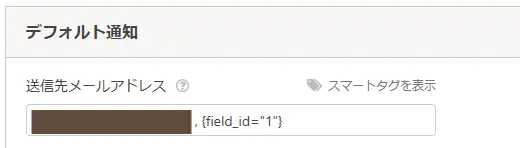
で入力しています。
送信元アドレスも送信先アドレス(自分用)を入れておきましょう。
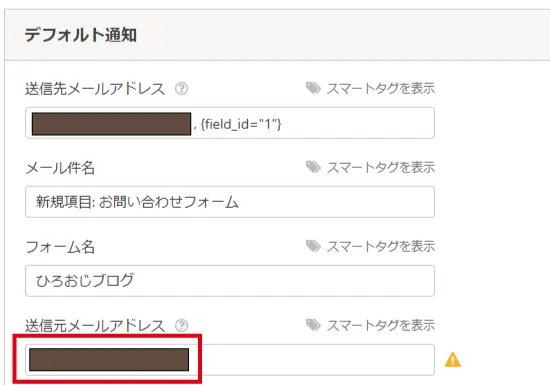
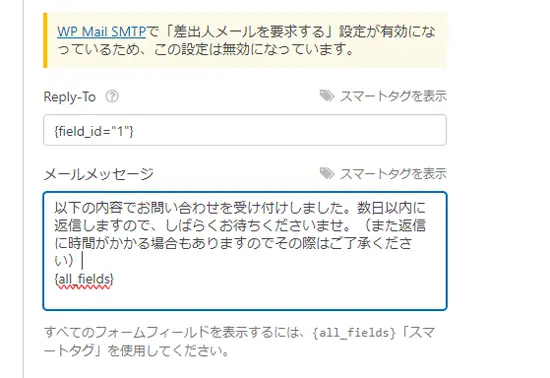
自動返信メールがどのような形なのかを決めます。下記タグをそのまま最後に入れます。
🌀 確認
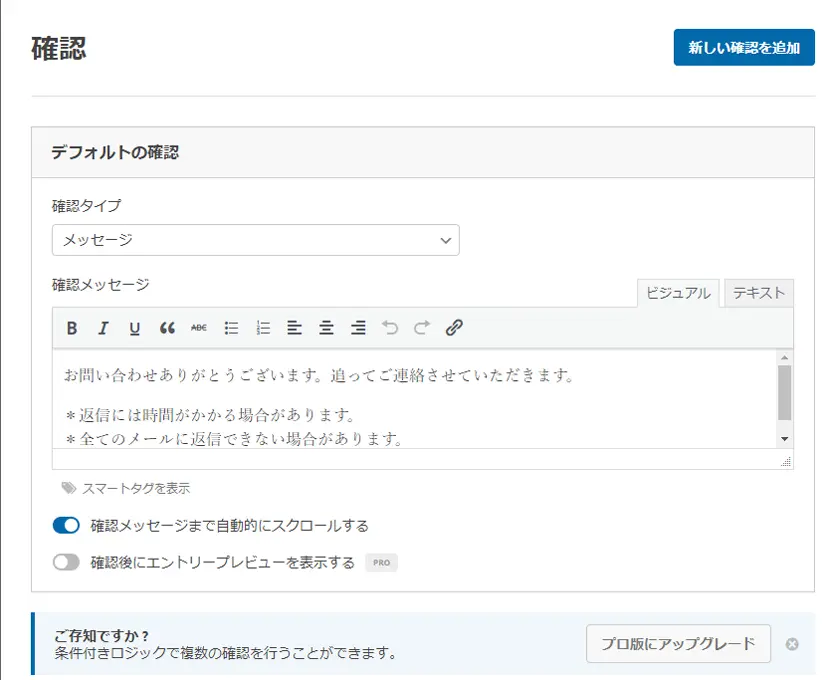
ここで言う確認とは、お問い合わせフォームでメールを送った際にそのままブログ上で表示されるメッセージの事です。送信者に伝えたいメッセージを入力しましょう。

ここまで出来ましたら、保存をしましょう。
もちろん、作業中はこまめに保存しておいたほうが良いでしょう。
🚩 ひろおじ編集室の「ここだけの話」
どうですか? コードなんて一行も書かずに、あっという間にお問い合わせフォームの形ができましたね。
不器用な僕たちは、「フォーム作成」と聞くと、なんだか複雑なプログラムを組むようなイメージを持ってしまいますが、今の道具はこんなにも進化しているんです。
主(あるじ)であるあなたが、マウスひとつでお城を便利にしていく様子は、まるで魔法使いのよう。
形ができたら、次はこのポストに「悪い人がイタズラできないように」するための、大切な鍵を取り付けに行きましょう。
ステップ3|お問い合わせページを作成して、世界中に公開しよう
さあ、形を作り、鍵をかけた特製ポストを、実際にお城の入り口(固定ページ)へ設置しましょう。
「ページを作る」と聞くと身構えてしまうかもしれませんが、手順は驚くほどシンプルです。
👉 ①作成したお問い合わせフォーム(Contact Form by WPForms)を固定ページへ貼り付けする方法

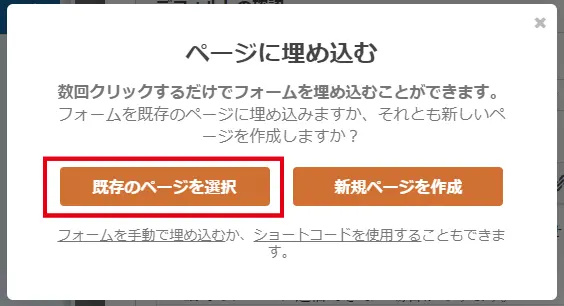
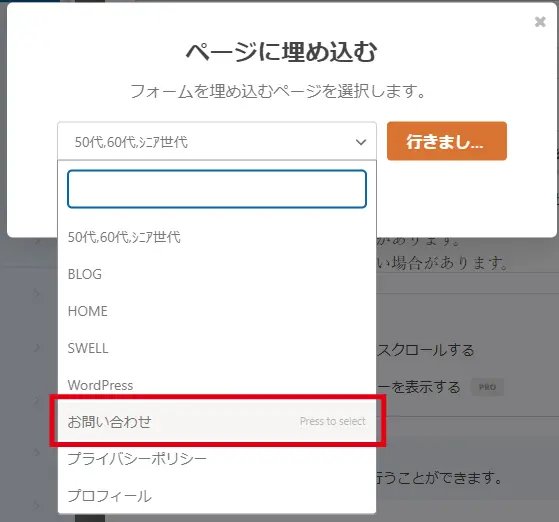
このプルダウンは、固定ページを表示しています。
この冒頭で作成した固定ページ『お問い合わせ』を選択
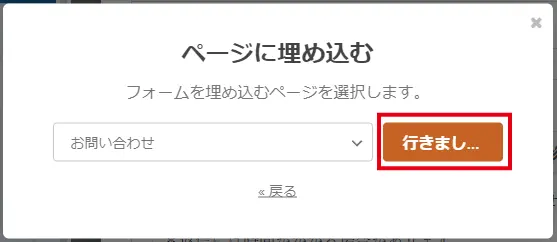
『行きましょう』をクリックして『お問い合わせ』ページへ行きましょう!
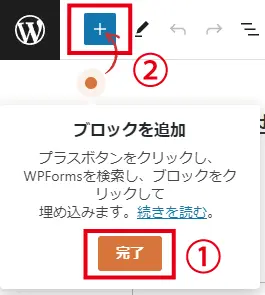
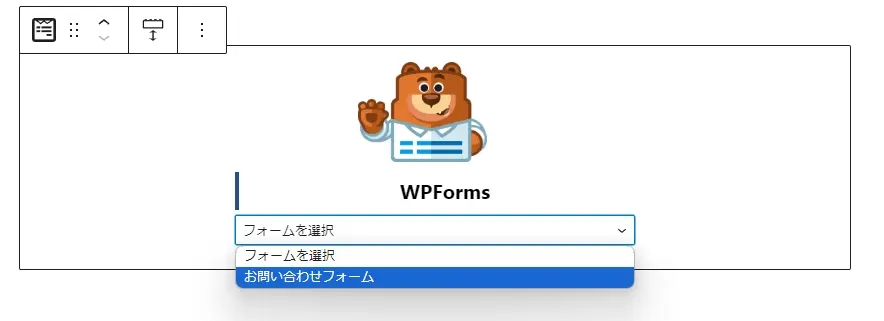
追記
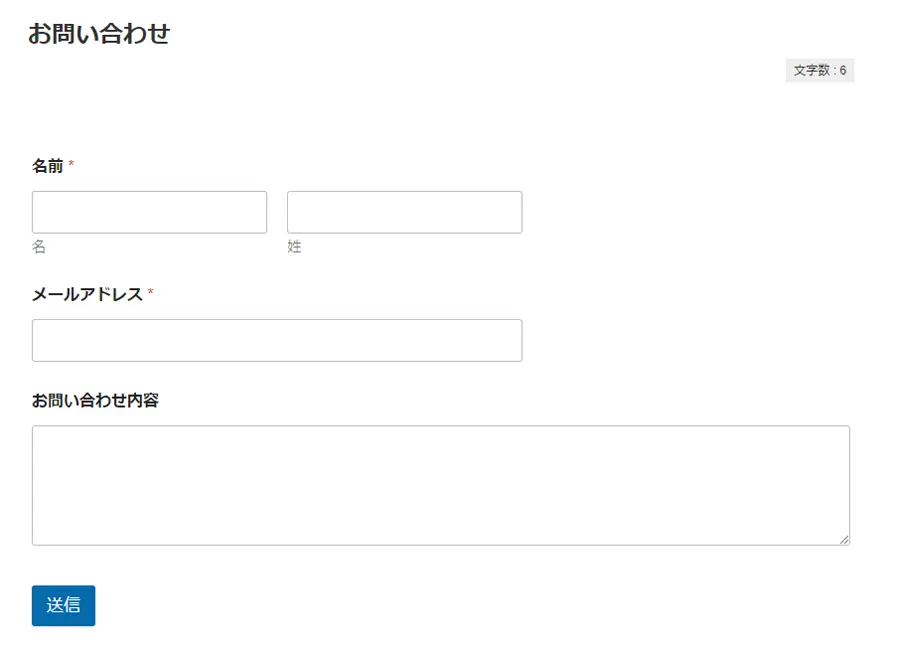
- 二つ目のブログを作った際、固定ページの作業画面においてこの出来上がった表示がされませんでした。プレビューや投稿するとちゃんと表示されますが、作業画面には全く表示がありませんでした。各々人によって環境が違いますので必ずそうなるわけではないですが、ちょっと戸惑いました。一応伝えておきます。尚、お問い合わせフォーム自体は問題なく使えます。
 ひろおじ
ひろおじプラグインには簡単、簡単って書いてありますけど、うまく作動しなかったり、気にいらなかったら削除して作り直せばいいので、気にせず作業しましょう。
👉 ②メールの動作チェック
念のためメール動作のチェックをしてみましょう。
ためしに以下のように入力してみます。メールアドレスは、このサイトとは関わりのないアドレスを入力しています。
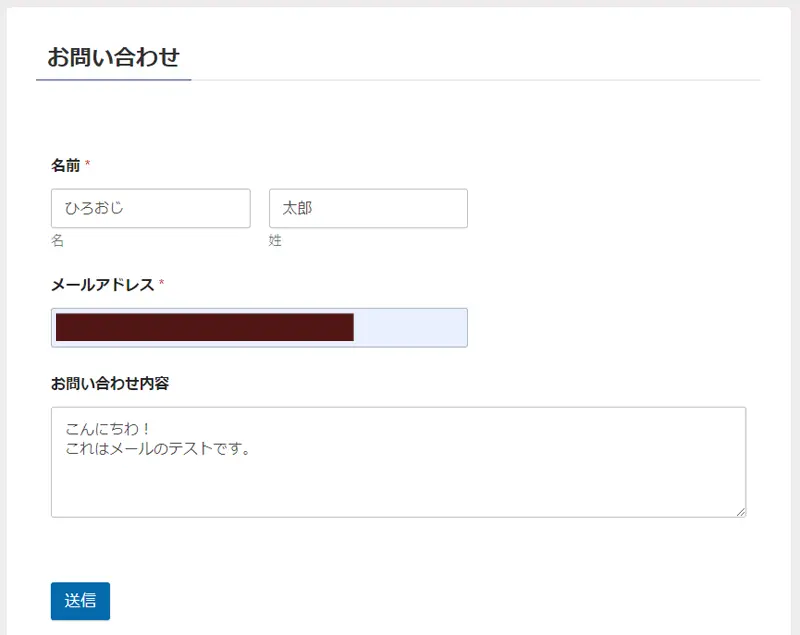
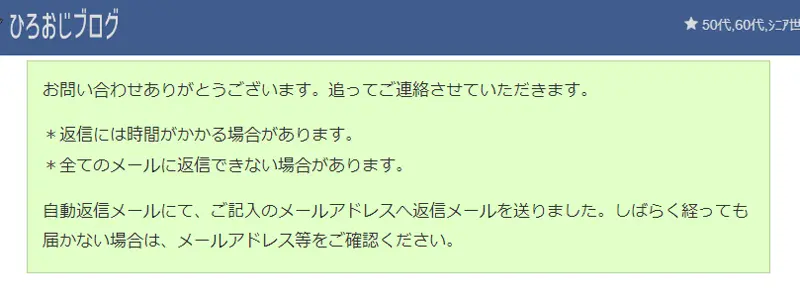
送信ボタンを押すと画面上では、『確認』で設定した画面が表示されます。
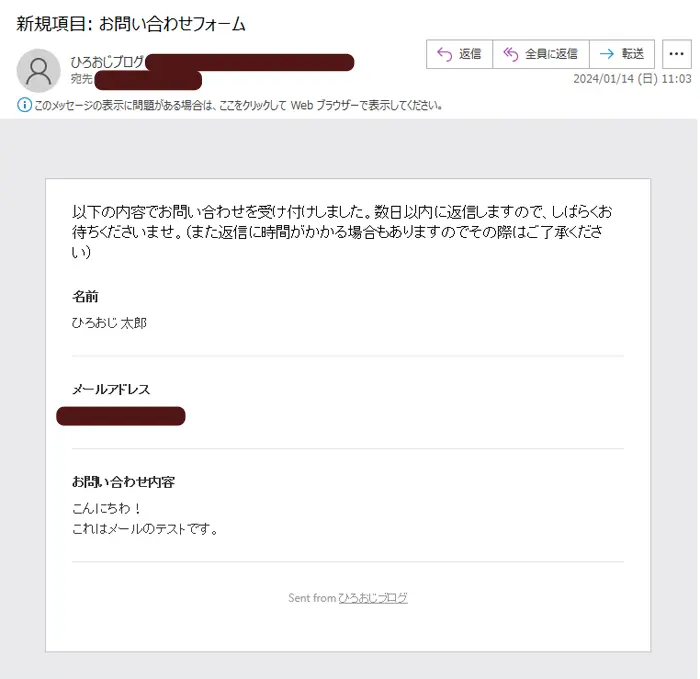
今回メールアドレスをOutlook(相手先)にしてみましたので、そちらを見てみましょう。
メールメッセージの記入のように表示されています。
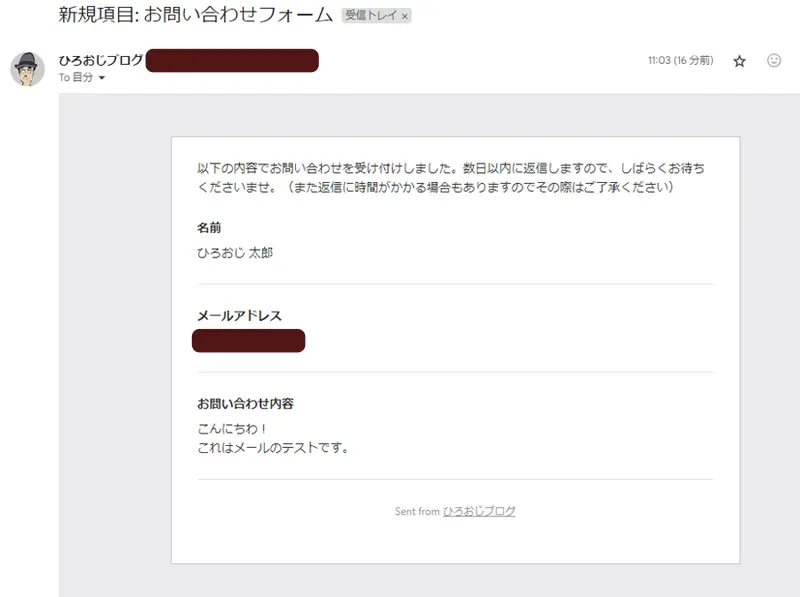
お問い合わせフォームの設置が終わったら、必ずメールの動作チェックをしましょう。。
⚠️ Gメールをお使いの方へ!
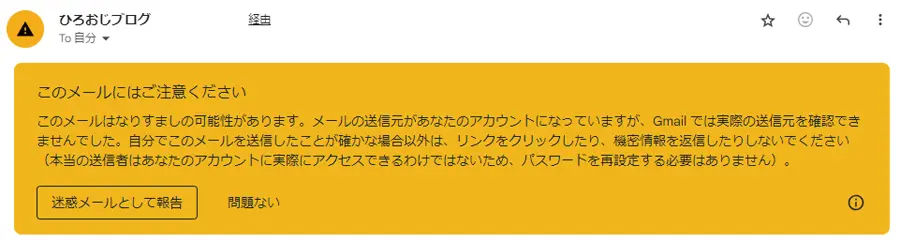
Gメール等は通常、迷惑メール扱いになってしまうので、WP Mail SMTPというプラグインを入れます。解説記事がございます。
⚙️ ひろおじ編集長の「お城の模様替え」メモ
ついに完成ですね!本当にお疲れ様でした。
不器用な僕たちは、ページを一つ作るだけでも「レイアウトはどうしよう」と悩んでしまいますが、WPFormsにお任せすれば、最初から整った綺麗な窓口ができあがります。
主(あるじ)であるあなたが、こうして「誰でも声をかけられる場所」を作ったことは、ブログという孤独な作業を「社会とのつながり」に変える、とても大きな一歩です。
窓口を置いたからといって、すぐにメールが来るわけではありません。でも、いつか届くかもしれない「誰かからの温かい言葉」を楽しみに待つのも、ブログ運営の醍醐味ですよ。
Google reCAPTCHAを登録して、ポストに強力な鍵をかけよう
せっかく作ったお問い合わせフォームに、イタズラな迷惑メール(スパム)がたくさん届いたら悲しいですよね。そこで、「Google reCAPTCHA(リキャプチャ)」という無料のサービスを導入します。
これを入れることで、AIが自動で「人間」と「悪いロボット」を見分けて、悪い手紙だけをシャットアウトしてくれます。
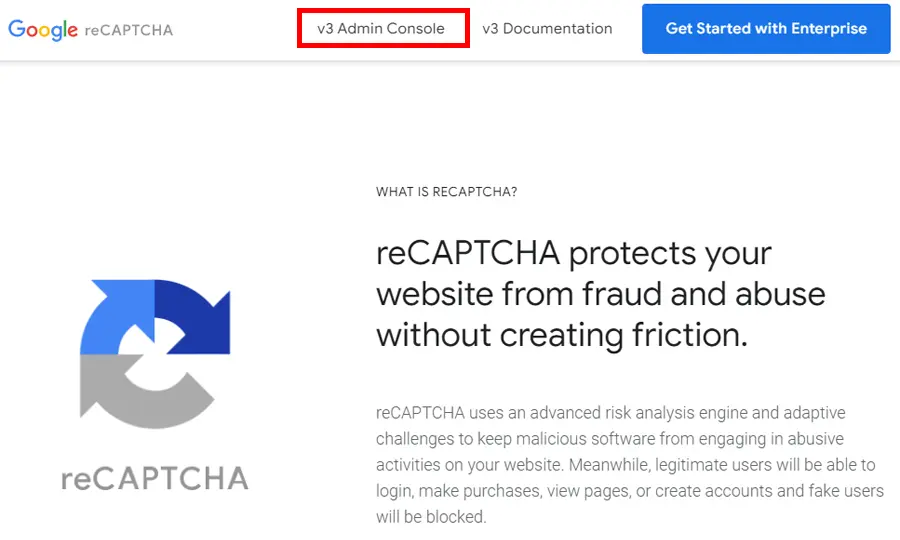
👉 ①Google Invisible reCAPTCHA v2の登録方法
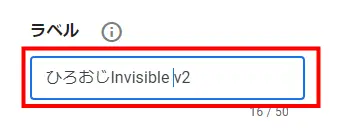
任意の好きな名前を付けましょう。
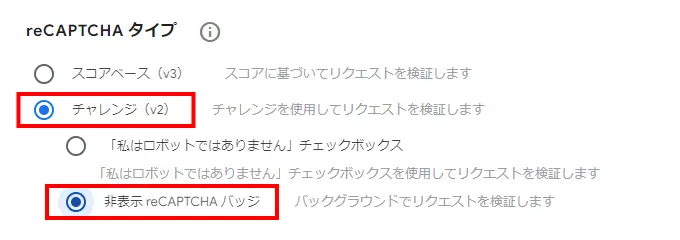
今回『Contact Form by WPForms』を導入してますので、『チャレンジ(v2)』を選択。
下部は『非表示 reCAPTCHA バッジ』を選択します。
これは、必ず「私はロボットではありません」とチェックボックスを表示するのではなく、必要な場合に表示してくれるものです。
ドメイン名を入力します。 https://等は必要ないです。

ここまで設定したら規約を理解し『送信』をクリック

送信しますと、サイトキー・シークレットキーが表示されますので、消さずにそのままキープしておいてください。
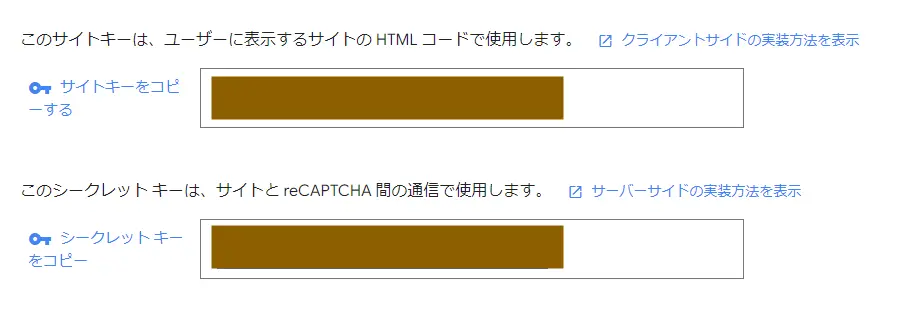
👉 ②Google Invisible reCAPTCHA v2のContact Form by WPFormsへの設定方法
ここからは、お問い合わせフォーム『Contact Form by WPForms』へセキュリティーツール『Google reCAPTCHA』を設定していく方法をお伝えします。
ダッシュボードから『WPForms』
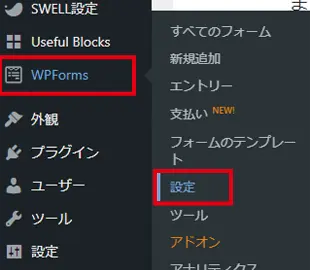
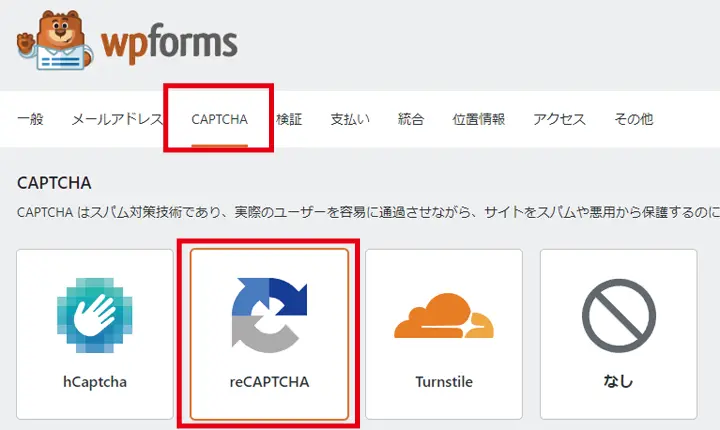
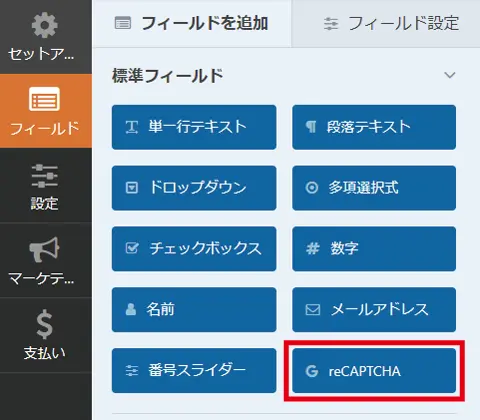
『CAPTCHA』タブを選択し『reCAPTCHA』カードをクリック
そのまま下へスクロールしてもらいますと、設定部分が出てきますので、
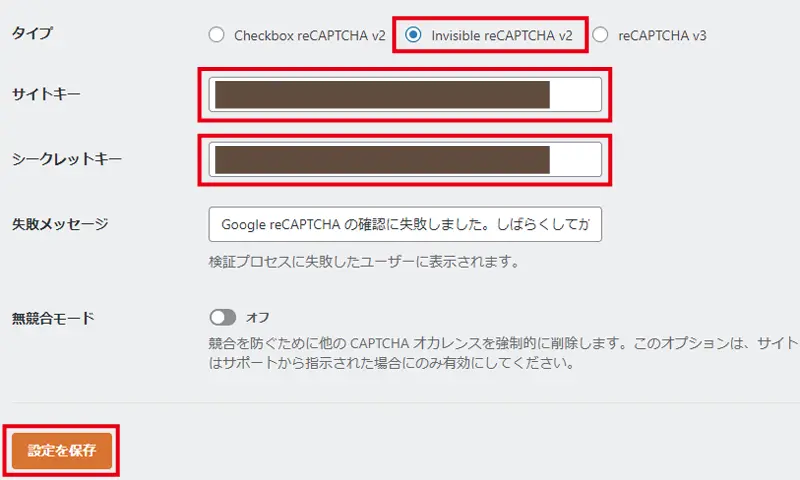
- タイプは、 Invisible reCAPTCHA v2
- Google Invisible reCAPTCHA v2で取得したサイトキー・シークレットキーを貼り付けます。
- 設定を保存します。
ダッシュボードから『すべてのフォーム』選択
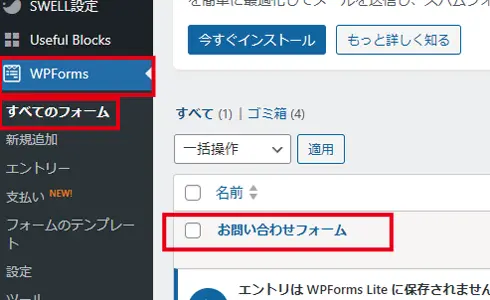
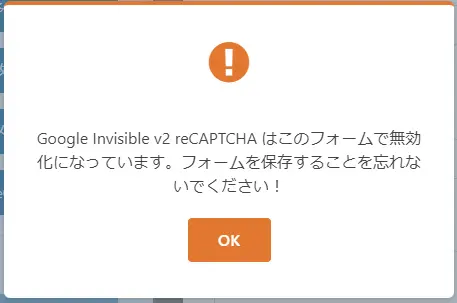
下記のような注意書きがでますので、『OK』をクリック
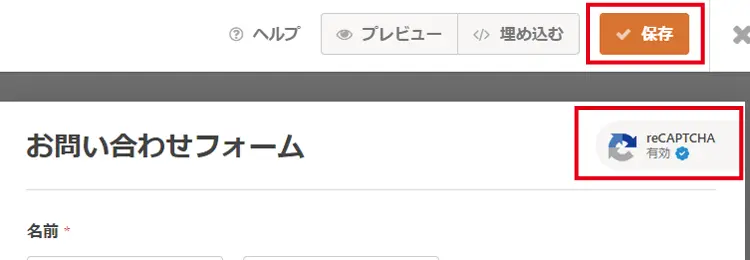
『reCAPTCHA』有効バッジの表示が確認されたら、『保存』で確定します。
以上で完了です。動作などをチェックしてみましょう。
お疲れ様でした。
🕯️ ひろおじの「夜更けの独り言」
お疲れ様です! 横文字ばかりのサイトで「キー」をもらってくる作業、ドキドキしましたよね。
不器用な僕たちは、こうした「合言葉のコピペ」に慣れていないので、一文字でも間違えたら…と怖くなりますが、落ち着いて「コピーボタン」を使えば大丈夫ですよ。
主(あるじ)であるあなたが、この「reCAPTCHA」という最新の鍵を取り付けたことで、これからは安心してお問い合わせを待つことができます。
さあ、あとは仕上げです。この完成したフォームをお城の「固定ページ」に貼り付けて、誰でも見られるようにしましょう!
安心・安全な「お城のポスト」ができました
ひろおじお疲れ様でした!今回のリライトでは、最新の「WPForms」と「Google reCAPTCHA」を使って、世界一安心で簡単な窓口の作り方を解説しました。
- WPForms: マウスだけで作れる、不器用な僕たちの味方。
- reCAPTCHA: 迷惑メールを撃退する、頼もしい門番。
これで、あなたのブログは「ただ情報を発信する場所」から「読者さんと交流できる場所」へと進化しました。
これからお城が育っていくにつれて、このポストにはたくさんの素敵なメッセージが届くはずです。その一つひとつを大切にしながら、これからもあなたらしい発信を続けていきましょうね。

🏁 まだお城を建てる前の方が人生の第2幕をスタートするには?
さて、「Contact Form by WPFormsの導入と設定方法」が理解できたところで、あなたには、それを形にする『お城(ブログ)の準備』はできていますか?
ひろおじ不器用な僕でも、手順通りに進めたら自分だけのお城が建ちましたよ! 失敗のない「人生の第2幕」、ここから一緒にスタートしてみませんか?
📌 マニュアルは、コチラ!
🚀 【最短ルート】あなたの人生第2幕、ここからが本番です!
【 重要 】
これまでの経験、これからの毎日、すべてが輝く物語の1ページ。最高のお城を構えて、あなたらしい物語を世界に披露しましょう!
【お問い合わせフォーム】Contact Form by WPFormsの導入と設定方法|スパム対策まで!でよくある Q&A
「一生懸命書いているのに、“結局何が言いたいの?”と言われてしまう…」
そんな悩みを感じたことはありませんか?
せっかくの経験や知識も、伝え方が少しズレるだけで、うまく届かなくなってしまいます。
以前の私も、思いつくままに書いては内容がまとまらず、途中で手が止まってしまうことがよくありました。
そこで役立ったのが、文章の型を使うという考え方です。
中でも「PREP法」は、伝えたいことをシンプルに整理できる基本のフレームです。
この型を使うことで、話の流れが整い、読み手にとって理解しやすい文章になります。
この記事では、難しい知識に頼らず、初心者でもすぐに使えるPREP法の考え方と実践方法を分かりやすく解説していきます。
伝わる文章の土台を、ここでしっかり身につけていきましょう。
また「【お問い合わせフォーム】Contact Form by WPFormsの導入と設定方法|スパム対策まで!」が読み終わりましたら、次は、「【完全解決】カテゴリーとタグの違いとは?初心者でも迷わない「使い分け」の基準を確認してみましょう。
詳しい内容は下記の記事で紹介しているので、あわせて読んでみてくださいね!