 メチャじじ
メチャじじブラウザのタブに、自分のお城のマークが出てこないのじゃ・・
 チョイじじ
チョイじじ小さな四角の中に、何を入れればいいんだろう?
せっかく素敵なお城(ブログ)を作っても、ブラウザの端っこが「灰色の地球儀」のままだと、なんだか門番のいない寂しいお城のように見えてしまいますよね。
でも、いざ「ファビコン(サイトアイコン)」を作ろうと思っても、あの「しじみ」のような小さなスペースに何を詰め込めばいいのか、迷ってしまう不器用な僕たちも多いはずです。
実は、ファビコン作りのコツは「引き算」にあります…。
昔懐かしい「ファミコン(レトロゲーム)」のキャラクターたちが、少ないドット(点)だけで誰だか分かったように、ファビコンも「シンプルであればあるほど」読者さんの目には優しく、頼もしく映るんです。
この記事では、Canvaを使って「パッと見て0.1秒で伝わる目印」を作る方法を、どこよりも優しく解説しますね!
あなたのお城の屋根に、世界にひとつだけの「小さな旗」を掲げてみませんか?
それだけで、読者さんは迷子にならず、いつでもあなたのお城に戻ってこられるようになりますから・・。
- デザインの鉄則: 小さくても潰れない「目立つマーク」の作り方
- Canvaの活用術: 512pxで作って「しじみサイズ」で輝かせる設定
- 透過の魔法: スマホの画面でもお城が浮かび上がる「背景なし」のコツ
👉 「あ、あのお城だ!」と指差してもらえる、素敵な目印を一緒に作りましょう。
ファビコンを作ることは、遠くからでも見える「大きなのぼり旗」を立てること・・。
 ひろおじ
ひろおじ近くで見ると「ちょっとシンプルすぎるかな?」と思うくらいが、読者さんにとっては一番の親切になります。
昔、夢中で遊んだファミコンのドット絵のように、潔く、力強く…。
あなたのお城を象徴する「一色」や「一文字」に、読者さんへの「また来てね」という想いを込めてみませんか?
不器用な僕たちが作った「小さな旗」が、読者さんのブラウザでピカッと光る瞬間。その喜びを、ぜひ一緒に味わいましょう。
🌱 まだ、自分のお城をもっていない方へ!
もし、この記事を読んでいるあなたが、「まだ自分のお城(ブログ)を持っていないけれど、書く準備だけはしておきたい!」という段階なら、まずはそのワクワクした気持ちを形にしてみませんか?
🚀 【最短ルート】今すぐ始めたい方は、コチラ!
【 重要 】
手順を調べる時間は最小限に…、WordPressを最短10分でブログを開通させたい方は、こちらの「最短・画像付きマニュアル」から読み進めてみてくださいね!
シニアでも失敗なく、誰でもできるやり方を解説していますよ! それは、新しい世界を知るための切符です…。
さあ、僕と一緒に、あなたの「自分のお城」の基礎工事を始めましょう!
ステップ1:小さな「目印」作りの鉄則は、潔い「引き算」にあり
お城(ブログ)の屋根に掲げる「ファビコン」は、ブラウザのタブやスマホのお気に入り画面では、驚くほど小さく表示されます。例えるなら、「しじみ」の身くらいの大きさしかありません…(笑)。
せっかく作った「お顔(アイコン)」をそのまま縮小して使いたくなりますが、そこはグッとこらえてください。ファビコンを成功させる秘訣は、「どれだけ情報を削ぎ落とせるか」という潔い引き算にあるんです。
1,「一文字」や「ひとつの形」に絞り込む
複雑なイラストや長いタイトル文字を、あの小さな四角に詰め込むのは至難の業です。
📌 コツ…
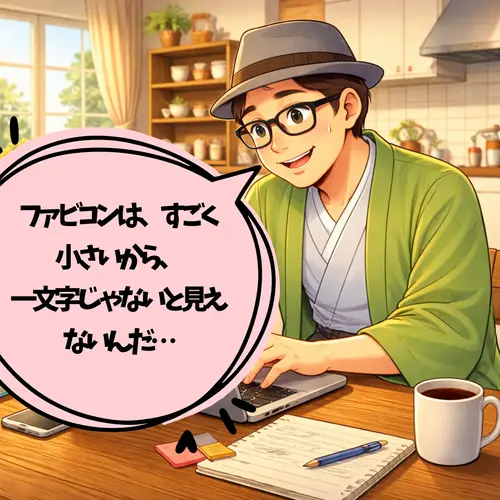
- 昔の「ファミコン」のゲーム画面を思い出してみてください。限られたドット(点)だけで、マリオやブロックを表現していましたよね。あのイメージで、お城の名前の頭文字(例:「ひ」)を一つだけ置く、あるいはシンプルなマーク一つに絞るのが、一番「パッ」と目に飛び込んできます。
2,「コントラスト(色の濃淡)」をはっきりと
ブラウザのタブは、白だったり黒だったり、使う人の設定によって色が変わります。
📌 コツ…
- ぼんやりした淡い色同士を組み合わせると、タブの色に溶け込んで消えてしまいます。「濃い背景に白い文字」や「明るい黄色に黒い枠」のように、遠くからでも境界線がはっきり分かる色使いを意識しましょう。
これは、このサイトではありませんが、僕が別で運営しているサイトのファビコンです。

3,「余白」を恐れない勇気を持つ
四角い枠いっぱいに絵を描きたくなりますが、少しだけ隙間を作るのがプロの技です。
📌 コツ…
- ほんの少し余白(空白)を作ることで、小さな画面でも形が潰れず、スッキリと上品に見えるようになります。この「余裕」が、読者さんにとっての読みやすさ(探しやすさ)に繋がるんですよ。
💡ひろおじの “寄り添い” アドバイス
アイコンの絵をそのままファビコンにする手もありますが、多くの場合、自分のブログをスマホで見た時、そこには何が描いてあるか分からない「ただの茶色い点」が映っていて、きっと悲しくなってしまいます…。
引き算をすることは、読者さんに「ここですよ!」と、大きな声で合図を送ること…。
あれもこれもと詰め込むよりも、潔く「これだ!」という一文字や一色に決める。
そのシンプルさこそが、不器用な僕たちが作れる、最高に力強い「道しるべ」になります。
昔、夢中で遊んだファミコンの画面のように、シンプルだけど忘れられない。
そんな、あなたらしい「お城の紋章」を一緒に考えていきましょうね。
ステップ2:Canvaで「パッ」と目を引く目印を作ろう
「小さな目印を作るのに、大きな絵を描くの?」と不思議に思うかもしれませんが、実はそれが綺麗に仕上げるコツなんです。
無料のデザインツール「Canva(キャンバ)」を使って、ブラウザのタブの中で宝石のように光るファビコンを作っていきましょう。
1,「512 × 512」の大きな正方形で始める
WordPress(SWELL)が推奨しているサイズに合わせて、まずは余裕のある大きさで作成します。
- 🗺️ 手順: Canvaの「デザインを作成」から「カスタムサイズ」を選び、幅512・高さ512(px)と入力します。
- ✨ コツ: 大きな画面で作ることで、細かい部分まで丁寧に整えることができます。最終的には小さく凝縮されるので、安心してくださいね。
2,「一文字」をキャンバスいっぱいに配置する
一番おすすめなのは、お城(ブログ)の名前から一文字だけ取って、ど真ん中に置くスタイルです。
- 🗺️ 手順: 左側の「テキスト」から、見やすい「太めのフォント」を選び、一文字だけ入力します。
- ✨ コツ: 文字の大きさは、キャンバスの枠ギリギリまで大きく広げましょう。これこそが、あの「レトロゲーム(ファミコン)」のような視認性を生む秘訣です。

3,背景の色を「お城のカラー」に染める
文字の背景に色をつけることで、さらに目立たせることができます。
- 🗺️ 手順: キャンバスの背景をクリックして、お城のイメージカラー(メインカラー)を選びます。
- ✨ コツ: 文字の色と背景の色の差(コントラスト)をはっきりさせましょう。「濃い青に白い文字」や「黄色に黒い文字」など、パッと見て文字が浮き上がって見えれば大成功です!

💡ひろおじの “寄り添い” アドバイス
以前の僕は、Canvaの画面で見ているときは「ちょっとシンプルすぎて味気ないかな……」と不安になって、ついつい周りにお花の飾りや模様を足したくなっていました。でも、いざ完成してタブに表示させてみると、その飾りが「汚れ」のように見えてしまって、結局全部消した思い出があります。
シンプルに作ることは、勇気がいることです。
でも、画面から少し離れて、目を細めて見てみてください。それでも「あ、あの文字だ!」と分かるなら、それは読者さんにとっても最高に見つけやすい「目印」になっている証拠です。
昔のファミコンソフトのパッケージのように、力強い一文字。
あなたの「おもてなしの心」を、その一文字にギュッと凝縮してみましょうね。
ステップ3:お城のてっぺん(WordPress)に旗を掲げよう
Canvaで「これだ!」という一文字やマークができあがったら、いよいよお城(WordPress)の設定です。
ここでのポイントは、「背景をどうするか」という最後のおもてなし。読者さんのスマホ画面でも、あなたのお城がピカッと輝く設定方法をお伝えします。
1,保存するときは「背景透過」を意識して
Canvaからダウンロードするとき、背景が白いままだと、スマホのホーム画面などで「白い四角の中にマークがある」という、少し不格好な見え方になってしまいます。
- 🗺️ 手順: Canvaの「共有」>「ダウンロード」で、ファイルの種類を「PNG」にし、「背景透過」にチェックを入れて保存しましょう。
- ✨ コツ: こうすることで、マークの形だけが綺麗に浮かび上がり、まるでお店の中看板のような高級感が出ますよ。
(※背景透過はCanva Proの機能ですが、無料版の方は背景色をお城のテーマカラーで塗りつぶしておけばOKです!)

2,SWELLの設定画面から「旗」を登録する
さあ、WordPressの管理画面を開きましょう。
- 🗺️ 手順: 「外観」>「カスタマイズ」>「サイト基本情報」へと進みます。
- ✨ 項目: 一番下にある「サイトアイコン」という場所に、先ほど保存した画像をアップロードします。
3,ブラウザのタブを確認して、ニッコリする
「公開」ボタンを押したら、自分のブログを新しいタブで開いてみてください。
- ✅ チェック: ブラウザの左端に、あなたが作った小さな旗がちょこんと座っていませんか?
- ✨ コツ: スマホでお城を「ホーム画面に追加」してみてください。そこにあなたの旗が並んでいたら、設定は大成功です!
💡ひろおじの “寄り添い” アドバイス
お城のてっぺんに旗を掲げることは、読者さんに「ここで待っていますよ」という目印を立てること。
昔のファミコンのソフトをカセットにガチャン!と差し込んだ時の、あのワクワクする起動画面。ファビコンが表示された瞬間は、まさにあの時の感動に似ています。
不器用でもいい、少し形が歪んでいてもいいんです。
その小さな旗があるだけで、読者さんは「あ、いつものお城だ!」と、安心して遊びに来てくれるようになりますからね。
小さな「目印」が、読者さんとの再会を約束する
ひろおじお疲れ様でした!「お城の小さな旗(ファビコン)」作り、いかがでしたか?
ブラウザのタブやスマホの画面にちょこんと座るその小さなマークは、不器用な僕たちがコツコツと積み上げてきたお城(ブログ)を指し示す、大切な「道しるべ」です。
今回お伝えした「目印作りのコツ」を、もう一度おさらいしてみましょう。
- 潔い引き算: 情報を絞って、一文字やシンプルな形で勝負する。
- 強めのコントラスト: 遠くからでも、パッと色が浮き上がって見えるように。
- 背景透過の魔法: 余計な四角い枠を消して、マークそのものを輝かせる。
💡ひろおじの “寄り添い” アドバイス
最後まで読んでくださり、本当にありがとうございます…😄。
「ファビコンなんて、あってもなくても誰も見ていないんじゃないか」思っている方も見えるでしょう。でも、ある時、自分のスマホに保存したお城のマークを見たとき、なんだか「自分の居場所がここにあるんだ」と、自分自身が一番励まされたんです。
お城の旗を立てることは、読者さんとの再会を約束する「おまじない」のようなもの・・。
昔のファミコンのドット絵のように、シンプルだけど温かい。
そんなあなたの「想い」が詰まった小さな一文字は、読者さんが迷ったときに「あ、あのお城だ!」と導いてくれる、優しい光になります。
🏁 まだお城を建てる前の方が人生の第2幕をスタートするには?
さて、「ブログのファビコン作成術」が理解できたところで、あなたには、それを形にする『お城(ブログ)の準備』はできていますか?
ひろおじ不器用な僕でも、手順通りに進めたら自分だけのお城が建ちましたよ! 失敗のない「人生の第2幕」、ここから一緒にスタートしてみませんか?
📌 マニュアルは、コチラ!
🚀 【最短ルート】「いつか」を「今日」に変える10分間!
【 重要 】
難しいことは全てマニュアルに任せてください。あなたはただ、ワクワクする気持ちだけ持ってきてくれれば大丈夫です!

ブログのファビコン作成術でよくある Q&A
WordPressでブログを始めると決めたあと、多くの人が立ち止まるのが「テーマ選び」です。
「SWELLが人気と聞くけれど、Xwriteも気になる…」
そんなふうに、違いが分からず迷っていませんか?
テーマは見た目だけでなく、使い心地や記事の作りやすさにも影響する大切な要素です。ですが、機能一覧や説明を読むだけでは、実際の使いやすさまではなかなかイメージしづらいものです。
そこでこの記事では、人気テーマ「SWELL」と「Xwrite」を同じ条件で比較し、それぞれの特徴が分かるようにまとめました。
実際の見た目や操作感の違いを確認しながら、自分に合ったテーマ選びのヒントを見つけていきましょう。
また「ブログのファビコン作成術|ブラウザの「小さな旗」で、読者を迷わせないおもてなし」が読み終わりましたら、次は、「【24時間365日】ブログが「ストック型」の資産になる理由|不器用な僕の言葉が、誰かの支えに変わり続ける仕組み」を確認してみましょう。
詳しい内容は下記の記事で紹介しているので、あわせて読んでみてくださいね!