
 メチャじじ
メチャじじプロフィール』や『最新記事』を、どうやってサイドバーに出せばいいのじゃ?
 チョイじじ
チョイじじいまいち、ウィジェットって使い方がよくわからないんだよね!誰か教えてくれないかな・・!
お城(ブログ)を訪れた読者さんが、記事を読みながらふと横を見たとき・・。そこに主(あるじ)であるあなたの優しい笑顔(プロフィール)や、おすすめの物語(最新記事)が並んでいたら、お城の居心地はもっと良くなります。
これを叶えてくれるのが、WordPressの「ウィジェット」という仕組みです!
ウィジェットとは、いわばお城のパーツ(部品)のこと・・。好きなパーツを選んで、好きな場所(サイドバーや足元)に「置くだけ」で、お城の機能をどんどん拡張できる便利な道具なんです。
「どこを触ればいいの?」「並び替えが難しそう」と不安になりますが、SWELLならマウス操作だけで、パズルをはめるように簡単に案内板を設置できますよ!
この記事では、お城をよりあなたらしく、そして読者さんにとって便利な場所にするための「ウィジェットの基本」と、人気の「プロフィール設置」について、優しく丁寧にお伝えしますね!
- 案内板の基本: ウィジェットを使うと、お城のどこがどう変わるのか?
- 主(あるじ)の顔出し: SWELL専用パーツを使って、サイドバーにプロフィールを飾る手順。
- 次なる物語へ: 読者さんを飽きさせない「最新記事」のスマートな見せ方。
- かんたん配置術: 直感的な操作で、お城の外観を整えるステップ。
👉 ひとつだけでも受け取ってもらえれば、うれしく思います!
ウィジェットを整えるのは、「お城の廊下に、あなた手作りの『案内掲示板』を設置する」ような作業です。
ついつい記事を書くことだけに集中して、お城の周りの景色を忘れがち。でも、サイドバーが整っているお城は、読者さんにとって「また来たい」と思える安心な場所になります。
心を込めて選んだパーツを並べることで、お城はさらにあなたらしく輝き始めます。難しいコードは必要ありません。まずは「いらっしゃいませ」の気持ちを込めて、掲示板を置いてみましょう。
🌱 まだ、自分のお城をもっていない方へ!
もし、この記事を読んでいるあなたが、「まだ自分のお城(ブログ)を持っていないけれど、書く準備だけはしておきたい!」という段階なら、まずはそのワクワクした気持ちを形にしてみませんか?
🚀 【最短ルート】今すぐ始めたい方は、コチラ!
【 重要 】
手順を調べる時間は最小限に…、WordPressを最短10分でブログを開通させたい方は、こちらの「最短・画像付きマニュアル」から読み進めてみてくださいね!
シニアでも失敗なく、誰でもできるやり方を解説していますよ! それは、新しい世界を知るための切符です…。
さあ、僕と一緒に、あなたの「自分のお城」の基礎工事を始めましょう!
基本:パーツを自由に入れ替える「ウィジェット」の使い方のコツ
ウィジェットとは、お城のサイドバーや足元(フッター)といった特定の場所に、好きな機能を「部品(パーツ)」として自由にはめ込める仕組みのことです。
「ここに自己紹介を置きたいな」「ここには最新の記事を並べたい」といった主(あるじ)の願いを、難しい工事(コード)なしで叶えてくれます。
操作はとてもシンプル。管理画面の「外観」→「ウィジェット」を開き、使いたいパーツを、設置したい場所(サイドバーなど)へマウスで「ひょいっ」と運ぶだけ。まるで、お城の廊下に自分のお気に入りの置物や看板を配置していくような、楽しい作業なんですよ。

ウィジェットの構造を見てみる
SWELLのウィジェットは一見分かりにくいのですが、実はとても簡単で使いやすい構造になっています。
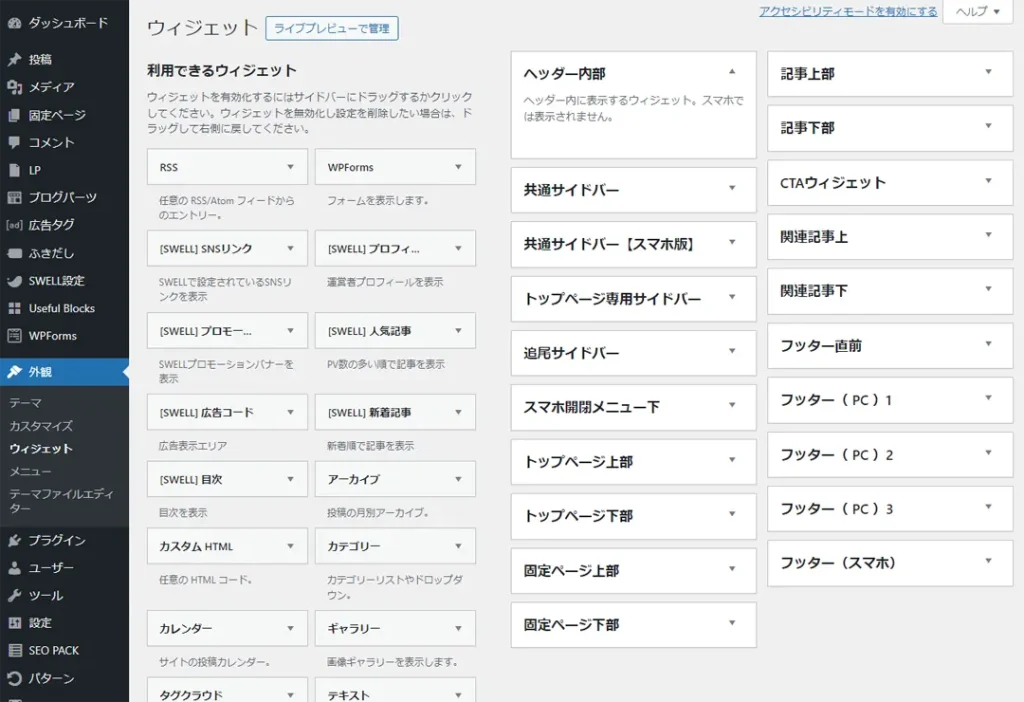
まず、ダッシュボード「外観」「ウィジェット」からウィジェットを開いてみましょう。
下記のように表示されますが、パッと見、何がどうなっているのかわからないボタンの表示画面ですが・・・・
ところが、ちょっとコツがありまして、左と右のエリアを分けると分かりやすいですね。
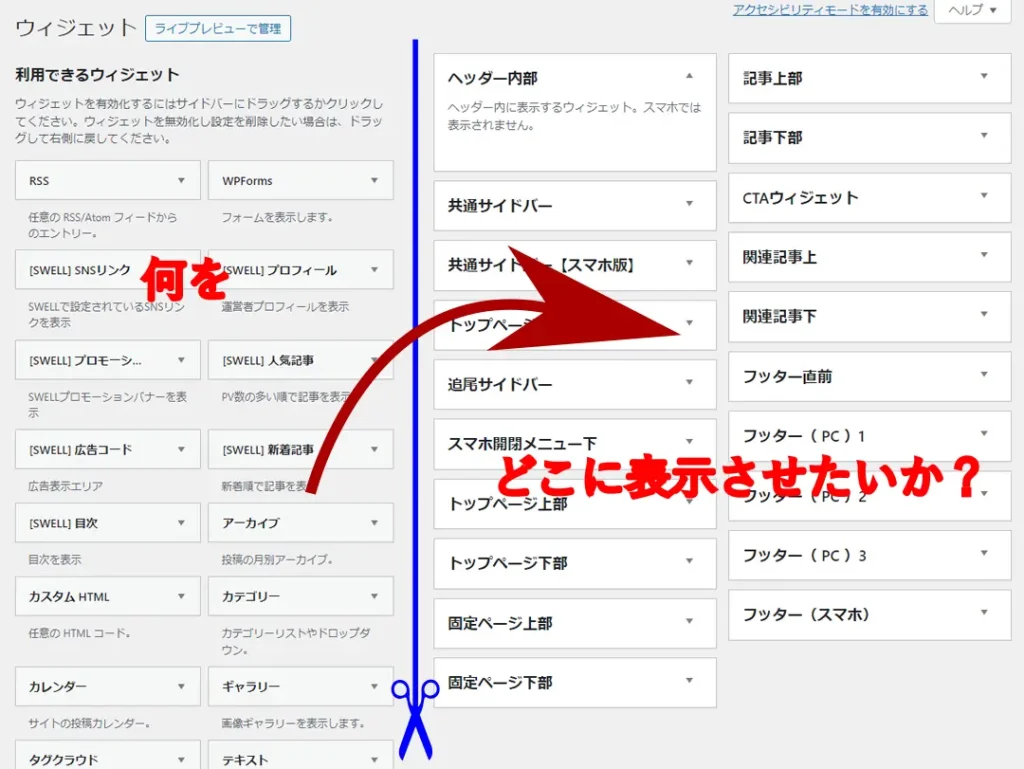
例えば、「プロフィール」をサイドバーへ表示したければ、
左の「SWELL」プロフィールを右の「共通サイドバー」へもってくると、サイドバーにプロフィールが表示される仕組みです。
フッターに表示させたければ、「SWELL」プロフィールをフッターに配置すれば、webサイトのフッターにプロフィールが表示されるようになります。
なんとなくイメージは、掴めたでしょうか?
💡ひろおじの “寄り添い” アドバイス
設定画面にずらりと並んだパーツを見ると「どれを選べばいいの?」と圧倒されてしまいますよね。
でも、一度に全部を完璧に並べる必要はありません。まずは一つ、小さな看板を置くことから始めてみましょう。もし場所が気に入らなければ、あとでマウスで動かすだけで、いつでも場所を変えられるのがウィジェットの良いところです。
読者さんの歩く姿を想像しながら「ここにこれがあったら便利かな?」と試行錯誤する時間。それこそが、お城に「主の温もり」を宿す大切な時間になるんですよ。
実践:SWELLでプロフィールをサイドバーに設置する方法
お城を訪れた読者さんが一番安心するのは、「どんな人がこのお城を運営しているのか」が見えたときです。SWELLには、専用の「プロフィール」パーツが用意されており、これを使うだけで、驚くほど簡単におしゃれな自己紹介をサイドバーに設置できます。
ウィジェットを理解するためにも、プロフィールをサイドバーに設置してみましょう!SWELLが用意してくれた枠を埋めていくだけで、まるでプロが整えたような素敵な自己紹介が出来上がりますから・・。
プロフィールをサイドバーへ設置してみる
- ダッシュボード「外観」「ウィジェット」
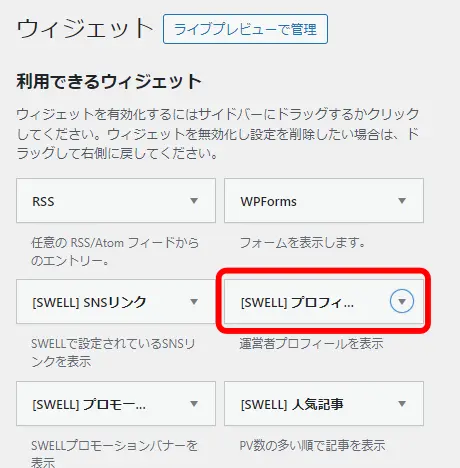
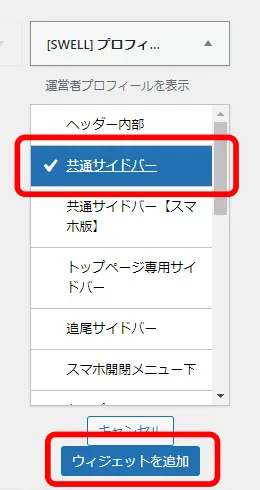
- 共通サイドバーを選択
- そのままウィジェットを追加
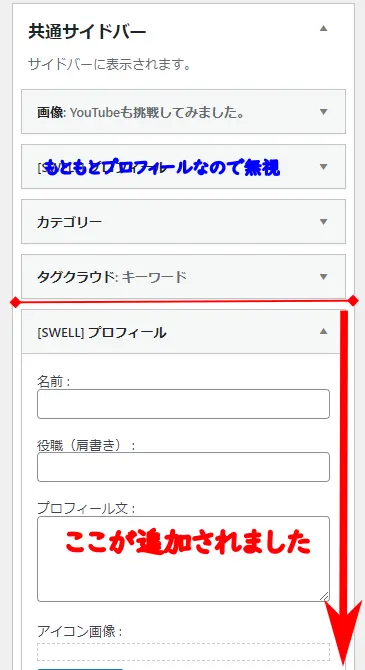
- 右側のウィジェット共通サイドバー欄が開きます。
- 先程追加した「SWELLプロフィール」のウィジェットが共通サイドバーに追加されています。
- 青色の「もともとプロフィールなので無視」は、現在表示してあるプロフィールです。紛らわしいので、書いておきました。
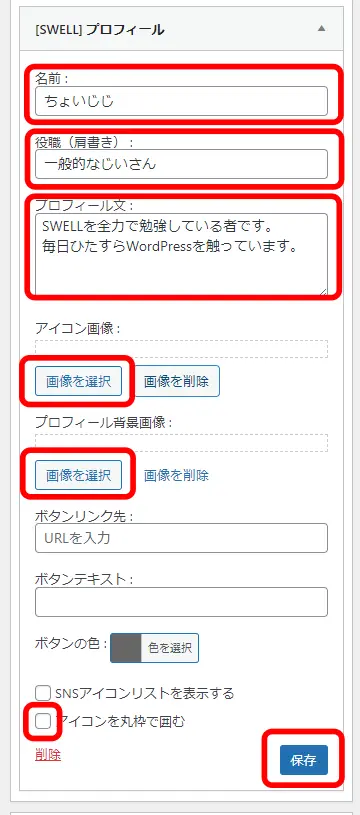
- 名前、役職、プロフィール文を入れます。(役職はどちらでもいいです)
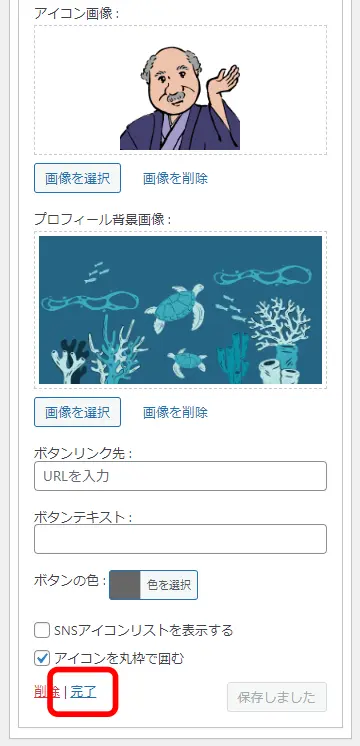
- アイコン画像を選択します。
- プロフィール背景画像を選択します。(まず何か入れてみて、後からwebサイトの雰囲気に合うものに変更すればいいと思います。)
- ボタンリンクは、出来るようになってから、つければいいと思います。
- 今回は「アイコンを丸枠で囲む」にチェックを入れました。
- 保存します。
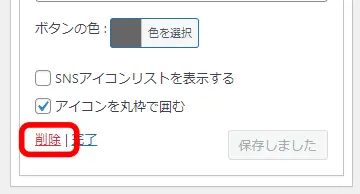
- 保存した後に、今度は「完了ボタン」をクリックします。(忘れずに・・・)
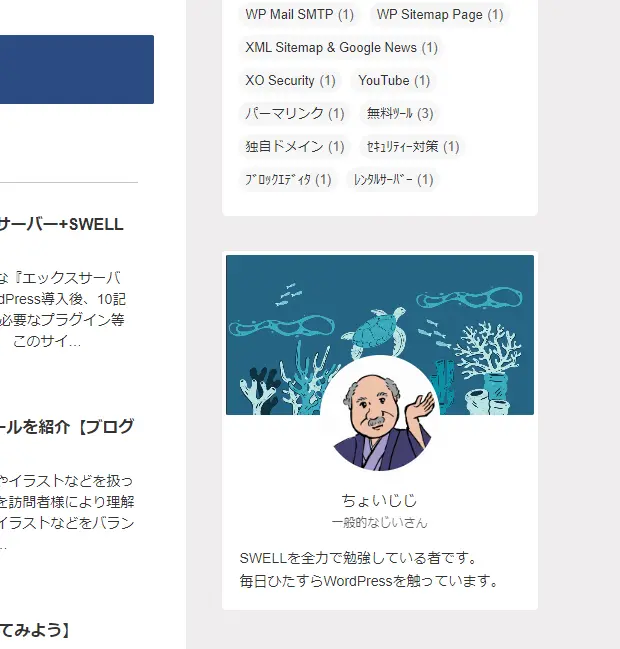
- wsbサイトを確認確認したら、サイドバーに新しいプロフィールが設置されていました。
- 名前と役職、プロフィール文は、表示位置がかわりますので、工夫してみてください。
- 背景画像は、サイト全体を考えて写真やイラストを選ぶと、ぐっとお洒落に見えると思います。
 ひろおじ
ひろおじ修正はいつでも可能なので、まず表示させてみて、全体を見ながら調整していきましょう。
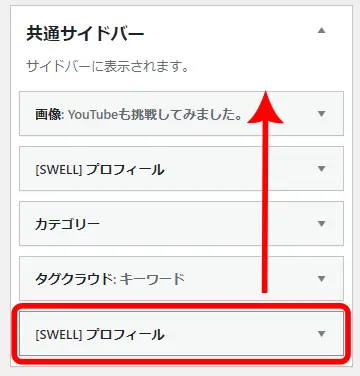
- もちろんサイドバー内での順番も変更が可能です。SWELLプロフィールを選んでドラッグアンドドロップしますと、サイドバーの一番上にも、二番目にも、好きな場所へ設置が可能です。
🚩 ひろおじ編集室の「ここだけの話」
プロフィールに載せる「自己紹介文」、何を書けばいいか迷ってしまいますよね。
ついつい「立派な実績を書かなきゃ」と肩に力が入ってしまいがちです。でも、読者さんが本当に知りたいのは、あなたのキラキラした経歴よりも、「どんな想いでこの記事を書いているのか」という、あなたの等身大の温度感だったりします。
お茶の間で友人に話しかけるような優しい言葉で、「こんな人に読んでほしいな」という想いをひとこと添えるだけで、そのプロフィールはお城の中で一番温かい場所になりますよ。完璧じゃなくて大丈夫。あなたの「今の声」を、そっと置いてみてくださいね。
応用:SWELLで最新記事をサイドバーに設置する方法
ウィジェットの使い方はわかりましたか?
プロフィールであなたのことを知ってもらえたら、次は「他にもこんなお話がありますよ」とお城の最新情報をお伝えしましょうね!
ウィジェットで「最新記事」のパーツをサイドバーに置くと、あなたが新しい記事を書くたびに、自動で看板が書き換わります。読者さんがいつでもお城の「今」を知ることができる、とても親切な仕組みです。
ウィジェットをより理解するためにも、今度は最新記事をサイドバーに設置してみましょうね!
最新記事をサイドバーへ設置してみる
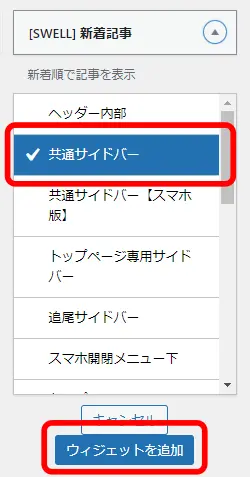
- 先ほどと同じように今度はSWELL最新記事を共通サイドバーに追加します。
- 今回はこんな感じで設定してみました。
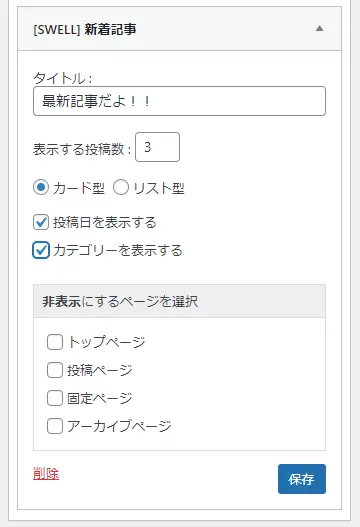
- サイドバーに最新記事が表示されました。
- この後は、最新記事が投稿されると自動的にサイドバーの表示も最新になります。
- 現在当サイトは、サイドバーに最新記事を表示させてません。(トップページに表示させてあります)
あっという間にできましたね。このようにサイドバーやフッター、ヘッダーなどに簡単にウィジェットを設置することができます。
⚙️ ひろおじ編集長の「お城のメンテナンス」メモ
欲張ってあれもこれもとサイドバーに並べたくなってしまいますが、看板が多すぎると読者さんはどこを見ていいか迷ってしまいます。
大切なのは、おもてなしの「優先順位」。まずは「あなた自身」を知ってもらい、その次に「おすすめの物語」へ導く。このシンプルな流れが、一番心地よいお城の案内になります。
読者さんの視線に寄り添って、スッキリと整ったサイドバーを作る。その引き算の美学が、お城の品格をさらに高めてくれるはずですよ。

ウィジェットを整えて「また来たくなるお城」に
 ひろおじ
ひろおじお疲れ様でした!あなたのお城のサイドバーに、素敵なプロフィールや最新記事の案内板は無事に設置できましたでしょうか。
「ウィジェット」という少し硬い言葉も、実際に触ってみれば、お気に入りの家具を配置するような、とても楽しくて大切なおもてなしの作業だったはずです。
- 配置は自由自在: マウスで動かすだけで、お城の案内図をいつでも変更できる。
- プロフィールの魔法: 主(あるじ)の顔が見えることで、読者さんに安心感を届ける。
- 最新記事の自動更新: 常に新しい物語を提示して、お城の活気を伝える。
- SWELLの優しさ: 難しい設定なしで、おしゃれなデザインが手に入る。
ついつい記事の本文だけに全力を注いでしまいますが、サイドバーという「お城の景色」を整えることは、読者さんがあなたという主(あるじ)を好きになるための、大切なきっかけ作りになるんですよ。

🍵 ひろおじの「お茶の間、最後の一息」
最後まで読んでくださり、本当にありがとうございます…😄。
プロフィールを飾ることは、読者さんに「私はここで、こんな想いでお城を運営しています」と握手を求めるようなものです。
50代・60代、シニア世代は、自分をアピールするのが少し照れくさいこともありますよね。でも、あなたの言葉やアイコンに触れたとき、読者さんは初めて「あ、この人の書く記事をもっと読んでみたい」と心を通わせることができるんです。
あなたが整えたそのサイドバーは、あなたが眠っている間も、訪れる読者さんを優しく迎え入れ、あなたの代わりに素敵なおもてなしを続けてくれますよ。
🏁 まだお城を建てる前の方が人生の第2幕をスタートするには?
さて、「SWELLのウィジェットの使い方と活用術」が理解できたところで、あなたには、それを形にする『お城(ブログ)の準備』はできていますか?
ひろおじ不器用な僕でも、手順通りに進めたら自分だけのお城が建ちましたよ! 失敗のない「人生の第2幕」、ここから一緒にスタートしてみませんか?
📌 マニュアルは、コチラ!
🚀 【最短ルート】世界中の「見知らぬ友」と繋がる扉を開こう!
【 重要 】
あなたの人生経験を待っている人が、この広い空の下に必ずいます。一人じゃない安心感を持って、新しい交流の場へ飛び込んでみませんか?

SWELLのウィジェットの使い方と活用術|サイドバーにプロフィールを飾ってファンを増やす!でよくある Q&A
「サーチコンソールを見たら、検索結果に出ていた記事が一気に消えてしまった…。」
大切に育ててきたブログの記事が、ある日突然表示されなくなると、大きなショックを受けますよね。
でも、それは決して「価値がない」というサインではありません。Googleからの「少し整えてみませんか?」という見直しの合図です。
かつての僕も同じように落ち込みましたが、データを見ていくうちに気づきました。これは壊すためではなく、より良くするためのきっかけだということに。
この記事では、記事が未登録に戻る理由と、再び評価されるための改善ポイントを、わかりやすくお伝えしていきます。
読み終える頃には、消えた記事の見方が少し変わっているはずです。
また「SWELLのウィジェットの使い方と活用術|サイドバーにプロフィールを飾ってファンを増やす!」が読み終わりましたら、次は、「サブドメインとサブディレクトリの違い|「別館」か「お部屋」かのおもてなし」を確認してみましょう。
詳しい内容は下記の記事で紹介しているので、あわせて読んでみてくださいね!