 メチャじじ
メチャじじカテゴリーはいくつか作ったけれど、どこに並べるのが一番親切なんだろう?
 チョイじじ
チョイじじ設定画面を眺めているだけで、なんだか難しそうでため息が出てしまう…
そんな風に、お城(ブログ)の玄関先で立ち止まってはいませんか?
せっかく素敵なお部屋(記事)をたくさん作ったのに、そこへ続く「案内板」がどこにあるか分からなければ、読者さんはお城の中で迷子になってしまいます…。
以前の僕は、「とりあえず全部のメニューを詰め込んでおけば、勝手に見てくれるだろう」と、読者さんの好奇心に甘えて、不親切な案内板を乱立させていました。でも、本当のおもてなしというのは、読者さんが「次、どこへ行こうかな?」とふと思ったその瞬間に、そっと目の前に案内図が置かれていることだったんです。
この記事では、僕たちが愛用している魔法の道具「SWELL」を使って、お城の3つの重要な場所にカテゴリーを配置する方法を解説しますね!
- 玄関の整え方: 一番目立つ「グローバルナビ」への配置
- 横顔の優しさ: 記事の隣で支える「サイドバー」への配置
- 足元の気遣い: 読み終えた後に手を引く「フッター」への配置
👉 3つの案内板を整えて、読者さんが安心して歩ける「優しいお城」を完成させましょう。
設定そのものは、マウスでポチポチと動かすだけの簡単な作業です。
でも、その一つひとつの配置には、あなたの「迷わせたくない」という温かな真心が宿ります。
難しいことはSWELLという道具に任せて、僕たちは「どこに案内があれば、あの方は喜んでくれるかな?」と、優しく想像しながらお城を整えていきましょう。
🌱 まだ、自分のお城をもっていない方へ!
もし、この記事を読んでいるあなたが、「まだ自分のお城(ブログ)を持っていないけれど、書く準備だけはしておきたい!」という段階なら、まずはそのワクワクした気持ちを形にしてみませんか?
🚀 【最短ルート】今すぐ始めたい方は、コチラ!
【 重要 】
手順を調べる時間は最小限に…、WordPressを最短10分でブログを開通させたい方は、こちらの「最短・画像付きマニュアル」から読み進めてみてくださいね!
シニアでも失敗なく、誰でもできるやり方を解説していますよ! それは、新しい世界を知るための切符です…。
さあ、僕と一緒に、あなたの「自分のお城」の基礎工事を始めましょう!
カテゴリーのグローバルナビゲーションへ配置の仕方(【玄関の表札】)
グローバルナビゲーションは、お城のロビーで一番目立つ「大きな表札」です。パソコンで見てもスマホで見ても、常に読者さんの視界に入る場所にあります。「このお城には何があるの?」という問いに真っ先に答える、大切なおもてなしの第一歩です。
カテゴリーのグローバルナビゲーションへ配置の仕方
- ダッシュボード 外観 メニュー
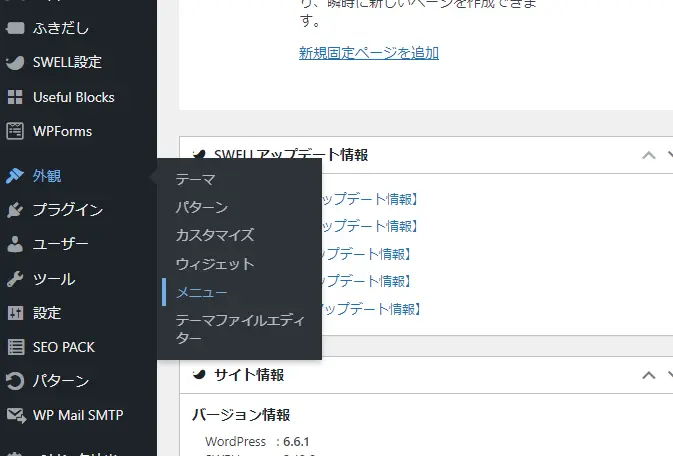
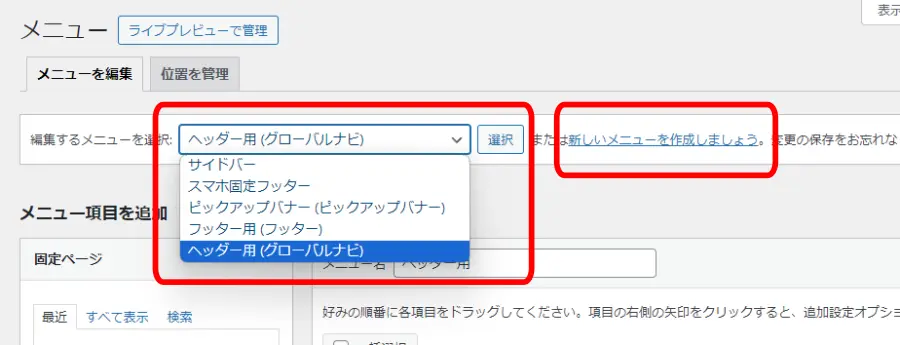
- グローバルナビがあれば選択。なければ新しいメニューを作成します。
- 設置したいカテゴリーを選択します。
- 下のメニューに追加をクリックします。
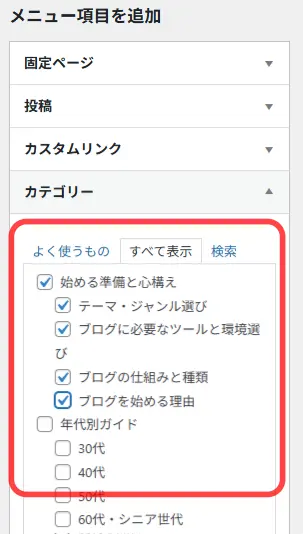
- ひとつずつでも、複数でも追加できます。
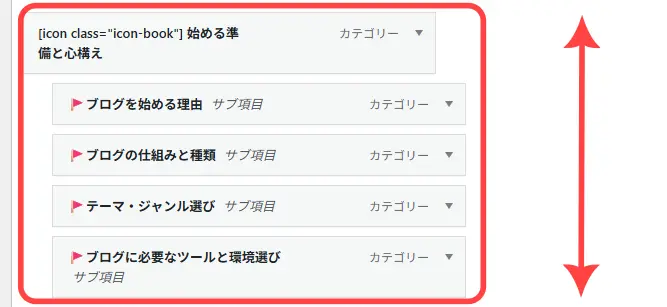
- 表示順番は、ドラッグアンドドロップで移動することができます。
- 項目の一つを右に寄せると階層化もできます。
- 任意を削除する場合は、赤枠右の「カテゴリー」を開き、削除をクリックします。
- メニュー構造の下にある「メニュー設定」の「グローバルナビ(PC)」にチェックを入れます。
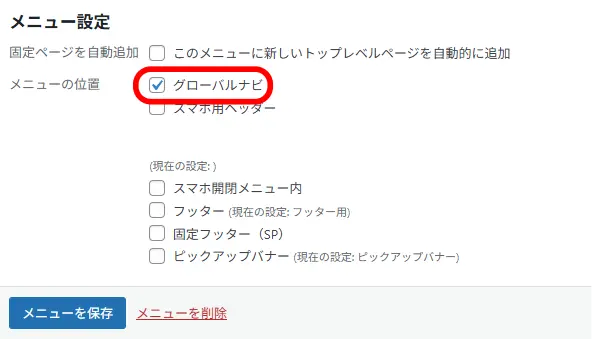
グローバルナビが表示されているかどうか確認してみましょう!
さて、これでグローバルメニューができました。カテゴリーだけでなく、固定ページ・投稿など組み合わせてナビゲーションが作成できますので、いろいろ試してください。
チョイじじところで、このアイコンマークは、どうやって入れているの?

👉 小さなアイコンマークでも、あるとなしでは、見た目に大きな差が出ます。ぜひこちらもトライしてみましょう!
💡ひろおじの “寄り添い” アドバイス
以前の僕は、ここに10個も20個もメニューを並べていました。でも、選択肢が多すぎると、読者さんはかえって選べなくなってしまうんです。
グローバルナビを整えることは、一番伝えたいことを「一つまみ」に絞る勇気です。
4つから多くても7つくらい。あなたが「これだけは見てほしい!」と思う扉だけを、誇りを持って並べてみてください。そのスッキリとした案内こそが、読者さんにとっての「安心感」に繋がりますからね。

サイドバーへのカテゴリーの配置の仕方(【お供のガイド】)
サイドバーは、読者さんが記事を読んでいる最中に、すぐ隣で控えている「お供のガイド」のような存在です。「この記事も面白かったけれど、他にはどんなお部屋があるのかな?」とふと思った時、すぐに手が届く場所にカテゴリーがあれば、読者さんはもっと長くお城に滞在してくれます。
サイドバーへのカテゴリーの配置の仕方
- 上記同様にメニューを作成します。
- 選択の中にあれば、サイドバーを選択。なければ「サイドバー」で新しいメニューを作成します。
- サイドバー用のメニュー構造をお好みで作成します。
- 先ほどと同じように出来たら「メニューを保存」をクリックします。
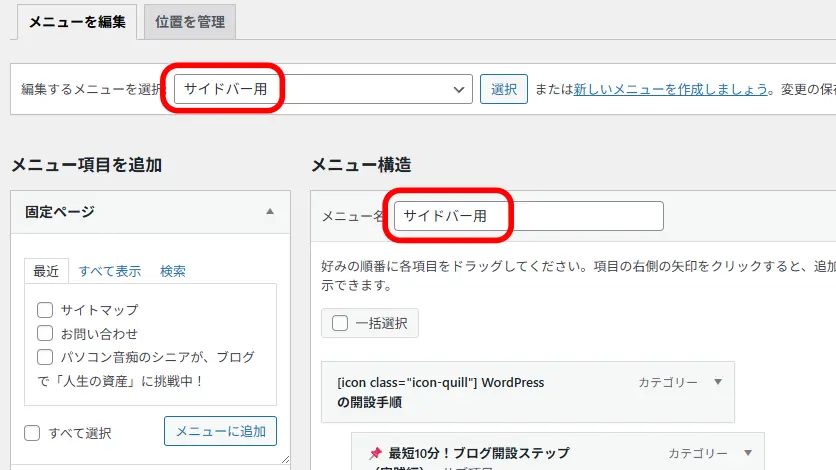
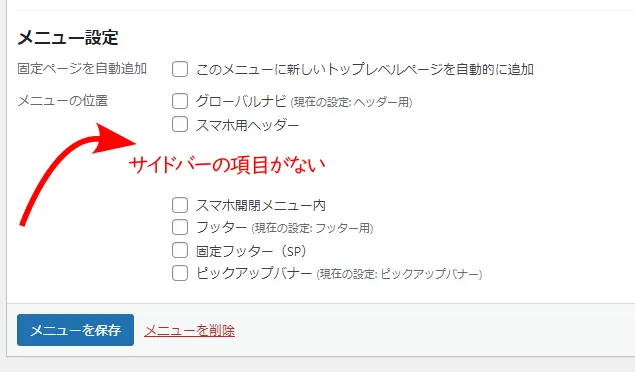
グローバルナビを作成する時は、「グローバルナビ」にチェック入れることができましたが、サイドバーには、チェック項目がありません。
 ひろおじ
ひろおじそこで、ウィジェットを使って設置させていきます。サイドバー用のメニュー自体は出来上がっているので、サイドバーメニューをウィジェットでサイドバーへ表示させます。
- 「ダッシュボード」「 外観」「 ウィジェット」「ナビゲーションメニュー」を選択
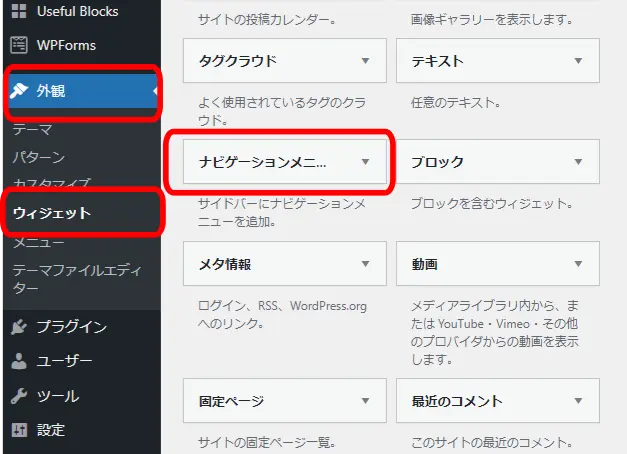
- 「ウィジェットを追加」をクリックすると共通サイドバーの項目が右側に開きます。
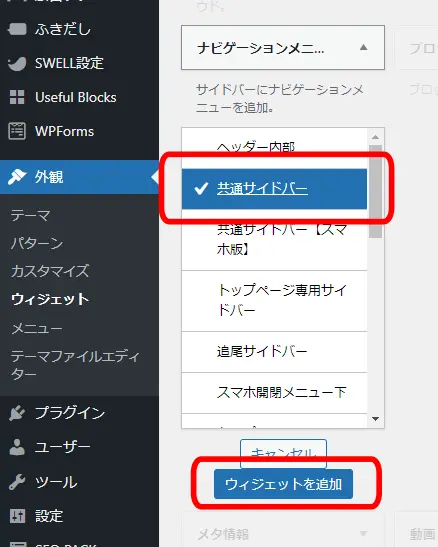
- 右側に共通サイドバーが開きます
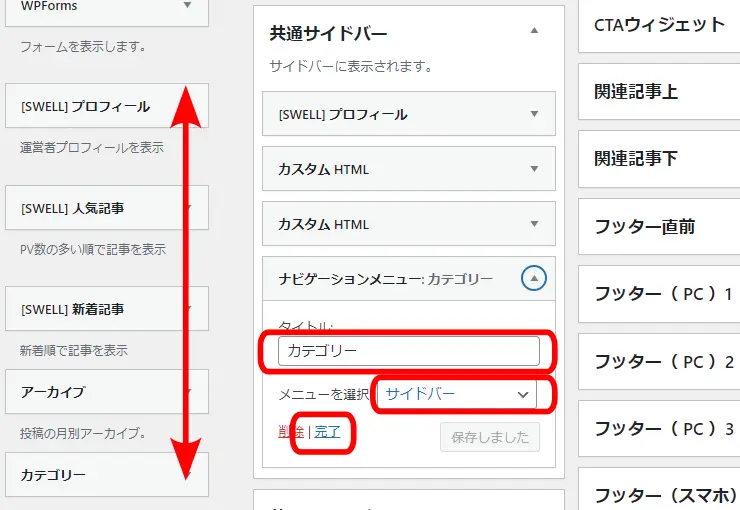
- ナビゲーションメニューの欄が共通サイドバーに追加されました
- 「メニューを選択」から先ほど作成した「ナビゲーション:サイドバー」を選択します。
- 表示したいタイトル名を入力します。
- 画像は「プロフィール」「カスタムHTML」「カスタムHTML」「ナビゲーションメニュー」の順番になっていますが、順番は変更することができます。(ドラッグアンドドロップ)
- 完了をクリック。
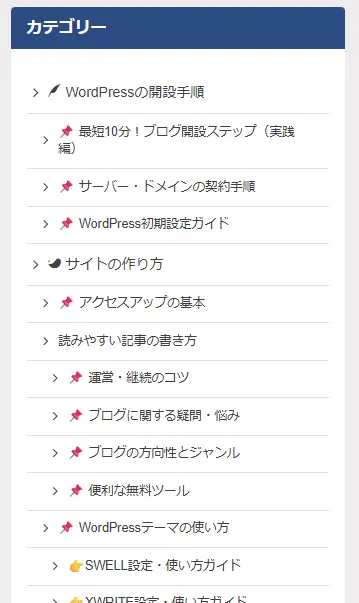
- 表示がされているかどうか確認します。
- 例えばメニューを選択の欄から一番最初に作成したグローバルナビを選択すれば、サイドバーにグローバルナビのナビゲーションを表示させることができます。
 メチャじじ
メチャじじちょっと待ってくれ!これってナビゲーションメニューじゃないのか?
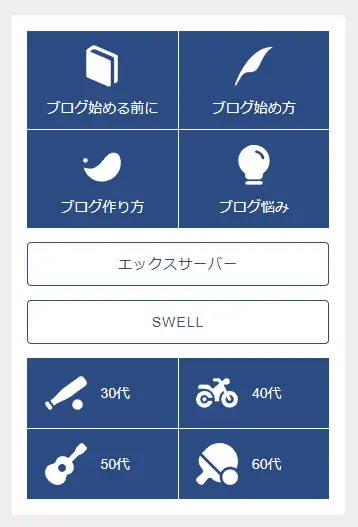
👉 よく気がつきましたね! これもナビゲーションメニュと同じような機能だけど、作り方が違うんです…。
💡ひろおじの “寄り添い” アドバイス
サイドバーは、パソコンで見ている方への「特別な配慮」です。スマホでは記事の下に隠れてしまいますが、大きな画面でじっくり読んでくれる方にとっては、とても便利な案内図になります。
サイドバーにカテゴリーを置くことは、読者さんの知的好奇心にそっと火を灯すこと。
ここには、少し細かい分類まで載せておいても大丈夫。「こんなお部屋もあったんだ!」という発見を楽しんでもらえるよう、丁寧にお部屋の名前を並べてあげましょうね。

フッターへのカテゴリーの配置の仕方(【最後のご挨拶】)
フッターは、記事を最後まで読み終えた読者さんの足元にある「最後のご案内」です。お城の出口(ページの下)まで来てくれた読者さんに、「お疲れ様でした。もしよろしければ、次はこちらのお部屋もいかがですか?」と、そっとお辞儀をするような場所ですね。
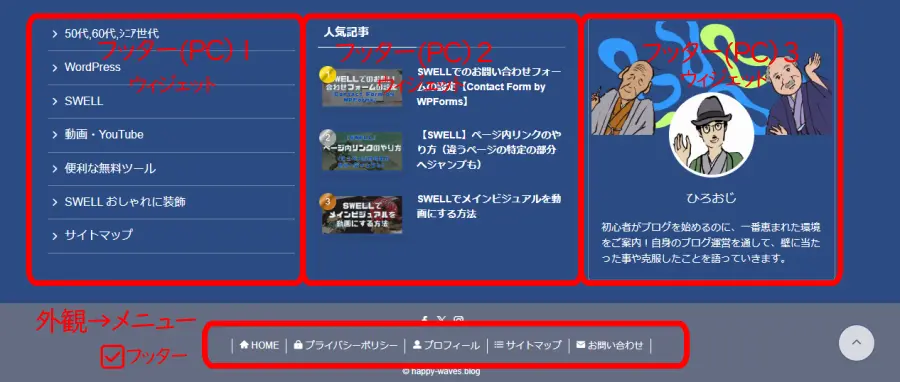
フッターへのカテゴリーの配置の仕方
フッターへのカテゴリーの配置方法も基本的に変わりません。
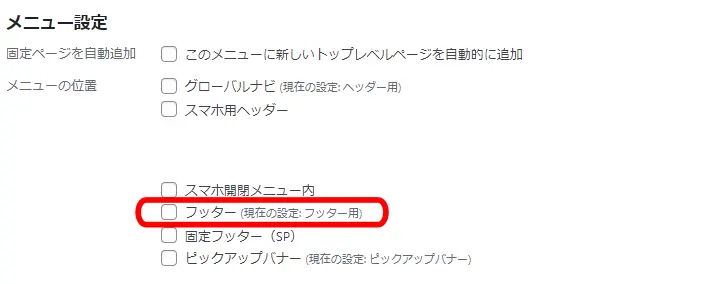
- 一番下の「HOME」「プライバシーポリシー」「プロフィール」「サイトマップ」「お問い合わせ」部分は、「外観」 「メニュー」で作成できます。
- フッターメニューを作成、ただこの部分はあまりカテゴリーや投稿で設置することはありません。通常は固定ページで作成した「プライバシーポリシー」「会社案内」などを設置します。
- メニュー設定でフッターへチェックを入れれば、メニューを保存できます。
フッター(PC)1・フッター(PC)2・フッター(PC)
この部分は、サイドバーと同じ扱いです。外観 メニュー から作成したメニューをウィジェットに追加で作成します。
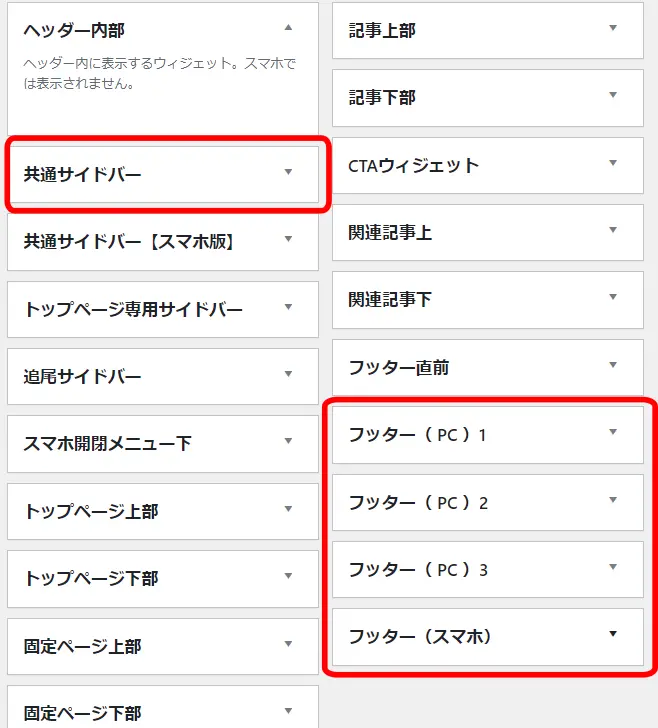
ウィジェットの中に該当部分がありますので、好きな位置に埋め込みます。ちなみに共通サイドバーよりちょっと後にあります。またPCだけでなく、スマホ表示にも独自埋め込みができます。
今回は、グローバルナビ、サイドバー、フッターへの配置を紹介しましたが、上部ウィジェットでは、まだ設置できる場所がたくさんあります。やり方は一緒なのでいろいろ試してくださいね。
💡ひろおじの “寄り添い” アドバイス
以前の僕は、記事を読み終わったらそのまま帰ってもらうのが当たり前だと思っていました。でも、最後まで読んでくれた読者さんは、あなたにとても興味を持ってくれている「大切なお客さま」です。
フッターに案内を置くことは、最後の一瞬まで読者さんを見送らない「まごころ」です。
「さようなら」の代わりに、次の扉への案内を。
その小さな気遣いが、読者さんを「また来たいな」と思わせる、お城の魅力に変わるんですよ。

案内図の完成は、読者さんへの「まごころ」の証
ひろおじお疲れ様でした!「グローバルナビ」「サイドバー」「フッター」という、お城の3つの重要な場所にカテゴリーを配置することができましたね。
ただ記事を書くだけではなく、こうして読者さんの目線を追いかけながら「どこに案内があれば助かるかな?」と手を動かした時間は、あなたのお城を「ただのブログ」から「心のこもった場所」へと変えてくれたはずです。
最後に、今回整えた3つの案内板の役割をおさらいしましょう。
- グローバルナビ: 玄関で真っ先に目に入る「大きな表札」。
- サイドバー: 読んでいる最中にそっと寄り添う「お供のガイド」。
- フッター: 読み終えた後の「最後のご挨拶」と、次の一歩への誘い。
設定そのものは、SWELLの便利な機能を使ってマウスでポチポチと進める簡単な作業でした。でも、その一つひとつの配置に込めた「迷わせたくない」というあなたの想いは、画面の向こう側にいる読者さんに必ず届きます。
💡ひろおじの “寄り添い” アドバイス
最後まで読んでくださり、本当にありがとうございます…😄。
不器用な僕たちが、少しずつ整えてきたこのお城。
案内図が完成した今、あなたの紡ぐ言葉は、もう迷子になることなく読者さんの元へスムーズに届いていきます。
「あ、この記事も読んでみたい!」
そんな読者さんの小さなワクワクが積み重なって、あなたとお客さんの間には、いつの間にか温かな絆が生まれているはずですよ。
さあ、整った案内板を眺めながら、次はどのお部屋(記事)で読者さんを楽しませてあげようか。そんな新しいワクワクを胸に、これからも一緒にお城作りを楽しんでいきましょうね。
🏁 まだお城を建てる前の方が人生の第2幕をスタートするには?
さて、「SWELLカテゴリーの配置方法」が理解できたところで、あなたには、それを形にする『お城(ブログ)の準備』はできていますか?
ひろおじ不器用な僕でも、手順通りに進めたら自分だけのお城が建ちましたよ! 失敗のない「人生の第2幕」、ここから一緒にスタートしてみませんか?
📌 マニュアルは、コチラ!
🚀 【最短ルート】「いつか」を「今日」に変える10分間!
【 重要 】
難しいことは全てマニュアルに任せてください。あなたはただ、ワクワクする気持ちだけ持ってきてくれれば大丈夫です!
SWELLカテゴリーのグローバルナビ、サイドバー、フッターへの配置方法でよくある Q&A
「ブログのアイコンって、どの画像のことを指すの?」
作業を進めているとよく出てくる言葉ですが、少し分かりづらいポイントでもあります。
実はこの「アイコン」、用途の違う2つの意味で使われることがあります。
最初は同じものだと思いがちですが、それぞれ役割が異なります。
ひとつは、プロフィールや吹き出しなどに表示される“見せるための画像”。
もうひとつは、ブラウザのタブなどに表示される“識別のための小さなマーク”です。
この違いを理解しておくと、ブログ全体の見せ方や印象が整いやすくなります。
この記事では、混同しやすいこの2つの役割をシンプルに整理しながら、初心者の方でも迷わず設定できるように解説していきます。
また「SWELLカテゴリーの配置方法|グローバルナビ、サイドバー、フッター(お城の三方位)」が読み終わりましたら、次は、「内部リンクは読者への「優しさの廊下」|SEOに強いブログを作る回遊率アップのコツ」を確認してみましょう。
詳しい内容は下記の記事で紹介しているので、あわせて読んでみてくださいね!