 メチャじじ
メチャじじワシは、トップページに分かりやすい案内板を置きたいのじゃ…。
 チョイじじ
チョイじじSWELLにボックスメニューっていうのがあるらしい・・。サイドバーに設置してみるぞ!
お城(ブログ)を訪れてくれた読者さんが、まず目にする景色。そこに、可愛らしいアイコンと分かりやすい言葉で彩られた「案内図」があったら、どうでしょう?
「ここにはこんな面白い話があるんだ!」と、ワクワクしながらお部屋を巡ってくれるはずですよね。
SWELLの「ボックスメニュー」は、まさにそんなお城のガイド役。
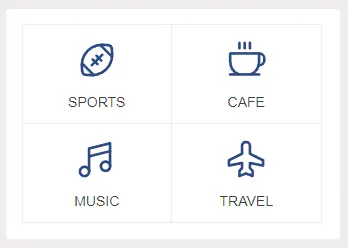
文章で説明するより、そのまま見てもらったほうが分かりやすいと思います。こんな感じの看板です!
難しいデザインの知識がなくても、好きなアイコンを選んで色を添えるだけで、プロが作ったような「タイル風メニュー」が完成します。それは、まるで街角で見かけるおしゃれな看板のよう。
つい「機能的であればいい」と無機質になりがちですが、このボックスメニューは、お城の「表情」をぐっと豊かにしてくれます。
この記事では、読者さんを迷わせず、かつお城の品格をワンランク上げてくれる「魔法のボックスメニュー」の作り方を、優しく丁寧にお伝えしますね!
- 案内図の魔法: ボックスメニューを置くと、なぜお城が使いやすくなるのか?
- かんたん建築術: SWELLの機能をフル活用! アイコン選びから色付けまでのステップ。
- 心地よい並べ方: 読者さんの視線をスムーズに導く、おしゃれな配置のコツ。
👉 ひとつだけでも受け取ってもらえれば、うれしく思います!
ボックスメニューを作るのは、「お城の見どころを、手のひらサイズの宝石箱に詰める」ような作業です。
全部の記事を見てもらおうと欲張ってしまいがち・・。でも、大切なのは「特におすすめしたいお部屋」を厳選して、見やすく並べてあげることです。
主(あるじ)であるあなたが、読者さんの使い心地を想像して、一つひとつ丁寧にタイルを並べる。その温かな「おもてなしの心」が、お城をより愛される場所へと変えていくんですよ。
🌱 まだ、自分のお城をもっていない方へ!
もし、この記事を読んでいるあなたが、「まだ自分のお城(ブログ)を持っていないけれど、書く準備だけはしておきたい!」という段階なら、まずはそのワクワクした気持ちを形にしてみませんか?
🚀 【最短ルート】今すぐ始めたい方は、コチラ!
【 重要 】
手順を調べる時間は最小限に…、WordPressを最短10分でブログを開通させたい方は、こちらの「最短・画像付きマニュアル」から読み進めてみてくださいね!
シニアでも失敗なく、誰でもできるやり方を解説していますよ! それは、新しい世界を知るための切符です…。
さあ、僕と一緒に、あなたの「自分のお城」の基礎工事を始めましょう!
ボックスメニューは、お城の個性を伝える「タイル風の案内板」
お城(ブログ)のトップページや、記事の途中に置かれた「ボックスメニュー」。それは、読者さんが次に進むべき道を直感的に教えてくれる、頼もしいガイド役です。
1,読者さんの「迷子」を未然に防ぐ優しさ
お城にたくさんの記事が増えてくると、どこから読めばいいのか、目当ての情報がどこにあるのか、読者さんは不安になってしまいます。
ボックスメニューは、「ここには『ファッション』」「ここには『旅行記』」と、お城の見どころをタイル状に整理して見せてくれます。言葉だけでなくアイコンも添えることで、不器用な僕たちが長く説明しなくても、一目で内容が伝わるようになるのです。
2,お城の「世界観」を演出する名脇役
ボックスメニューは、実利だけでなく「デザインのアクセント」としても優秀です。
SWELLなら、タイルの形を丸くしたり、影をつけて浮かび上がらせたりと、自由自在。お城全体の雰囲気に合わせて、「温かみのある案内板」にも「シュッとした都会的な看板」にも仕立てることができます。
3,「特におすすめ」を際立たせる力
全てを平等に並べるのではなく、主(あるじ)であるあなたが「これだけは読んでほしい!」と思うカテゴリーを強調できるのも強みです。
読者さんの視線は、こうした分かりやすいボタンに自然と吸い寄せられます。まさに、お城の「奥の院」へと続く、最高級のレッドカーペットを敷くようなものですね。
💡ひろおじの “寄り添い” アドバイス
全部のカテゴリーをタイルにして並べたくなりますが、欲張りすぎは禁物。一度にたくさんの案内板(ボタン)を見せられると、読者さんは「どれにしよう……」と立ち止まってしまいます。
まずは4つ、あるいは6つくらい。お城の主要な通り道にだけ、厳選して看板を立ててみましょう。
「まずはここを覗いてみてね」と優しく導いてあげる。その「選ぶ手間」を代わってあげることこそが、読者さんの心を解きほぐす、最高のおもてなしになるんですよ。
SWELLでボックスメニューを組み立てる手順
お城の案内図(ボックスメニュー)を作る工程は、大きく分けて2つ。「案内図のパーツを作る作業」と、「それをお城の壁に貼る作業」です。
では、早速サイドバーに貼り付けるためのボックスメニューを作っていきましょう。
👉 ① ブログパーツでボックスメニューを作成
- 「ダッシュボード」「ブログパーツ」「新規投稿を追加」
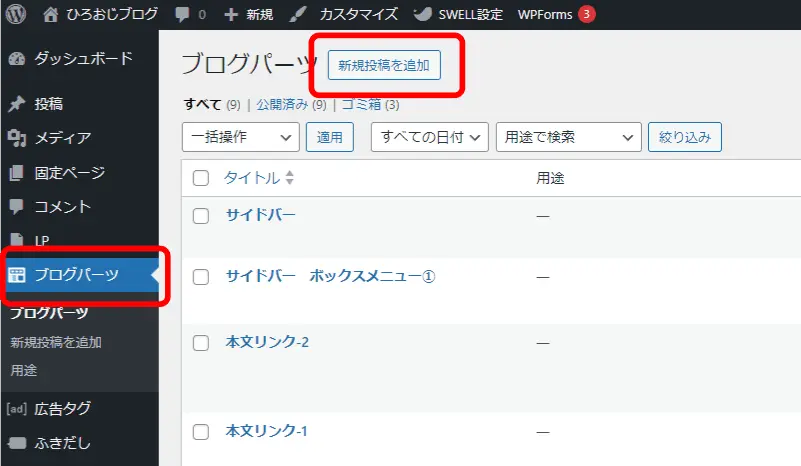
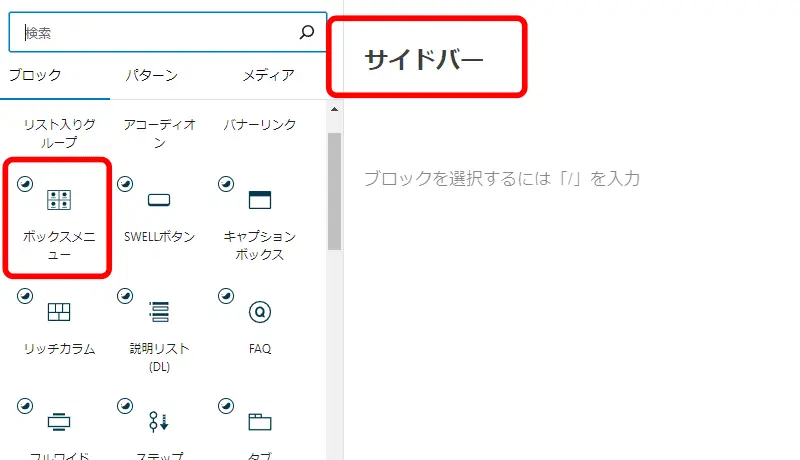
- タイトルを入力します(ここではサイドバーと入れました)
- 左のブロックツール挿入から「ボックスメニュー」をクリックします
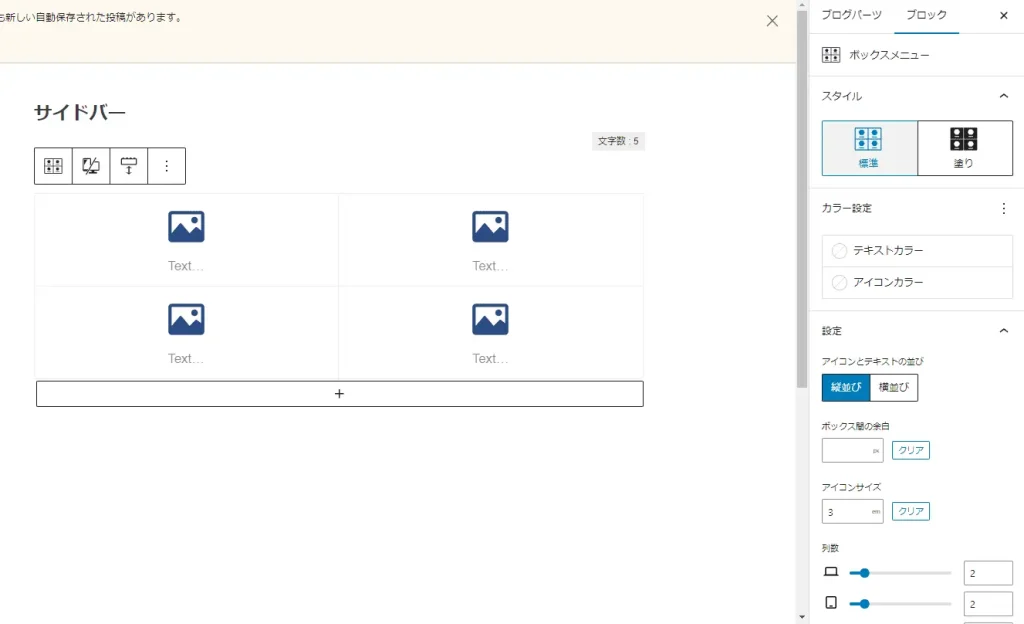
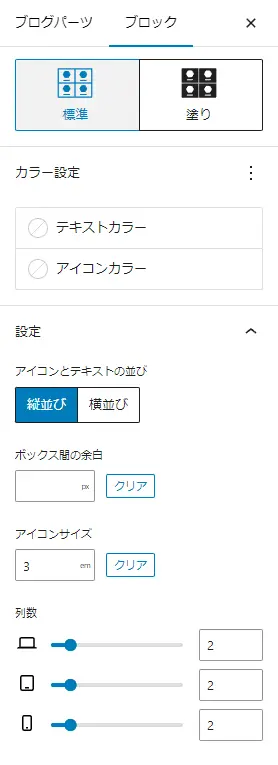
- 今回は下のような設定にしてあります
- カラーはデフォルトになっていますので、ご自身のサイトカラーで表示されます
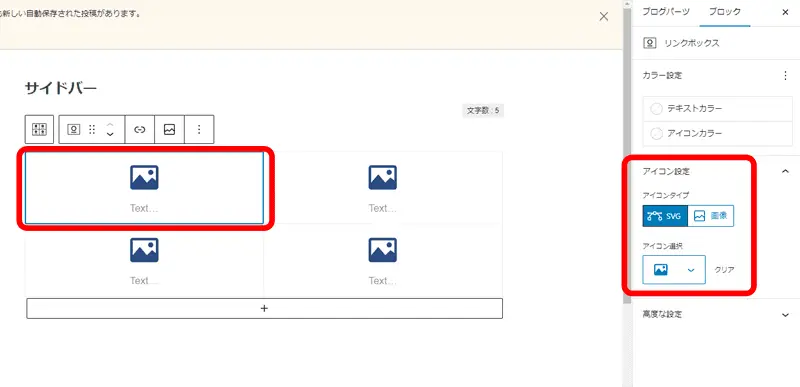
- 本文のイラスト部分をヒットします
- 右にアイコン設定部分が表示されます
- アイコン選択から好きなアイコンを選びます
*「SVG」と「画像」とありますが、「SVG」は用意されているアイコン。「画像」は自分で用意したアイコンを使用することもできます。
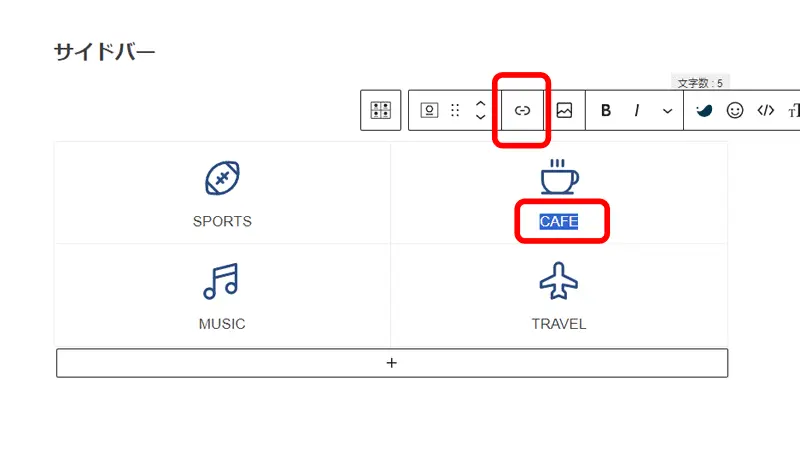
- 文字の入力とリンク先を入力します
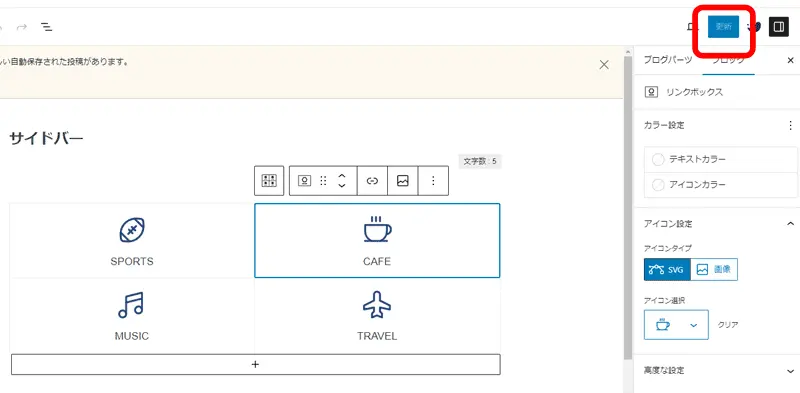
- ある程度できましたら公開をします
- 後から修正・更新ができますのでとりあえず作ってみましょう
👉 ② ウェジットでサイドバーに表示させます
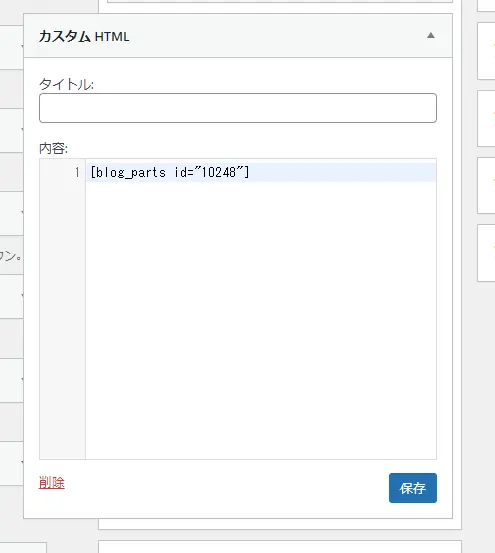
- 先ほど作成したブロックメニューの「呼び出しコード」をコピーします
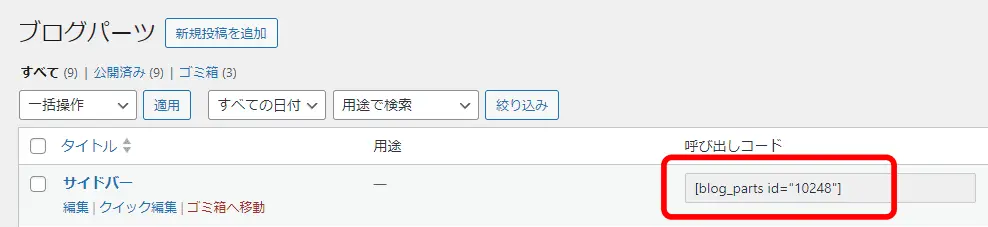
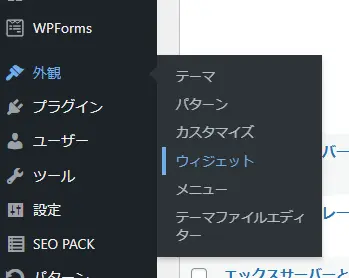
- 「外観」「ウィジェット」開きます
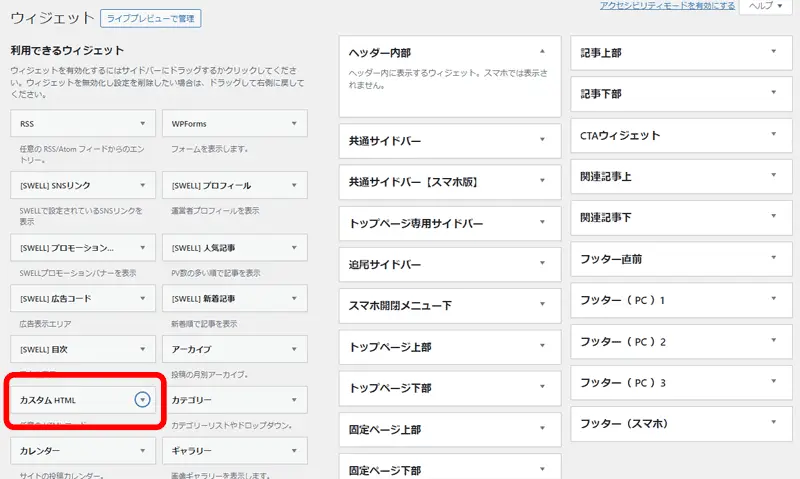
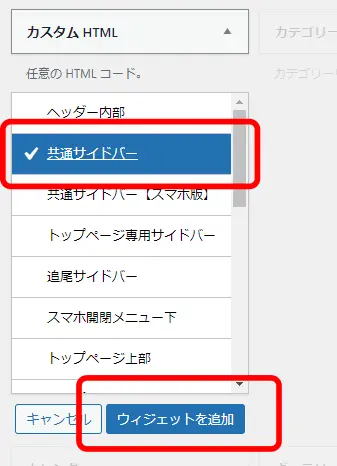
- 共通サイドバーを選択します
- ウィジェットを追加をクリックします
- コピーした「呼び出しコード」を貼り付けます
- 「保存」します
- 最後に「完了」をクリックします。
*タイトルは付けても付けなくてもどちらでもよいです。どう表示されるかは実際に見てみてください。
- とりあえずできました。
- 一旦ウィジェットに登録しておけば、ブログパーツを修正するだけで、表示内容が変更されますのでとても便利。
🚩 ひろおじ編集室の「ここだけの話」
設定画面にある「CSSクラス」や「詳細設定」という言葉を見ると、つい「うっ……」と身構えてしまいます。
でも大丈夫。基本的にはマウス操作でアイコンを選んで、好きな文字を入れるだけで十分立派な案内板になります。
読者さんの歩くリズムを想像しながら、一つずつタイルを置いていく。その「ひと手間」が、お城全体の居心地を決定づける大切な柱になるんですよ。
いろいろなパターンを作ってみよう
基本の形ができたら、次は「自分のお城にはどんなスタイルが似合うか」を試してみる番です。SWELLのボックスメニューは、設定一つでその表情をガラリと変えることができます。
例えば、アイコンを大きくして「楽しさ」を強調した賑やかな案内板にしたり、あえてサブテキストを消して「シンプルで洗練された」大人の雰囲気にしたり。
タイル自体の背景色を透過させて、お城の背景にふんわり馴染ませるのも素敵ですね。パソコンでは横に4つ、スマホでは2つずつといった「並べ方」の工夫も自由自在。読者さんの視線をどこに導きたいか、あなたの好みに合わせて「世界に一つだけの案内図」を仕立ててみましょう。
アイコンや文字に色を付けることができます。
背景に色を付けることもできます
ボタンにグラデーションを付けてみました…
🗺️ ひろおじ編集長の「お城の模様替え」メモ
おしゃれなパターンをたくさん見ると「全部試してみたい!」と目移りしてしまいます。
でも、迷った時は「お城全体のトーンに合わせること」を思い出してください。記事の雰囲気が落ち着いているなら案内板もシンプルに、元気な雰囲気ならカラフルに。
「これだ!」と思えるパターンが見つかるまで、ゆっくりと試行錯誤を楽しんでくださいね! その試した数だけ、お城への愛着は深まっていくものですから。
お城の「顔」を整えて、読者さんを笑顔で迎えよう
 ひろおじ
ひろおじお疲れ様でした。SWELLのボックスメニューを使って、お城の案内図(メニュー)をタイル風に整える方法は、うまく伝わりましたでしょうか。
「どこから手をつければいいの?」と迷っていた方も、アイコンを選んだり、色を整えたりするうちに、自分のお城がどんどん使いやすく、そして愛らしく変わっていくのを実感していただけたはずです。
最後におさらいしておきましょう。
- メニューは「おもてなし」: 読者さんが迷子にならないよう、直感的なタイルで導く。
- アイコンの力を借りる: 文字だけでなく、視覚的にパッと伝わる工夫をする。
- 自分好みのスタイルへ: パターンを試しながら、お城の雰囲気に一番合う形を見つける。
ボックスメニューが整うと、トップページの品格が上がるだけでなく、読者さんも「もっといろんな部屋を見てみよう」という気持ちになります。それは、お城を大切に育てる主(あるじ)にとっても、一番嬉しいことですよね。
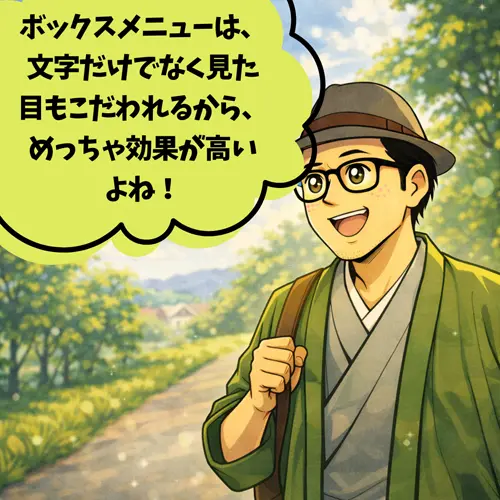
🍵 ひろおじの「お茶の間、最後の一息」
最後まで読んでくださり、本当にありがとうございます…😄。
ボックスメニューを一つひとつ丁寧に並べる作業は、まるで大切なお客様を迎えるために、玄関にお花を飾るようなものです。
50代・60代、シニア世代は、最初は少し手間取るかもしれません。でも、その「おもてなしの形」は、訪れた読者さんにはっきりと伝わります。
あなたが整えたこの案内図が、お城を訪れるたくさんの人たちを、素敵な物語の世界へと優しく案内してくれることを願っています。
さあ、整った玄関から、笑顔で読者さんを迎え入れましょう!
🏁 まだお城を建てる前の方が人生の第2幕をスタートするには?
さて、「SWELLのボックスメニューの作り方」が理解できたところで、あなたには、それを形にする『お城(ブログ)の準備』はできていますか?
ひろおじ不器用な僕でも、手順通りに進めたら自分だけのお城が建ちましたよ! 失敗のない「人生の第2幕」、ここから一緒にスタートしてみませんか?
📌 マニュアルは、コチラ!
🚀 【最短ルート】あなただけの「デジタルの家」を建てよう!
【 重要 】
「私にもできた!」という感動が、あなたの新しい人生を彩ります。まずは一歩、ここから踏み出してみませんか?
SWELLのボックスメニューの作り方|お城の「案内図」をタイル風におしゃれに整えるでよくある Q&A
「気づいたら何時間も経っているのに、文章がほとんど進んでいない…」
そんなふうに、書くこと自体が負担に感じてしまう瞬間はありませんか?
一生懸命やろうとするほど、「ちゃんと書かなきゃ」と力が入りすぎて、かえって手が止まってしまうことがあります。僕も以前は、毎回気合いだけで乗り切ろうとして、途中で迷子になることがよくありました…。
でも、あるシンプルな考え方に変えたことで、ぐっと楽になったんです。
それは「型に沿って書く」という方法。
あらかじめ流れを決めておけば、あとはそこに内容を当てはめていくだけ。ゼロから考える負担が減るので、自然と手が動きやすくなります。
このやり方に慣れてくると、まるで道筋が見えている状態で進めるようになり、書く時間そのものがずっと軽やかになります。
この記事では、初心者の方でも迷わず書き進められる「シンプルな執筆の手順」を、分かりやすく解説していきます。
読み終えた頃には、「書けない…」という感覚が少しずつ薄れていくはずですよ。✍️✨
また「SWELLのボックスメニューの作り方|お城の「案内図」をタイル風におしゃれに整える」が読み終わりましたら、次は、「メタディスクリプションを制する者が、クリック率を制する!?|シニアでもできる魔法の言葉」を確認してみましょう。
詳しい内容は下記の記事で紹介しているので、あわせて読んでみてくださいね!