 メチャじじ
メチャじじブログをやるなら、Canvaは、使ったほうが時短になるって聞いたんじゃが、それは本当か?
 チョイじじ
チョイじじ絵心は全くないけど、イラストや写真をあ使えるツールははないものだろうか?
お城の玄関に掲げる「看板(アイキャッチ画像)」は、通りすがりの読者さんが「おっ、中を覗いてみようかな」と足を止めてくれるかどうかを決める、とても大切な役割を持っています。
でも、ゼロからデザインを考えるのは、不器用な僕たちにとっては高い壁に感じてしまいますよね。
そこで登場するのが、世界中で愛されている魔法の筆「Canva(キャンバ)」です。
Canvaは、プロのデザイナーさんが作った「最高の型紙(テンプレート)」が山ほど用意されている道具箱。あなたはただ、お気に入りの型紙を選んで、お城の名前に書き換えるだけ。たったそれだけで、まるで魔法を使ったかのように洗練された画像が完成するんです。
この記事では、無料版でも十分に使いこなせる、お城作りに欠かせないCanvaの魅力と、不器用な僕たちらしい「最短ルートの活用術」を丁寧にお伝えしますね!
- Canvaの凄さ: なぜ今、お城の主(あるじ)たちがこぞってこの道具を使っているのか。
- 魔法の型紙: 迷わず選べる!ブログにぴったりのテンプレートの探し方。
- 簡単操作術: カチカチとクリックするだけ。不器用な僕たちのための基本操作。
- 主(あるじ)の安心: 無料版でどこまでできる?賢く使いこなすためのポイント。
👉 ひとつだけでも受け取ってもらえれば、うれしく思います!
デザインを整えるのは、「お城の入り口を掃除して、綺麗な花を飾る」ような作業です。
「センスがなきゃいけない」と思い込んでしまいがち。でも、Canvaを使えば、センスは「借りてくればいい」んです。プロが整えてくれたバランスをそのまま借りて、あなたの言葉を載せる。それだけで十分、立派な看板になります。
あなたが、「これなら私にもできる!」と笑顔で看板を作る。その楽しさが伝わる画像こそが、読者さんを一番温かく迎えてくれるんですよ。
🌱 まだ、自分のお城をもっていない方へ!
もし、この記事を読んでいるあなたが、「まだ自分のお城(ブログ)を持っていないけれど、書く準備だけはしておきたい!」という段階なら、まずはそのワクワクした気持ちを形にしてみませんか?
🚀 【最短ルート】今すぐ始めたい方は、コチラ!
【 重要 】
手順を調べる時間は最小限に…、WordPressを最短10分でブログを開通させたい方は、こちらの「最短・画像付きマニュアル」から読み進めてみてくださいね!
シニアでも失敗なく、誰でもできるやり方を解説していますよ! それは、新しい世界を知るための切符です…。
さあ、僕と一緒に、あなたの「自分のお城」の基礎工事を始めましょう!
なぜCanvaなの?不器用な僕たちに嬉しい「3つの魔法」
世の中にはたくさんの画像編集ソフトがありますが、なぜお城の主(あるじ)たちの多くがCanvaを選んでいるのでしょうか。それは、不器用な僕たちが一番欲しかった「近道」が用意されているからです。
① テンプレートが「プロの仕上がり」を約束してくれる
Canvaを開くと、すでに完成されたお洒落なデザイン(テンプレート)が数えきれないほど並んでいます。僕たちはゼロから絵を描く必要はありません。好きなデザインを選んで文字を打ち替えるだけで、プロが何時間もかけて作ったような画像が数分で完成します。
② 必要な素材がすべて「箱の中」に揃っている
「イラストはあのサイト、写真はこっちのサイト……」と、素材を探してお城の外を歩き回る必要はありません。Canvaの中には、高品質な写真や可愛いイラスト、お洒落な文字(フォント)がすべて詰まっています。この道具箱一つで、模様替えのすべてが完結するんです。
③ 最新の「AI機能」が不器用さをカバーしてくれる
今のCanvaには、AIがデザインを助けてくれる魔法が備わっています。「こんな感じの画像が欲しい」と伝えるだけで候補を作ってくれたり、写真の背景を一瞬で消してくれたりと、不器用な僕たちの手となり足となって働いてくれます。
💡ひろおじの “寄り添い” アドバイス
多機能な道具を渡されると「使いこなせなかったらどうしよう」と不安になりますよね。
でも、Canvaはすべてを覚える必要はありません。まずは「文字の色を変えるだけ」「写真を入れ替えるだけ」から始めてみてください。それだけで、お城の看板は見違えるほど立派になります。
楽しみながらカチカチとマウスを動かすこと。その積み重ねが、読者さんに「このお城は丁寧に手入れされているな」という安心感を与えてくれるんですよ。
無料版でどこまでできる?賢くお城を飾るコツ
「有料版にしないと、大したことはできないんじゃないの?」と思われるかもしれませんが、ご安心ください。無料版のままでも、お城を美しく保つには十分すぎるほどの力が備わっています。
- 膨大な無料素材: 毎日新しい無料のイラストや写真が追加されています。
- 保存も自由自在: 作った画像はすぐにダウンロードして、お城の壁(ブログ記事)に貼ることができます。
- スマホでも操作OK: お茶を飲みながら、スマホでサクッと手直しすることだって可能です。
🚩 ひろおじ編集室の「ここだけの話」
「王冠マーク」がついた有料素材をうっかり選んでしまい、「あ、これは使えないんだ」と少しがっかりすることもありますよね(笑)。
でも、無料の素材だけでも組み合わせ次第で、世界に一つだけの素敵な看板は作れます。「限られたお宝(無料素材)でいかに工夫するか」を楽しむのも、主(あるじ)の腕の見せ所ですよ。
無理なく、自分のペースで道具を使いこなすこと。それが、長く楽しくお城を続けていくための、一番大切な秘訣なんです。
実践|Canvaでアイキャッチ画像を作ってみよう
当サイトも、アイキャッチ画像は、Canvaで作っていますよ!簡単にできますので、試してみましょうね!
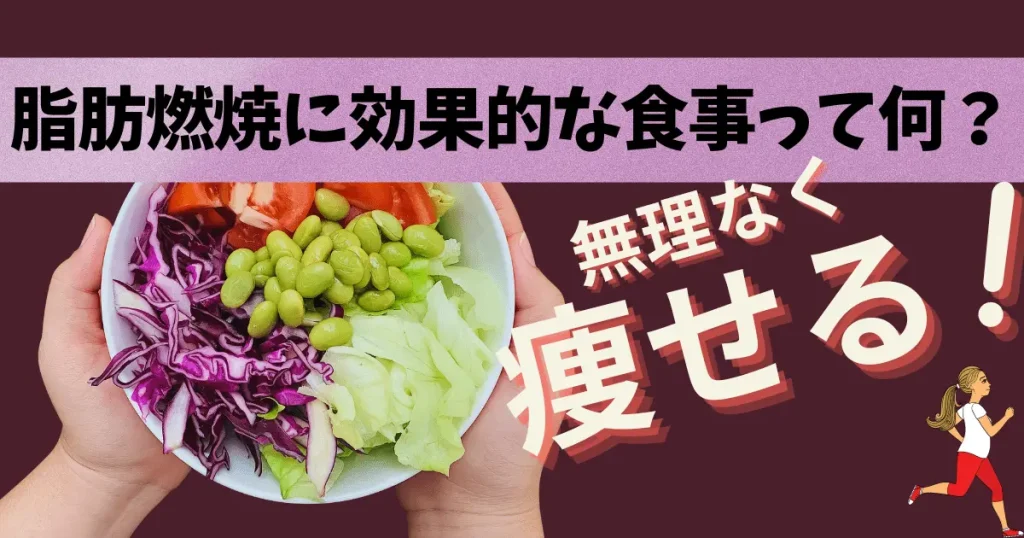
写真画像を使ってアイキャッチ画像を作ってみよう。
今回は、このイラストはアイキャッチ画像用なので、画像サイズを1200×630pxで指定して作ってみます。
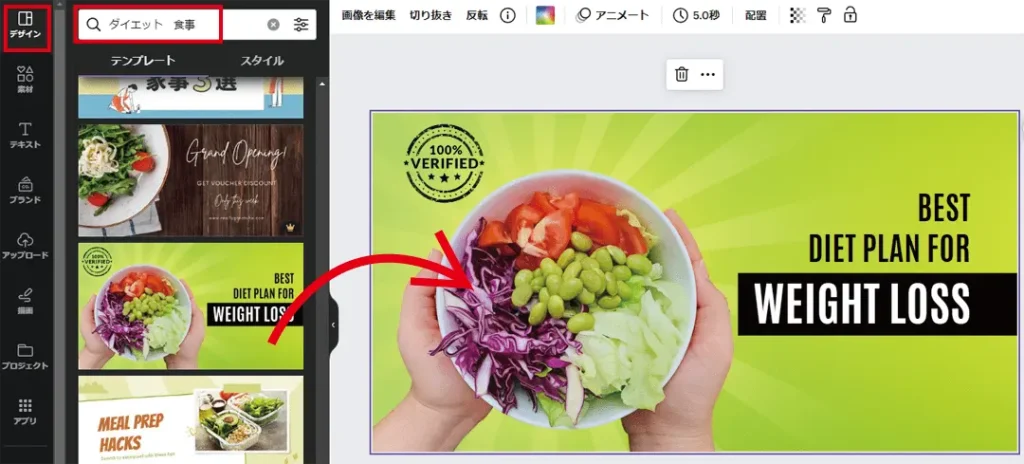
スクロールしてこのような画像(無料で使えるもの)がありましたので、ドラッグ&ドロップで描画画面へ
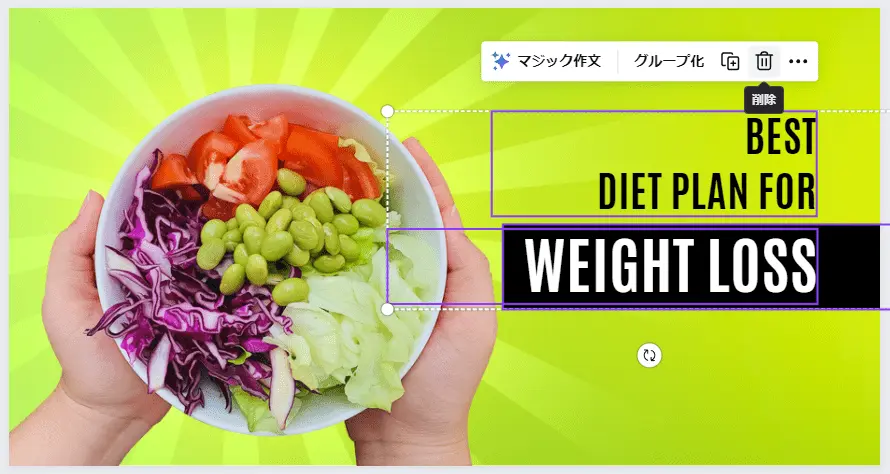
文字やいらないものは、一旦削除します。
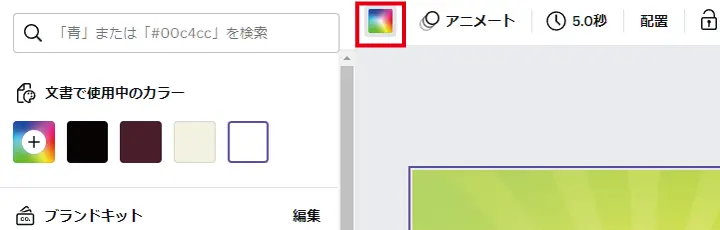
- 緑のパステルカラーがあんまり好きではないので、色を変えてみます。
- 同じ色がよければ、検索窓に#4a1f2aと打込むと同色となります。
文字入れをしていきますが、文字背景の色をちょっと変えたいので、
『素材』から検索窓で『四角』で検索。グラフィックから適当な自分好みの四角を選びます。
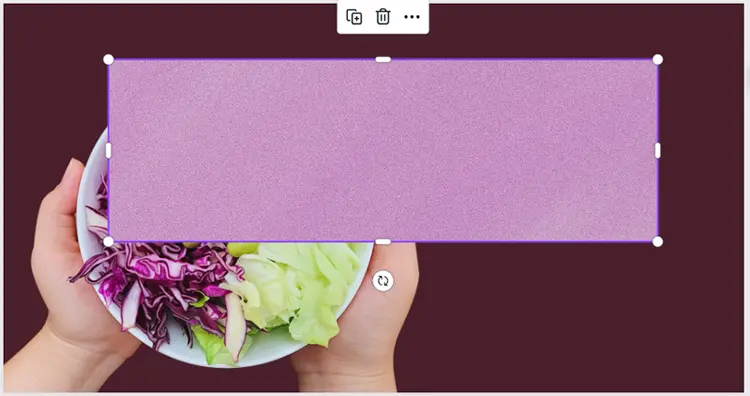
- 四角を適当に整えます。
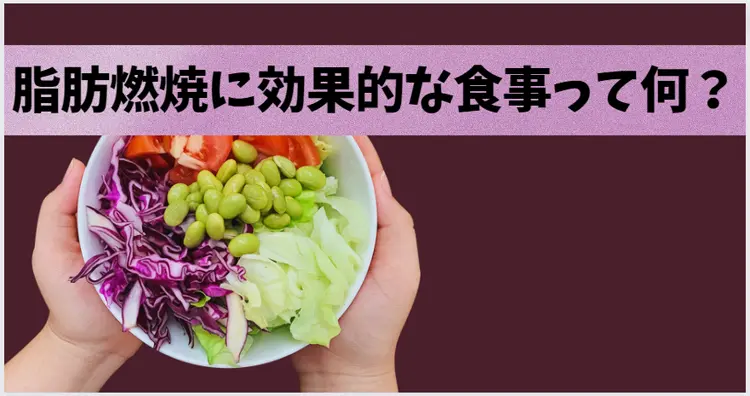
- 『テキスト』から『見出しを追加』し、文字を入力します。
- 文字の種類や大きさは適当に揃えます。(ちなみにここでは「けいふぉんと」で、大きさ61です)
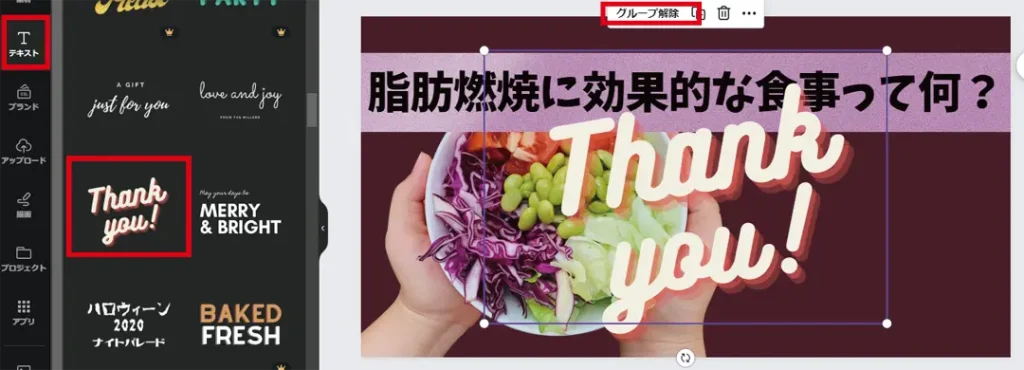
- 『テキスト』から下へスクロールして『thank you』を見つけたらクリック。描画画面へ配置します。
- ちょっと見にくいですが上の『グループ解除』をしてもらって、『Thankとyou』がグループになっているのでグループ解除します。『Thank』と『you』が別々になりました。
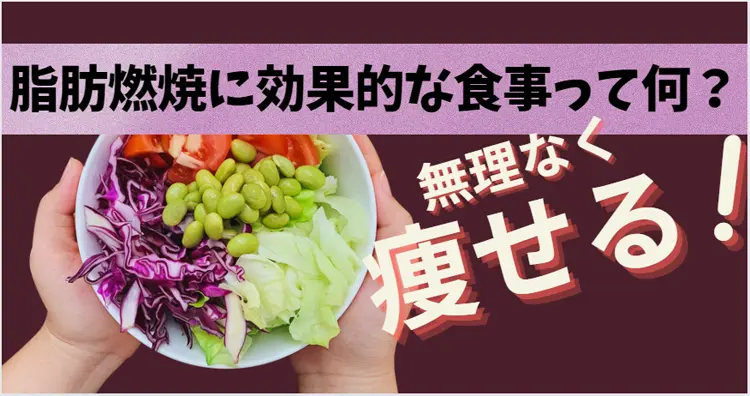
- 『Thank』の文字を『無理なく』、『you』の文字を『痩せる!』に変更。
- 各々大きさを調整します。
少し回転させて角度をつけています。
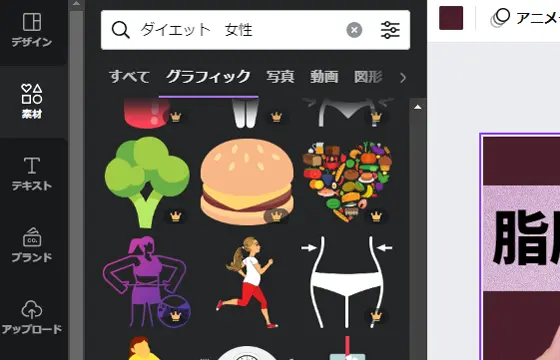
- 『素材』から検索窓で『ダイエット 女性』で検索。スクロールして真ん中のランニングの女性を見つけたら、ドラッグ&ドロップで描画画面へ配置。
- 大きさをバランスよく整えて、右下に配置してみました。(ちょっとワンポイント)
全体的に大きさや位置を整えて一応の完成です。
完成しましたら、Cavaサイトからダウンロードしてサイトでご利用ください。
AI「マジックデザイン」の力を借りよう
もしテンプレート選びに迷ったら、CanvaのAIに「ブログのテーマ」を伝えてみてください。あなたの代わりに、いくつかデザインの候補をパッと作ってくれます。不器用な僕たちにとって、AIは「一緒に看板を考えてくれる頼もしい相棒」なんです。
🗺️ ひろおじ編集長の「お城の模様替え」メモ
ついつい「もっと凝ったものにしなきゃ」と、あれこれ素材を詰め込みたくなってしまいますよね。
でも、看板を綺麗に見せるコツは、意外にも「引き算」にあります。文字は短く、余白を大切に。それだけで、お城の品格はグンと上がります。
読者さんの読みやすさを一番に考えて作った看板。その優しさは、画像を通じて必ず読者さんに伝わり、「このお城なら安心して読めそうだ」という信頼に繋がっていくんですよ。
Canvaは、お城とあなたを繋ぐ「魔法の筆」
 ひろおじ
ひろおじお疲れ様でした!Canvaという道具を手に入れたことで、あなたのお城(ブログ)は、これからもっと色鮮やかに、もっと魅力的に進化していくはずです。
デザインは、プロだけのものではありません。不器用な僕たちでも、正しい道具と少しのコツさえあれば、誰かの心を動かす素敵な看板を作ることができるのです。
- プロの力を借りる: テンプレートを使い倒して、センスを「お裾分け」してもらう。
- AIと二人三脚: 2026年の最新機能を活用して、デザインの時間を短縮。
- 継続は力なり: 毎回完璧を目指さなくて大丈夫。一枚作るごとに、あなたとお城の絆は深まっていきます。
🍵 ひろおじの「お茶の間、最後の一息」
最後まで読んでくださり、本当にありがとうございます…😄。
Canvaを使う時間は、お城の主(あるじ)としての「遊び心」を形にする時間です。
50代・60代、シニア世代は、最初は操作に戸惑うこともあるかもしれません。でも、昨日より少しだけ色が綺麗になった、文字が読みやすくなった……そんな小さな変化を、自分自身でたくさん褒めてあげてください。
あなたが、楽しそうに筆(Canva)を動かしている姿。それが、お城を一番輝かせる最高のエネルギーになるんですよ。さあ、次はどんな看板でお客様を迎えましょうか?
🏁 まだお城を建てる前の方が人生の第2幕をスタートするには?
さて、「不器用な僕たちの救世主「Canva」活用術」が理解できたところで、あなたには、それを形にする『お城(ブログ)の準備』はできていますか?
ひろおじ不器用な僕でも、手順通りに進めたら自分だけのお城が建ちましたよ! 失敗のない「人生の第2幕」、ここから一緒にスタートしてみませんか?
📌 マニュアルは、コチラ!
🚀 【最短ルート】世界中の「見知らぬ友」と繋がる扉を開こう!
【 重要 】
あなたの人生経験を待っている人が、この広い空の下に必ずいます。一人じゃない安心感を持って、新しい交流の場へ飛び込んでみませんか?
【無料版】不器用な僕たちの救世主「Canva」活用術|お城の看板をプロ級にでよくある Q&A
「デザインって難しそう…。おしゃれすぎるのは疲れるし、文字が読みにくいのはちょっと…。」
ブログを始めたものの、設定がややこしくて手が止まってしまったり、見た目はいいのに読みにくさを感じたり…そんな悩みはよくありますよね。
デザインは凝ることよりも、「読みやすさ」と「落ち着き」が大切です。長く読まれるブログほど、シンプルで目にやさしい設計になっています。
僕自身もいろいろ試す中で、「見やすい・使いやすい」と感じたデザインにたどり着きました。
この記事では、無理なく整えられて、長く使えるデザインの選び方をわかりやすくご紹介します。
また「【無料版】不器用な僕たちの救世主「Canva」活用術|お城の看板をプロ級に」が読み終わりましたら、次は、「シニアの「学びたい」を狙う罠|アフィリエイト詐欺の実態と身を守る門番の心得」を確認してみましょう。
詳しい内容は下記の記事で紹介しているので、あわせて読んでみてくださいね!