 メチャじじ
メチャじじ複数の同じ画像が、一度に変更できる方法って無いものかのぉ・・?
 チョイじじ
チョイじじ僕も色んなページに出ているんで、元で一気に変更できたらいいよね!
WordPressって、「これができたらいいな!」っていうことが、できなかったりすることがたまにあったりすんるんですよね!
今回、お話する内容は、まさにそんな要望の代表格!
それは、画像の差し替えなんです。実はデフォルトは、画像の上書きができないんです。当サイトでも、当初から使い続けているアイコンを変更する際、手動では手間ひまかかりすぎなんてことがありました…。
でも、大丈夫です。実は、お城の構造を壊さず、まるで魔法のように「中身だけ」をパッと入れ替える賢い道具があるんです。
この記事では、なぜ画像の差し替えがこんなに手間なのか、そして不器用な僕たちの強い味方になってくれる「ある道具(プラグイン)」の使い方を、優しく紐解いていきますね!
- 手間の正体: なぜ画像の差し替えは「結構手間暇かかる」のか?その理由を知る
- 救世主の登場: 不器用な僕たちの指先を軽くする「Enable Media Replace」という魔法
- おもてなしの更新: 読者さんに「今のあなたの最高」を届けるための、賢い模様替え術
👉 古い画像を新しくするのは、読者さんへの「最高のおもてなし」です。便利な道具を味方につけて、楽しくお城を磨いていきましょう。
「たかが画像一枚」と思っていても、それが積み重なると、お城を維持する重荷になってしまいますよね。
あなたの大切な時間とエネルギーを、もっと温かな「言葉」を紡ぐために使えるように。不器用な僕たちらしく、賢い道具を借りて、ワクワクする模様替えを始めてみませんか?
🌱 まだ、自分のお城をもっていない方へ!
もし、この記事を読んでいるあなたが、「まだ自分のお城(ブログ)を持っていないけれど、書く準備だけはしておきたい!」という段階なら、まずはそのワクワクした気持ちを形にしてみませんか?
🚀 【最短ルート】今すぐ始めたい方は、コチラ!
【 重要 】
手順を調べる時間は最小限に…、WordPressを最短10分でブログを開通させたい方は、こちらの「最短・画像付きマニュアル」から読み進めてみてくださいね!
シニアでも失敗なく、誰でもできるやり方を解説していますよ! それは、新しい世界を知るための切符です…。
さあ、僕と一緒に、あなたの「自分のお城」の基礎工事を始めましょう!
どんな時に画像の差し替えしたい?|結構手間暇かかるかも・・・
WordPressって、基本的に“画像の差し替え”ができない んですよね!
これって、意外地味に困ることが多いんです。
具体的に言えば、同じ画像を複数ページに渡って利用している場合・・・。
画像が一か所なら、その画像やイラストを削除して、新しくアップロードすればよいわけですが、同じ画像が他ページに渡って貼ってある場合、正直どこに貼ってあるかも、思い出せません。
そうなると、探しだして一つ一つ修正しなければ、ならないわけなんです。
今回、本記事でやってみたいことは、“アイコンの差し替え” です。
実は、今回、当サイトがやってみたいのは、“アイコンの差し替え” なんですんね!
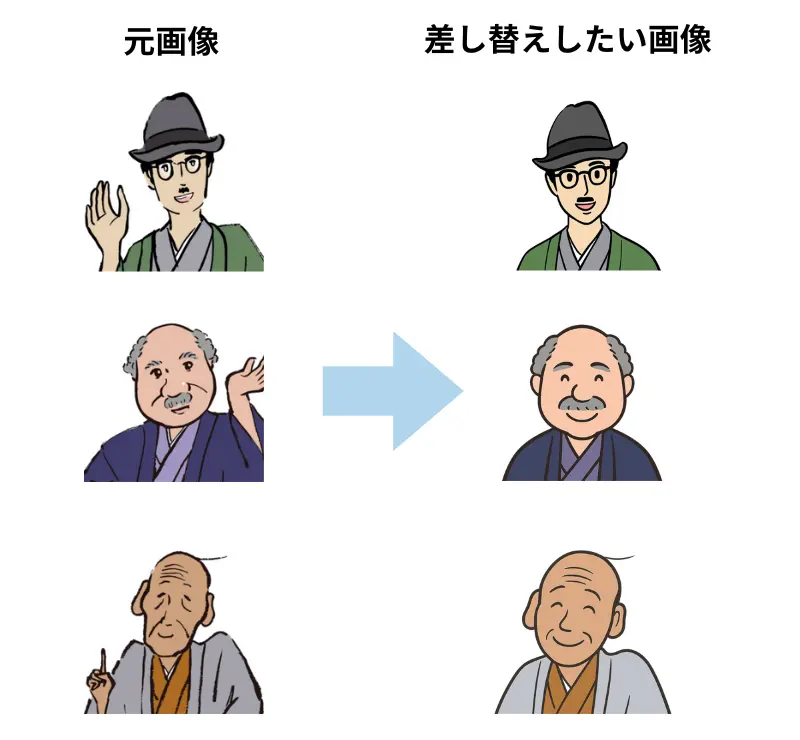
アイコンは、サイト立ち上げ当初から使っていたのですが、アイコンが小さく表示されたり、ファビコンでの表示では、線が不明瞭で、ちょっと “ぼやけて” しまって気になっていたんです。
そのまま差し替えしようとすると、アイコンが表示されているページを全て修正しなければなりません。
具体的には、こんなふうに変更してみたいわけです!
試してみるのは、プラグイン「Enable Media Replace」
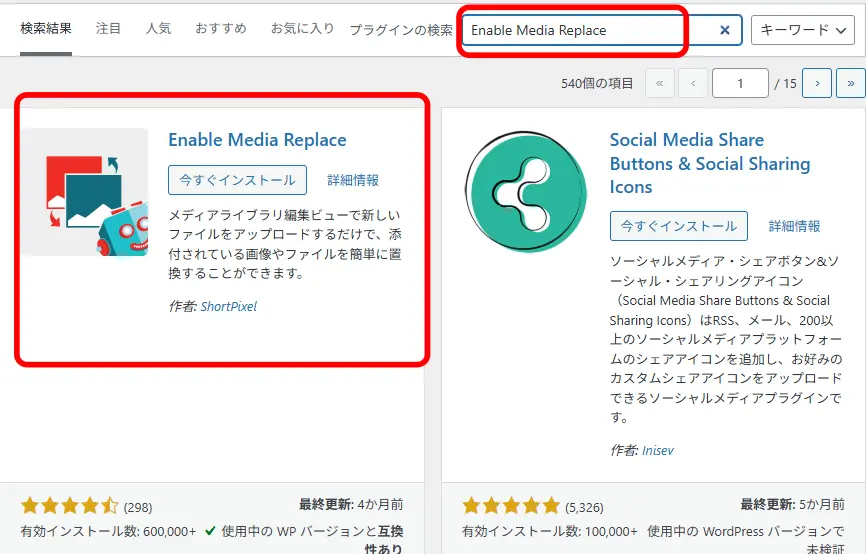
そんな訳で、今回は、WordPressで「画像の上書き保存」ができるようになるプラグイン「Enable Media Replace」を使ってみたいと思います。
元画像の削除作業が不要で、変更した画像のURLも一括更新されて安心ですが、どうでしょうか?
当サイトは、SWELLでできていますが、プラグインは、“やみくもに導入してはいけない” と当初に学んだので、早速、SWELLとの相性を調べてみました。
📌 公式フォーラムより・・・
ということで、SWELL開発者さんもよく利用しているということで、躊躇なく導入していきます。
 ひろおじ
ひろおじもちろん無料ですよ!!
Enable Media Replaceのインストール
まずは、インストール・・・。有効化します!
プラグイン「Enable Media Replace」の使い方
使い方と言っても、特に難しいことはありません。
ダッシュボードから、メディアを選択すると、図のような「新しいファイルをアップロード」という表示が追加されているのがわかります。
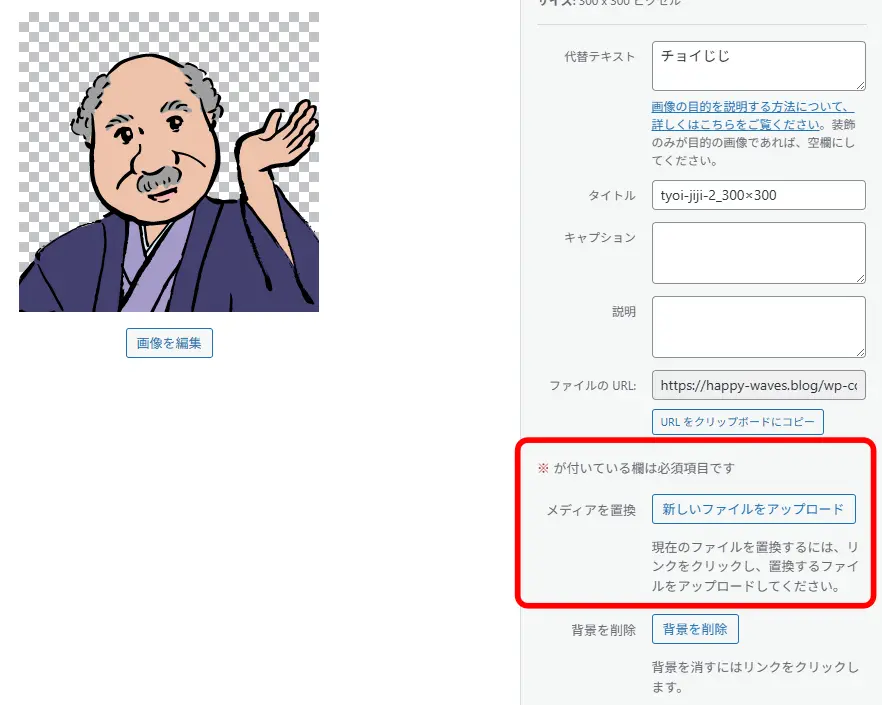
その「新しいファイルをアップロード」をクリック!
下図のような画面に切り替わりますので、右側に新しい画像をドラッグアンドドロップ。
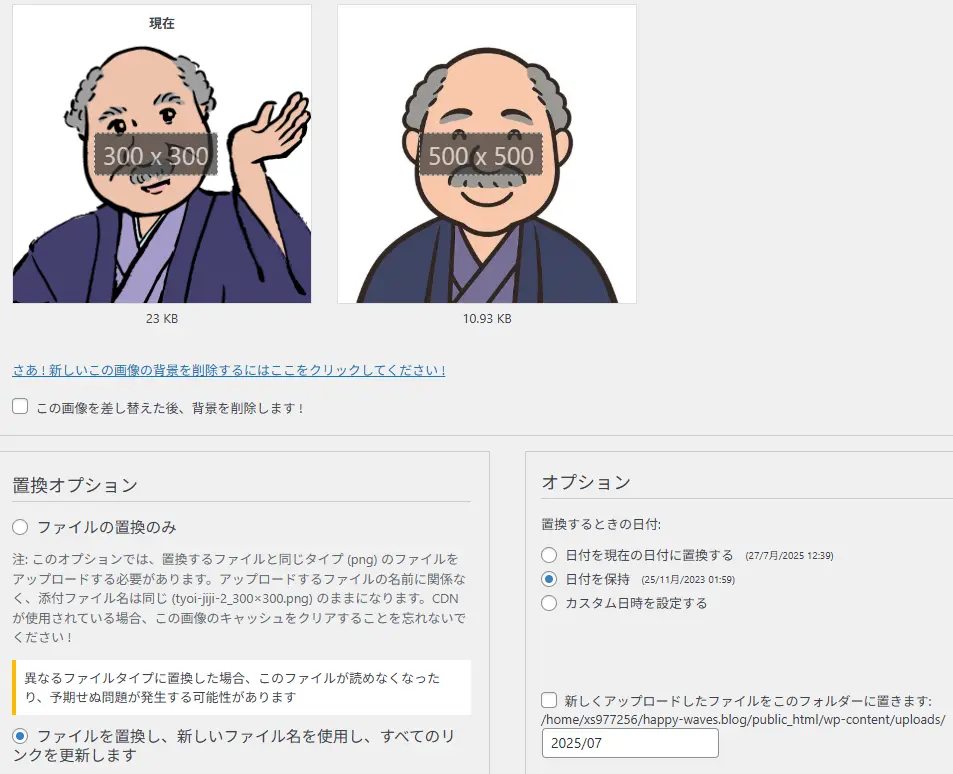
📌 置き換えオプションが選べます。
- ファイルの交換のみもできます。
- ファイルを名を新しくすることができます。
- こちらを選べば拡張子が変わっても、大丈夫そうですね!
- 日付を前のままでも、新しくもできます。
- 管理面で助かります。
という訳で、アイコンの差し替えが一気にできました・・・。
正直、全てのページをチェックして、“手作業で差し替え”という作業なら、ちょっとやってられない手間がかかるところでした。
とっても便利なので、皆さんもガシガシ使ってみてくださいね!
画像の差し替えは、お城を「今」のあなたに合わせる魔法
ひろおじお疲れ様でした!WordPressでの画像差し替え、最初は「一枚ずつ消しては上げ直す」という果てしない作業に思えて、ため息が出ていたかもしれませんね。
でも、便利な道具を味方につければ、お城の雰囲気を壊さずに、今のあなたが「最高だ!」と思う一枚にパッと貼り替えることができるんです。今回のポイントを振り返ってみましょう。
- 手間を減らす工夫: 記事の中のリンクを一つずつ貼り直す苦労は、もう卒業。
- 「Enable Media Replace」の力: 難しい操作は抜きにして、画像の中身だけを入れ替える賢い選択。
- おもてなしの更新: 古くなった情報を新しい画像で塗り替えることは、読者さんへの一番の誠実さ。
お城(ブログ)を長く続けていれば、写真の腕が上がったり、もっと分かりやすい図解が作れるようになったりするのは、あなたが成長している証拠です。
「昔の画像は恥ずかしいな」と思わずに、「今の自分ならこうおもてなしするぞ」というワクワクした気持ちで、一枚ずつ、お気に入りのお部屋を磨き上げていってくださいね。
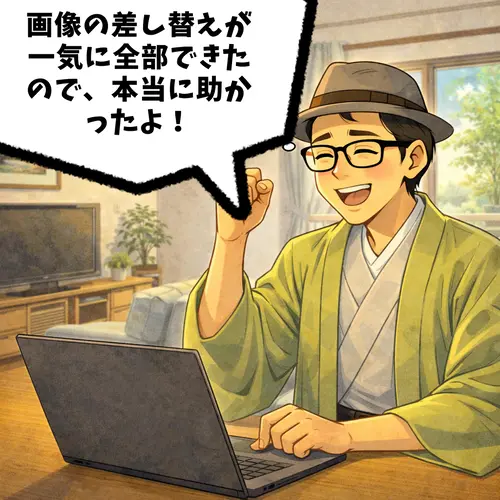
🍵 ひろおじの「お茶の間、最後の一息」
最後までお付き合いいただき、本当にありがとうございます…😄。
以前の僕は、画像を差し替えるたびに「ああ、またリンクが切れた」「表示が崩れた」と、お城のあちこちをぶつけては、一人でシュンとしていました。
でも、道具を上手に使うことを覚えてからは、模様替えが少しずつ楽しくなってきたんです。
お城を磨き続けることは、自分自身を更新し続けること。
不器用な僕たちは、無理に力仕事をしなくていい。便利な魔法(プラグイン)の力を借りて、余った時間でまた新しい「誰かを笑顔にする言葉」を考えてみませんか?今夜はゆっくり休んで、明日、また一つお城を輝かせていきましょう。
🏁 まだお城を建てる前の方が人生の第2幕をスタートするには?
さて、「WordPressの画像差し替えを劇的に楽にする方法」が理解できたところで、あなたには、それを形にする『お城(ブログ)の準備』はできていますか?
ひろおじ不器用な僕でも、手順通りに進めたら自分だけのお城が建ちましたよ! 失敗のない「人生の第2幕」、ここから一緒にスタートしてみませんか?
📌 マニュアルは、コチラ!
🚀 【最短ルート】「いつか」を「今日」に変える10分間!
【 重要 】
難しいことは全てマニュアルに任せてください。あなたはただ、ワクワクする気持ちだけ持ってきてくれれば大丈夫です!
WordPressの画像差し替えを劇的に楽にする方法|お城の壁紙、もっと手軽に貼り替えませんか?でよくある Q&A
「サーチコンソールを見たら、表示されていたはずの記事が急に見えなくなっていた…」
そんな変化に気づくと、不安になりますよね。
これまで積み重ねてきた記事が検索結果から外れてしまうと、理由が分からず戸惑ってしまうものです。
ですが、これは必ずしも評価が下がったという意味ではありません。
検索エンジン側の再評価や整理の過程で、一時的に表示状況が変わることはよくあります。
大切なのは、そこで落ち込むことではなく、「何を見直せばよいのか」を冷静に整理することです。
内容の鮮度や構成、読者のニーズとのズレなど、改善のヒントが隠れているケースも少なくありません。
この記事では、インデックス状況が変わる主な理由と、再び評価されるために見直しておきたいポイントを分かりやすく解説していきます。
一時的な変化に振り回されず、次の一手を考えるためのヒントとしてご活用ください。
また「WordPressの画像差し替えを劇的に楽にする方法|お城の壁紙、もっと手軽に貼り替えませんか?」が読み終わりましたら、次は、「特化ブログの作り方完全ガイド|あなたの「得意」を誰かの「安心」に変える設計図」を確認してみましょう。
詳しい内容は下記の記事で紹介しているので、あわせて読んでみてくださいね!