




 メチャじじ
メチャじじブログってお洒落な装飾をしたり、枠をつけたりするのが難しそう……。私にも、プロみたいな綺麗なページが作れるかしら?
 チョイじじ
チョイじじ昔の書き方と違って『ブロック』って言われると、なんだか難しそうで。不器用な僕でも迷わずに、サクサクと記事を書けるコツを知りたいな。
お城(ブログ)の主となったあなた。これからどんな物語を綴っていこうかと、胸を膨らませていることでしょう。でも、いざ真っ白な編集画面を前にすると、「どうやって色をつけたらいいの?」「どうやってボタンを置くの?」と、少しだけ足が止まってしまうかもしれませんね。
そんな不安を、一瞬で「ワクワク」に変えてくれるのが、SWELLの「ブロックエディター」です。
これは、いわば魔法の杖。あなたが「ここに飾り枠がほしいな」「ここにボタンを置きたいな」と願うだけで、ブロックを置くようにポンポンと理想の形が出来上がります。不器用な僕たちが苦労していたあの時間は、もう必要ありません。
この記事では、SWELLという最高の道具を使って、あなたの物語を最高に輝かせる「一番優しくて、一番楽しい書き方」を丁寧にお伝えしますね!
- 直感の魔法: なぜSWELLのブロックエディターは、不器用な僕たちに最適なのか。
- 完成図のイメージ: どんなに素敵な記事が、あっという間に仕上がるのか。
- 魔法の杖の使い方: 初心者さんこそ試してほしい、効率的で楽しい「執筆のコツ」。
- 主(あるじ)の自信: 「書くことがこんなに楽しいんだ!」と心から実感できるまで。
👉 ひとつだけでも受け取ってもらえれば、うれしく思います!
ブロックエディターを覚えるのは、「魔法の絵筆を手に取って、自由にキャンバスを彩る」ような作業です。
最初から完璧な形を作ろうとしなくて大丈夫ですよ。ブロックを一つ置いてみては「お、いい感じだ」と微笑む。その積み重ねが、いつの間にか世界に一つだけの立派な物語を作り上げていきます。
楽しみながら画面を彩ること。そのワクワクした気持ちこそが、読者さんの心に届く「一番の魔法」になるんですよ。さあ、一緒に魔法の杖を振ってみましょう。
🌱 まだ、自分のお城をもっていない方へ!
もし、この記事を読んでいるあなたが、「まだ自分のお城(ブログ)を持っていないけれど、書く準備だけはしておきたい!」という段階なら、まずはそのワクワクした気持ちを形にしてみませんか?
🚀 【最短ルート】今すぐ始めたい方は、コチラ!
【 重要 】
手順を調べる時間は最小限に…、WordPressを最短10分でブログを開通させたい方は、こちらの「最短・画像付きマニュアル」から読み進めてみてくださいね!
シニアでも失敗なく、誰でもできるやり方を解説していますよ! それは、新しい世界を知るための切符です…。
さあ、僕と一緒に、あなたの「自分のお城」の基礎工事を始めましょう!
SWELLのブロックエディターは、機能的で使いやすく初心者におすすめ
「ブログを書くのって、なんだか専門的な知識が必要そう……」と、不器用な僕たちはついつい身構えてしまいますよね。でも、SWELLのブロックエディターは、そんな不安をあっという間に吹き飛ばしてくれます。
まるでおもちゃのブロックを積み上げるように、文章や画像をポンポンと配置していくだけ。難しいコード(呪文)を覚える必要はありません。直感的に「ここにこれが欲しい!」と思ったものがすぐ形になるので、書くことそのものに集中できるんです。
見たまま書ける「直感操作」の魅力
SWELLのすごいところは、編集画面で見たデザインが、そのまま公開後のブログのデザインになることです。「保存して確認してみたら、思っていたのと違う……」というガッカリがありません。不器用な僕たちにとって、この「見たままの安心感」は何よりの味方になります。
SWELL独自の専用ブロックが、あなたの右腕に
「ふきだし」で会話をさせたり、「関連記事」をお洒落に紹介したり。普通なら手間がかかる装飾も、SWELL専用のブロックを使えば一瞬で完了します。まるで専属のデザイナーさんが隣にいて、あなたの作業を手伝ってくれているような感覚になれるんですよ。
💡ひろおじの “寄り添い” アドバイス
不器用な僕たちは、多機能すぎると「どこから手を付ければいいの?」と迷ってしまうことがありますが、SWELLは違います。
全ての機能が、僕たちの「痒いところに手が届く」ように整理されているんです。例えば、ボタン一つで色を変えたり、枠をつけたり。その「できた!」という小さな喜びが積み重なることで、お城作りがどんどん楽しくなっていきます。
この魔法の杖(エディター)を使いこなすのに、長い修行は必要ありません。まずは気になるブロックを一つ置いてみる。その一歩が、あなたのお城を最高に居心地の良い場所に変えていくんですよ。

想像が膨らむ!SWELLで描ける「おもてなし」の形
機能がわかってくると、次は「どんな風に記事を彩ろうかな?」と想像が膨らみますね。SWELLを使えば、こんなおもてなしが簡単に実現できます。
- ふきだしで楽しく: 登場人物に喋らせて、読者さんとお喋りするような感覚の記事。
- お洒落なステップ: 料理のレシピや手順を、見やすいステップ図で紹介。
- 目を引くボタン: 読者さんがついつい押したくなるような、キラリと光るリンクボタン。
- 便利なリスト: 大切なポイントを、可愛いアイコン付きの箇条書きで整理。
これらがすべて、マウス操作だけで思いのままに配置できます。あなたのお城を訪れた読者さんが「なんて読みやすくて素敵なお城かしら!」と驚く顔が目に浮かびますね。
なにはともあれ実践ですので、下のような簡単な記事を一緒に書いていきましょう!!
初めてのブロックエディタ
はじめまして!
今日は、ブロックエディタで初めての記事を書いています。
ちょっと、ドキドキです。
よかったら見に来てくださいね。
 ブロックちゃん
率直に思った事!
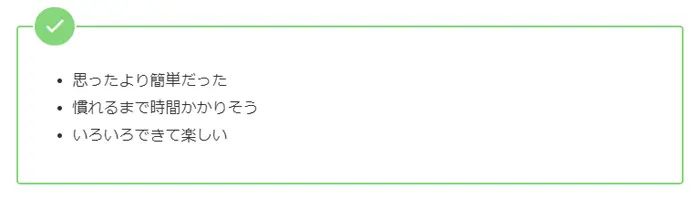
- 思ったより簡単だった
- 慣れるまで時間かかりそう
- いろいろできて楽しい
今回、初めてブロックエディタを使ってみて、ちょっと安心しました。だってこれが使えないと記事が書けないですよね。でも最初見たとき『あれ、大丈夫かな?』って思ったんですけど、ちょっと触っているうちにだんだん慣れてきました。何記事か書いていればわかってくると思いますよ。
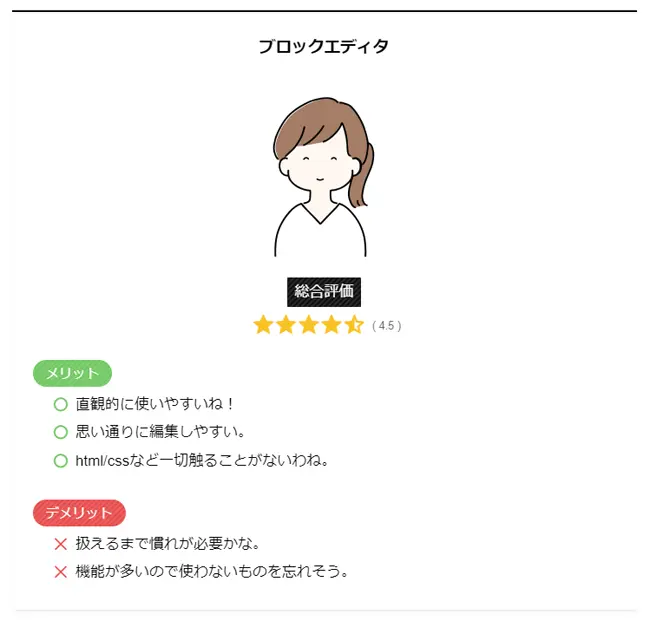
- 直観的に使いやすいね!
- 思い通りに編集しやすい。
- html/cssなど一切触ることがないわね。
- 扱えるまで慣れが必要かな。
- 機能が多いので使わないものを忘れそう。
上記、緑の枠内の記事をSWELLのブロックエディタでどのように作成していくか説明していきますね。
🗺️ ひろおじ編集長の「お城の模様替え」メモ
真っ白な部屋(画面)を渡されると「何から置けばいいのかしら?」と固まってしまいがちですよね。
そんな時は、まず「ふきだし」を一組置いてみてください。自分と読者さんがお茶の間でお喋りしている様子を想像するだけで、自然と言葉が溢れ出し、お部屋が温かい空気で満たされていきます。
楽しみながら記事を彩ること。その楽しそうな気配が、お城を訪れた読者さんを「ここならゆっくりしていこうかな」という気持ちにさせてくれるんですよ。

最短ルートで上達!不器用な僕たちのための執筆術
それでは、いよいよ実際にブロックエディターを使いこなすための、オススメの進め方をお伝えします。難しい操作を覚える必要はありません。まずはこの「3つのステップ」だけで、お城の物語は立派に完成します。
- まずは「骨組み」を作る: 最初から装飾を考えず、まずは見出しと文章をブロックで置いていきましょう。
- SWELLボタンを探す: 編集画面の上の方にある「S」のマークや、ブロック追加画面の「SWELL」の項目を覗いてみてください。そこにお宝(便利なブロック)が詰まっています。
- 右側のパネルを味方にする: ブロックを選んだ状態で画面の右側を見ると、色や形を細かく変えられるメニューが出てきます。ここで自分好みに「着せ替え」を楽しむのが、一番の近道です。
ブロックエディタは、便利な機能満載で、投稿がすごく楽になります。
SWELLのブロックエディタは、機能的にも装飾関係もとても使い易いと評判です。
少し慣れが必要ですが、記事を書いていると段々分かるようになってきます。
👉 文字の入れ方
まず、ワードプレスのダッシュボード(管理画面)から、左側のメニュー「投稿」にマウスを合わせて「新規追加」をクリックしてみましょう。
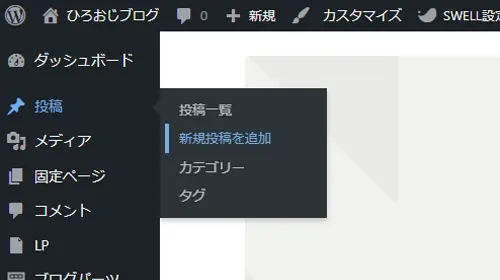
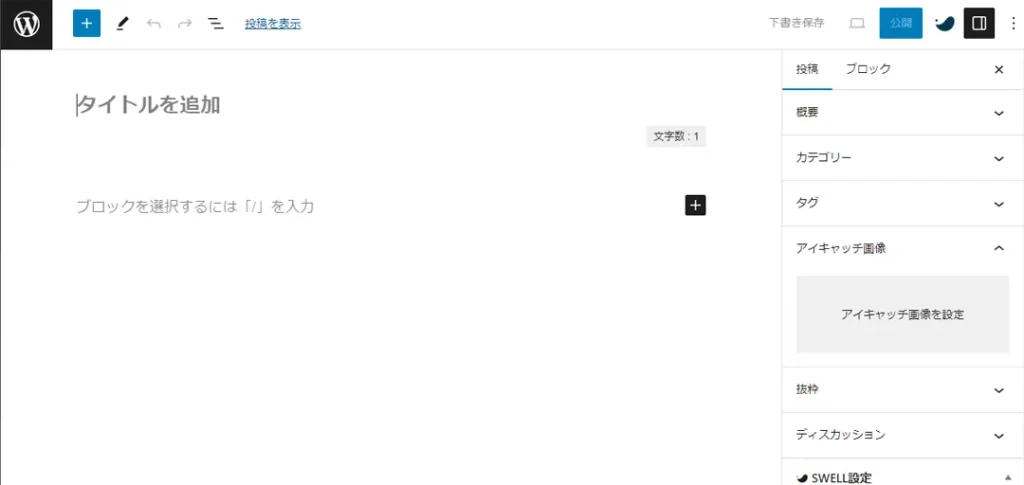
練習ですので、『初めてのブロックエディタ』と入れてみましょう。
 メチャじじ
メチャじじちょっとええか? このタイトルってなんのタイトルじゃ?
 ひろおじ
ひろおじこれは、記事のタイトル名なんです。だから一記事1タイトル。ブログのタイトル名じゃないよ…(笑)。
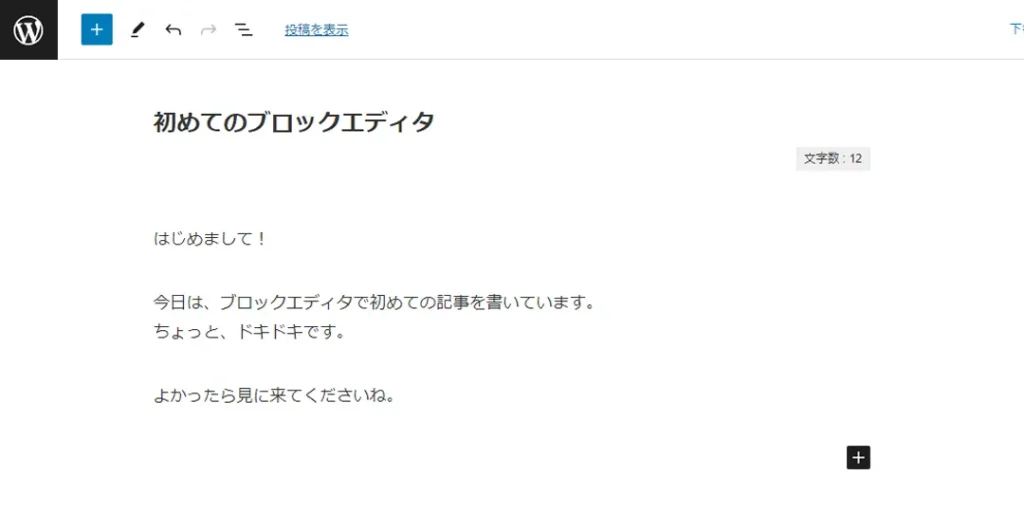
そのあと、黒のブラスボタンで 下記のように文字を入れてみました。
改行はEnterキーですが、『~初めての記事を書いています。』の後は、Shiftキーを押しながらEnterキーを押しているので、行間が狭くなっています。よく使いますので覚えておいてくださいね。
👉 画像の入れ方
- プラスボタンから画像を選択。
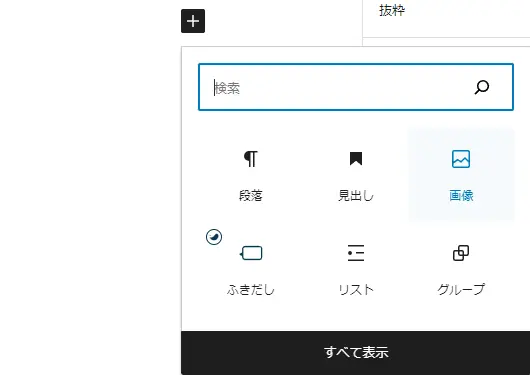
- 好きな画像をアップロードするかメディアライブラリから選択して挿入します。
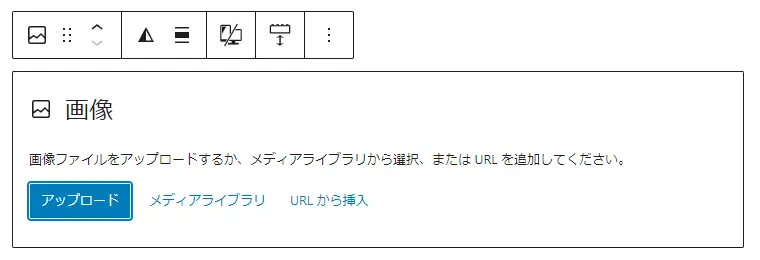
画像を挿入したらこんな感じです(お好きな画像を入れてみてくださいね)
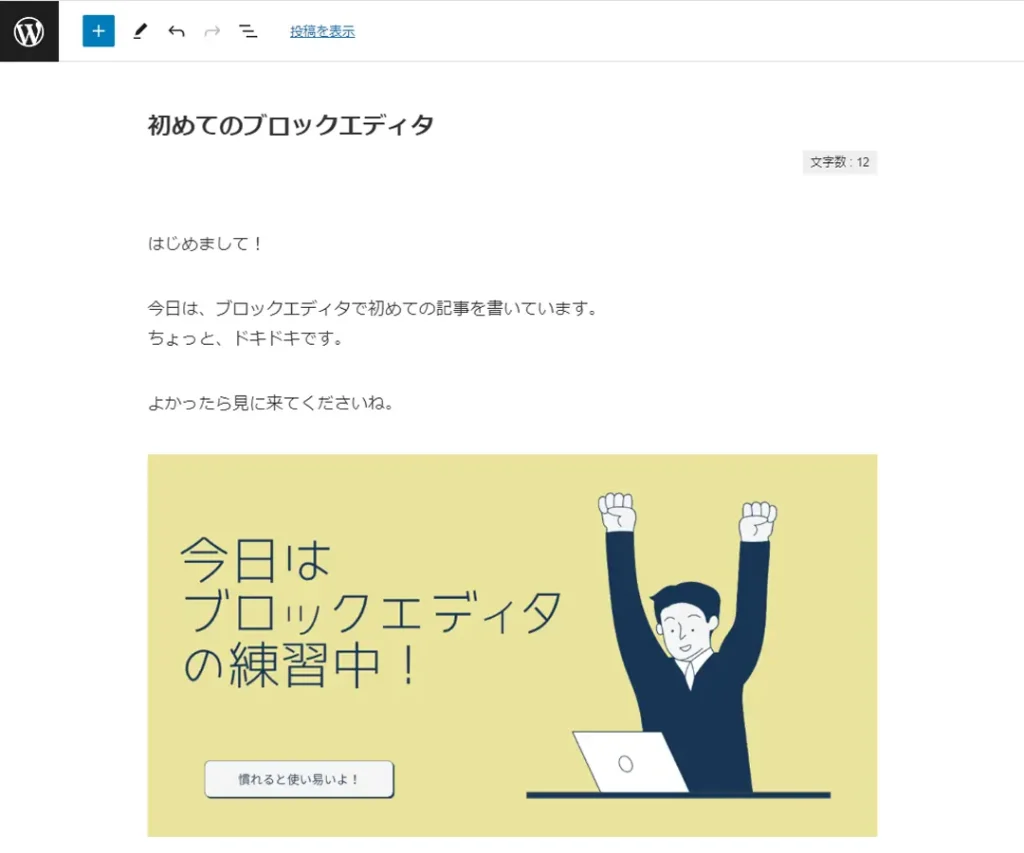
この画像(絵)はCANVAで作成しました。無料で簡単にできます。解像度は、1200×630pxです。
👉 箇条書き
- 左上の『ブロック挿入ツールを切り替え』ボタンからリスト入りグループを選びます。
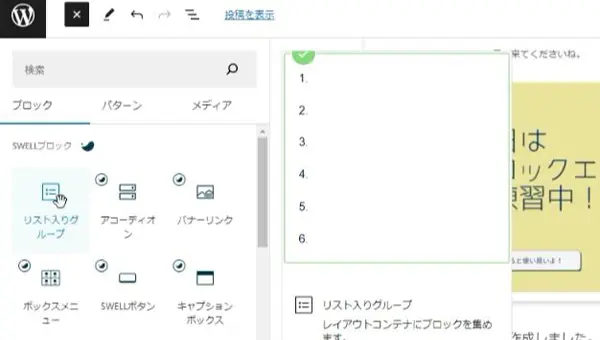
- 箇条書きが表示されたら、下記のように文字を入力してみましょう。
- 次に装飾を変えてみましょう。
右上の設定ボタンから
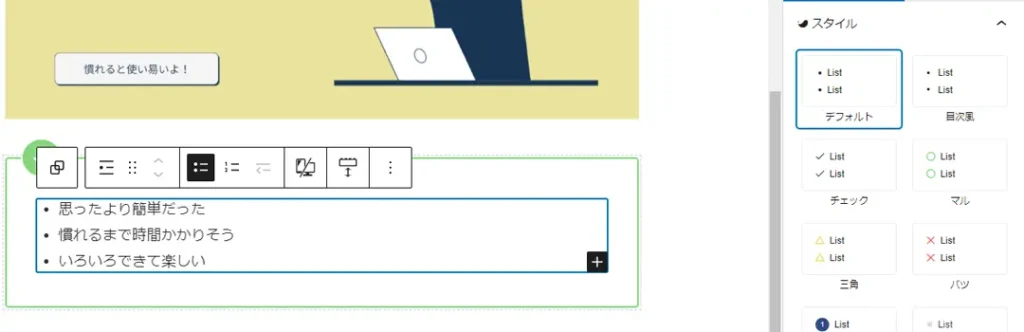
文字が選ばれている時は、チェックや目次風などのスタイルが選べます。
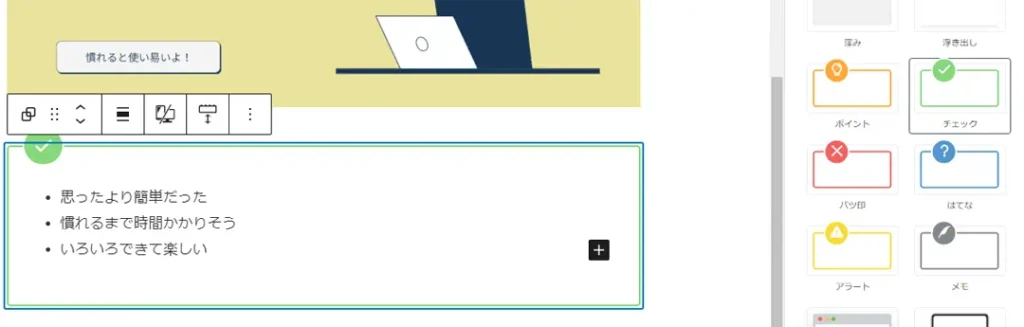
フレームが選ばれている時は、フレームのスタイルが変更できます。
👉 ブロックの追加
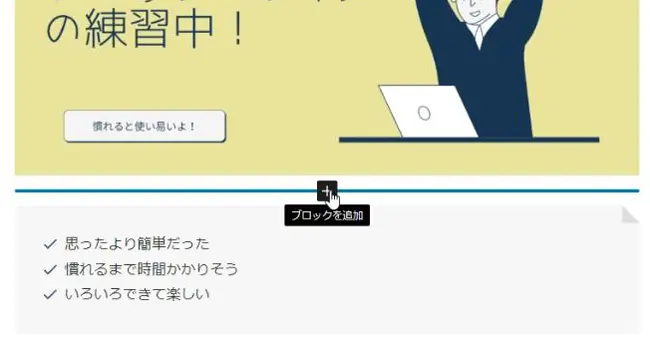
画像と箇条書きの間に例えば文字などを入れたい時は、ブロックを追加をして文字を入れてみましょう。
- 下記の位置にカーソルを合わせると、ブロックの追加ボタンが出ます。
👉 吹き出し
- 「ブロックを追加」「すべてを表示」「ふきだし」(左のSWELLブロック)を選択。
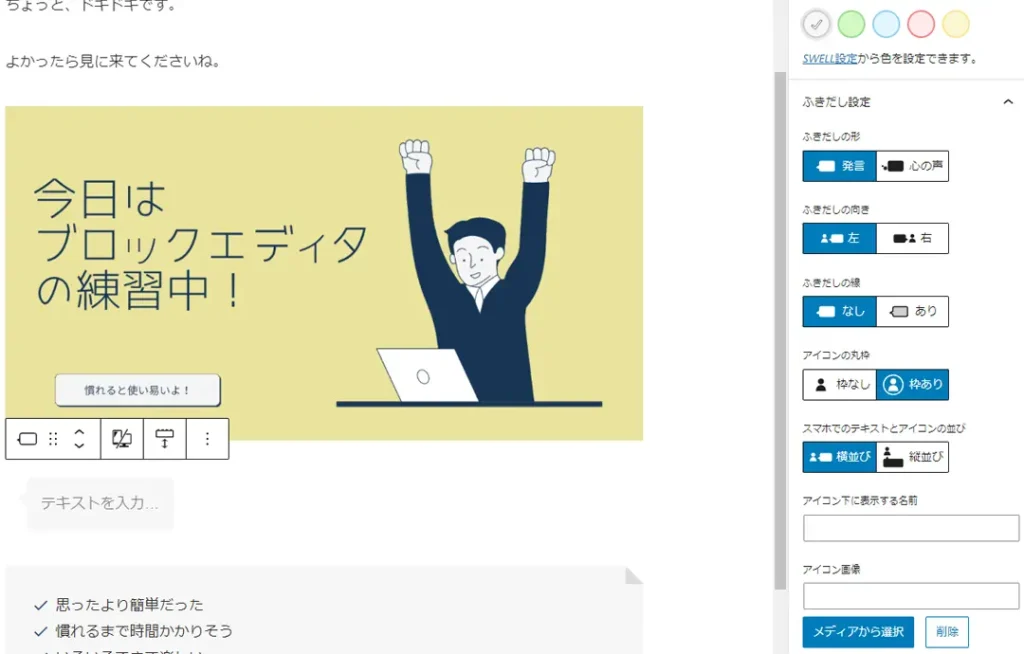
吹き出しの設定がいろいろできますので、各項目好きな見栄えに変更してみてください。
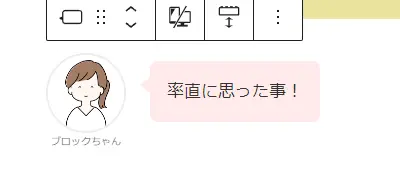
今回ここでのアイコン画像は、canva(無料です)からもってきましたよ。名前はブロックちゃんにしました。
👉 ボタンの設置
ボタンを設置してみましょう。他のサイトや販売ページへ誘導には不可欠です。
- 黒のプラスボタンでブロック追加全て表示SWELLボタンを選択
設定ボタンから、ボタンがいろいろ編集できます
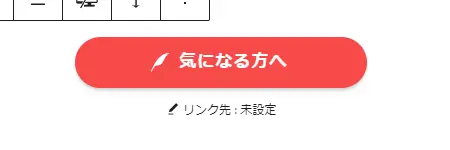
今回は、こんな感じにしてみました。
👉 商品レビュー
商品レビューをしてみましょう。実際の感想を書いたり、評価することによって、より信頼度が増したり購買意欲がわいたりしますよね。
- ブロックの追加全て表示商品レビュー
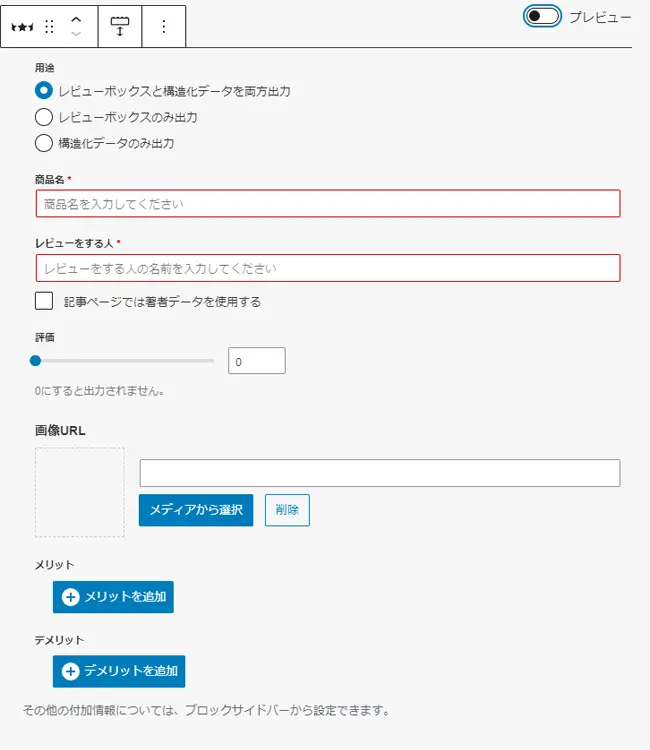
各箇所を記入して『商品レビュー』を作ってみよう。
🚩 ひろおじ編集室の「ここだけの話」
一番のアドバイスは、「一つ覚えたら、一つ試す」というスローペースで進めることです。
魔法の杖(エディター)にはたくさんの呪文がありますが、最初から全部使わなくてもいいんです。今日はお気に入りの「枠」が使えた!それだけでお城は昨日よりもずっと素敵になっています。
自分のペースで楽しみながら操作に慣れていくこと。その余裕が、記事の内容をより深く、より温かいものにしてくれます。焦らず、ゆっくりと魔法に馴染んでいきましょうね。
魔法の杖を手に、あなたらしい物語を綴ろう
ひろおじお疲れ様でした!SWELLのブロックエディターという「魔法の杖」の正体、少しずつ見えてきたでしょうか。
不器用な僕たちにとって、ブログを続ける一番のコツは「書く作業そのものを楽しむこと」です。SWELLは、その「楽しさ」を最大限に引き出してくれる最高のパートナーになってくれます。
- 直感で彩る: 難しい知識はいらない。「見たまま」がそのまま形になる安心感。
- 表現は無限大: ふきだしやボタン、枠など、読者さんを飽きさせない工夫が盛りだくさん。
- 執筆に集中: 飾る手間が省けるから、一番大切な「あなたの想い」を言葉にできる。
最初はブロックを探すのに少し時間がかかるかもしれませんが、それもまた「お城の模様替え」の醍醐味です。触れば触るほど、杖はあなたの手に馴染み、もっと自由自在に物語を彩れるようになりますよ。
🍵 ひろおじの「お茶の間、最後の一息」
最後まで読んでくださり、本当にありがとうございます…😄。
新しい道具を手に入れたときは、誰だって最初は「使いこなせるかな?」とドキドキするものです。
50代・60代、シニア世代は、一気にすべての機能を覚えようとしなくていいんです。今日は「ふきだし」を使えた、明日は「ボタン」を置いてみた。そんな小さな「できた!」を積み重ねていってください。
あなたが、楽しみながら紡いだ言葉は、どんなに豪華な装飾よりも読者さんの心に温かく響きます。さあ、魔法の杖を振って、今日という日の物語を書き残してみませんか?
🏁 まだお城を建てる前の方が人生の第2幕をスタートするには?
さて、「SWELLのブロックエディター講座」が理解できたところで、あなたには、それを形にする『お城(ブログ)の準備』はできていますか?
ひろおじ不器用な僕でも、手順通りに進めたら自分だけのお城が建ちましたよ! 失敗のない「人生の第2幕」、ここから一緒にスタートしてみませんか?
📌 マニュアルは、コチラ!
🚀 【最短ルート】世界中の「見知らぬ友」と繋がる扉を開こう!
【 重要 】
あなたの人生経験を待っている人が、この広い空の下に必ずいます。一人じゃない安心感を持って、新しい交流の場へ飛び込んでみませんか?
SWELLのブロックエディター講座|不器用な僕でも「書くのが楽しくなる」魔法の杖でよくある Q&A
「アナリティクスとサーチコンソール、両方入れた方がいいと言われるけど、何のため?」
ブログを始めるとよく聞くこの2つのツール。名前が似ていて、違いが分かりにくいですよね。
シンプルに言うと、外からの流れを見るのか、ブログ内の動きを見るのかという役割の違いがあります。
この違いを知らずに数字だけ追うと迷いやすいですが、理解できれば改善ポイントがはっきり見えてきます。
この記事では、難しい言葉を使わずに、この2つを上手に活用するための基本をわかりやすく解説していきます。
また「SWELLのブロックエディター講座|不器用な僕でも「書くのが楽しくなる」魔法の杖」が読み終わりましたら、次は、「ブログにお問い合わせフォームはなぜ必要?50代・60代からの運営に欠かせない3つの理由」を確認してみましょう。
詳しい内容は下記の記事で紹介しているので、あわせて読んでみてくださいね!