ひろおじ
ひろおじ自分のお城(ブログ)の名前が決まったら、次に必要になるのが『ドメイン』というインターネット上の住所です。
WordPressクイックスタートを使ってブログを始める場合、申し込みの途中でドメイン名を登録する画面が出てきます。
ここで大切ながポイントがひとつ・・。
クイックスタートをスムーズに進めるためには、「申し込みを始める前に、あらかじめドメイン名を決めておく」必要があるんです。
でも、「どんな名前にすればいいの?」「自分の使いたい名前は、他の人に使われていないかな?」と、不安になってしまうこともありますよね!
そこでこの記事では、不器用な僕たちでも迷わない「ドメイン名の決め方のコツ」と、事前に「その名前が使えるかどうか」だけを賢くチェックする方法を優しく解説します。
住所が決まれば、お城の完成まではあと少し。
まずは、あなたのお城にぴったりの、愛着の持てる名前を一緒に考えていきましょう!
- ドメインの正体: 難しく考えなくてOK!ブログの「住所」と「看板」の役割
- 失敗しない決め方: シニアの僕たちが、長く愛着を持てる名前を付ける3つのコツ
- 【重要】空き確認: 申し込み前に「その名前が使えるか」だけを賢くチェックする方法
👉 今のうちに「住所」を決めておけば、あとの設定がぐんと楽になりますよ。
「WordPressクイックスタート」や「WordPressの始め方」を知りたい方は、こちらをご覧くださいね!
🚀 【最短ルート】今すぐ始めたい方は、コチラ!
【 重要 】
手順を調べる時間は最小限に…、WordPressを最短10分でブログを開通させたい方は、こちらの「最短・画像付きマニュアル」から読み進めてみてくださいね!
シニアでも失敗なく、誰でもできるやり方を解説していますよ! それは、新しい世界を知るための切符です…。
さあ、僕と一緒に、あなたの「自分のお城」の基礎工事を始めましょう!
まずはドメイン名を理解、初心者でもわかる基本のキホン!
せっかく自分のお城(ブログ)を建てるのに、住所がなかったらどうでしょうか? 独自ドメインを取得することは、インターネット内にしっかりとした住所を構えることであり、住所不定なんて思われることがなくなるわけです。したがって、インターネット内で何をするにも信頼性が高くなるってわけですね!
ドメイン名とは?その正体をやさしく解説!
独自ドメインとは「URL」や「アドレス(ホームページアドレス)」と呼ばれることがあるドメイン名を、個人や会社などが独自に登録したものを指します。
「〇〇.com」、「△△.net」、「○○.jp」、「□□.co.jp」などと表現されます。
例えば、当ブログサイトは、『https://happy-waves.blog』というURLですが、
happy-waves.blogがドメイン名になります。
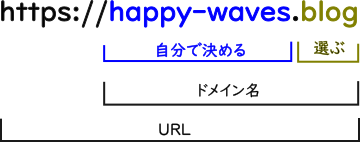
WordPressでブログを始める際には、この「ドメイン名」を自分で考えて、独自に取得する必要があります。この独自ドメインは世界で一つだけの名前で、他人と被ることはありません。

「.com」や「.net」などの末尾は何なの?
URLの末尾にある「.com」や「.net」「.blog」などをトップレベルドメインと呼びますが、WordPress初心者の方には、下記のようなドメインがよく使われていますよ!
| ドメインの種類 | 特徴 | おすすめ度 |
|---|---|---|
| .com | 世界的に最も使われていて安心感あり | ★★★★★ |
| .net | ネットワーク系・個人でも使いやすい | ★★★★☆ |
| .jp | 日本のサイトに向いている | ★★★☆☆ |
| .info/.biz | 情報提供やビジネス系によく使われる | ★★★☆☆ |
ドメインの最後につく「.com」などは、どれを選んでもブログの性能に大きな差はありません。
迷ったら、一番馴染みのある「.com」や「.net」、日本でお馴染みの「.jp」を選んでおけば間違いありません。
💡ひろおじの “寄り添い” アドバイス
「ドメイン」なんて聞き慣れない言葉が出てくると、それだけで「やっぱり僕には難しいかな……」と、パソコンを閉じたくなるかもしれませんね。
でも、大丈夫! 要はインターネット上の「看板」や「表札」のようなものです・・。
最初はみんな「カタカナ語」に戸惑うもの。僕もそうでした…(笑)。ひとつずつ言葉に慣れていけば、気づいたときには自分だけのお城の立派な主(あるじ)になれていますよ。まずはゆっくり、お茶でも飲みながら読み進めてみてくださいね!

ドメイン名の決め方にはコツがある|長く愛せる「お城の住所」を考えよう
自分のお城(ブログ)の住所となるドメイン名は、一度決めてしまうと後から変更するのがとても大変です。
「失敗したくないな……」と慎重になるのは、あなたがこのブログを大切に育てようとしている証拠。不器用な僕たちでも、これだけ押さえておけば大丈夫という「5つのコツ」をご紹介します。
1、分かりやすい安心できる名前にする
まず何よりも大事なのは、覚えやすい名前にすることです。
複雑すぎると、読者がアクセスしづらくなるかもしれませんね。
- 短くシンプルな単語
- スペルミスしにくい
- アルファベットのみ(記号や日本語は避ける)
(例: qjdfiunjtrnj.com)みたいな意味不明で暗号みたいな名前をつけてしまうと、自分でも判断できないですし、ユーザーにも不審がられます。
2、ブログのテーマに沿った名前を選ぶ
実は、ドメイン名が内容とリンクしているとより効果的なんですね!
たとえば「料理ブログ」なのに「run-tokyo.com」だと、ちょっと違和感があるかもしれません。
- 「テーマ+自分の名前」:cooking-tomo.com
- 「キーワードを含める」:simplelifeblog.com
内容が伝わりやすくなると、読者からの信頼感もアップしますから・・・。
3、なるべく短い名前にする
短い名前は覚えやすく、ユーザーにも優しいものです。例えば、口頭でURLを伝える場合も、短い名前の方が伝えやすいですよね…。
- 長さは 15 文字以内が目安
- 短いほど入力ミスが減り、SNS でシェアしやすいんですよ!
- どうしても長くなるときは「the・jp」など不要語を削ってみましょうね。
- ひと目で内容がわかる単語を選ぶ
- 料理ブログ→ cookingplus.com
- ガジェット紹介→ gadget-guide.jp
読む前からテーマが伝わると、検索結果でもクリック率が上がるはずです。
4、既に登録されている場合が多く、少し工夫する
短い名前で、憶えてもらいやすく安心できるドメイン名にしようとしても、人気のある短い名前はすでに取得されていることが多いです。例えば「food.com」などはほぼ確実に使えません。安心して使える「.com」などは、「これもダメなの?」っていうぐらい既に取得されていますから・・・。だからジャンルとタイトルを組み合わせるなど、ちょっとした工夫が必要になるんですね!
またハイフンを利用すると、比較的取得しやすくなりますが、2つ以上使用するとスパム扱いされるという話もあり、多用はしないようにしてくださいね!
5,長く使っても違和感がないか?
ブログは長く続けていくもの・・。
だからこそ、「数年後も自分にしっくりくる名前か?」という視点も忘れずに!
- 年齢や流行に左右されすぎる言葉を避ける
- 期間限定ワード(例:2025、baby、diet30daysなど)は慎重に
途中でドメイン名が気に入らないからって、変更できるものではありません……。だからこそ、今しっかり考えておくのが正解なんです。
💡ひろおじの “寄り添い” アドバイス
「かっこいい名前にしなきゃ!」と力が入ってしまうかもしれませんが、一番大切なのは、あなた自身がその名前を見て「よし、今日も書こう」と思えるかどうかです。
完璧な名前を探して何日も止まってしまうより、80点くらいで「これ、いいな」と思えるものを選んでみませんか?
あなたが心を込めて記事を書いていけば、そのドメイン名は世界にひとつだけの、輝くブランドになっていきますよ。
【超重要】希望のドメインが使えるかチェックしてみよう(※取得はしないでくださいね!)
お城の名前の候補が決まったら、次はその住所(ドメイン)が「世界中でまだ誰にも使われていないか」を確認します。
ここで一番大切なことをお伝えします。
「空いているかチェックするだけ」にしてください。ここでは絶対に「取得(購入)」ボタンは押さないでくださいね!
なぜなら、エックスサーバーの「クイックスタート」の中でドメインを登録すれば、本来は有料のドメインが「実質無料」になる特典が受けられるからです。ここで先に買ってしまうと、その特典が使えなくなってしまいます。
不器用な僕たちこそ、賢くお得に始めていきましょう。
1,Xserverドメインでチェックする
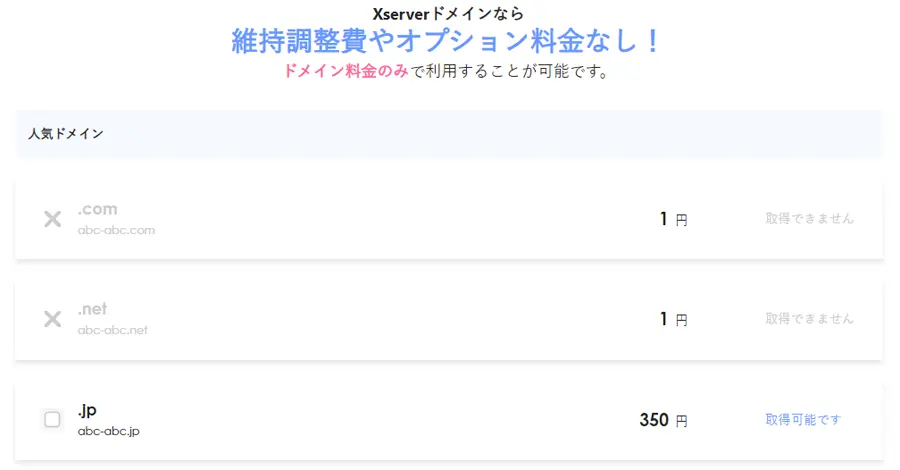
まず、下記のXServerドメイン から、使用可能なドメインを探していきましょう。
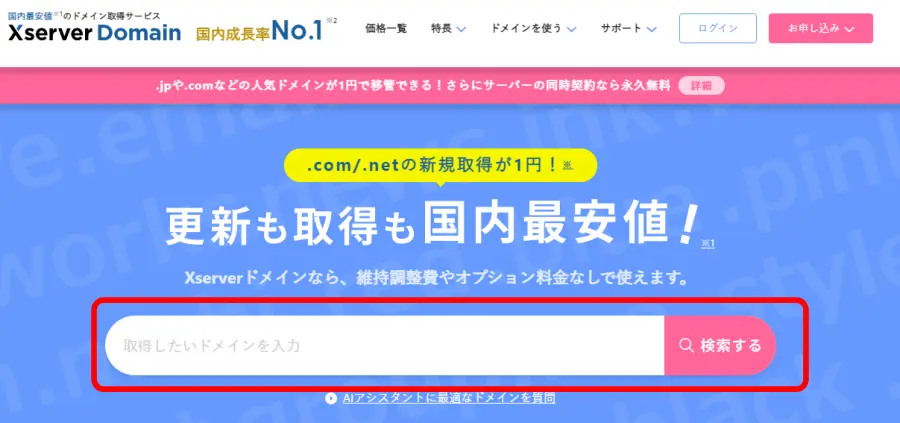
- 取得可能かどうか表示されますので確認します。
- トップレベルドメインは、国や団体を表すことがあるので選ぶ際に注意が必要です。
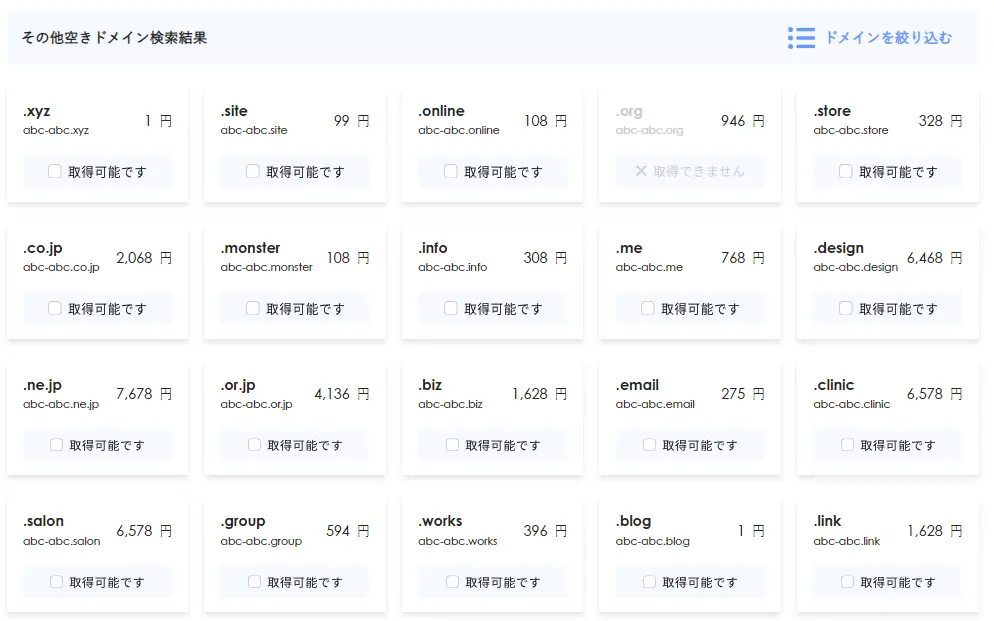
- 取得費が安いからと言って、維持費が安いとは限らないのでしっかり確認します。更新費用が年単位でかかりますから、結構大きいです。
- やっぱり「.com」「.net」あたりが無難ですね。でもなかなか空いていませんが・・・・
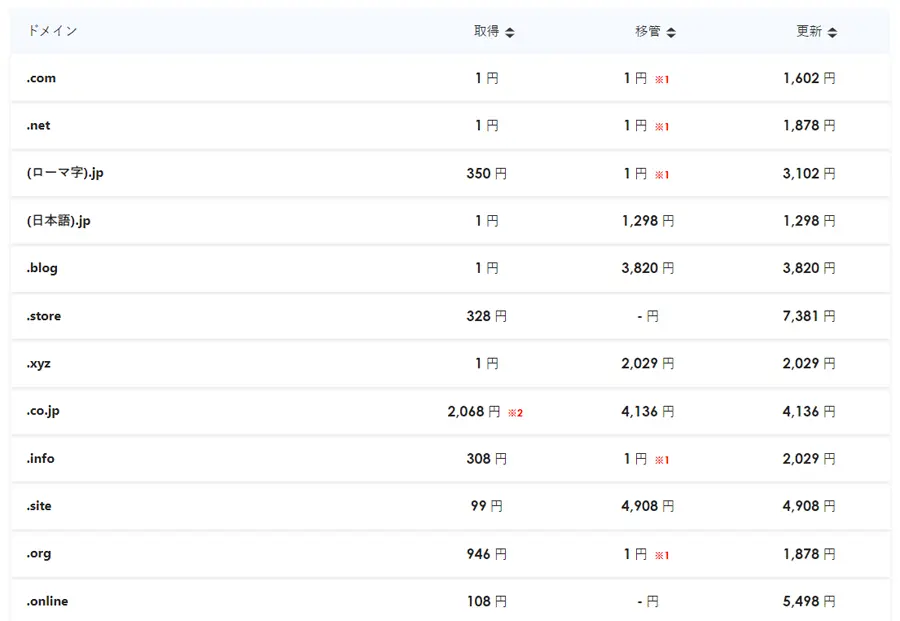
- WordPressクイックスタートを利用する場合は、ここで間違って取得ボタンを押さないようにしてくださいね!
2,「取得可能です」と出たらメモを取る
もし、あなたが希望する名前の横に「取得可能です」や「空いています」という表示が出たら、それがあなたのお城の住所の候補です。
メモを忘れずに: 綴り(スペル)を一文字でも間違えると別の住所になってしまいます。紙に書くか、パソコンにメモしておいてくださいね。
💡ひろおじの “寄り添い” アドバイス
大切なことなので、もう一度だけ言わせてくださいね。
「チェックが終わったら、その画面はそっと閉じてください」。
「今すぐ取得!」という目立つボタンが出てくると、つい押したくなってしまいますが、グッとこらえてくださいね(笑)。
空きが確認できたら、それだけで準備は100点満点です。そのメモを持って、エックスサーバーの申し込みという「本番」へ進みましょう。僕が隣でしっかりガイドしますから、安心してください。
住所が決まれば、いよいよお城の完成(クイックスタート)へ!
お疲れ様でした!あなたのお城にぴったりの「ドメイン(住所)」の候補は見つかりましたか?
「よし、この名前で行こう!」と決まった瞬間の、あの清々しい気持ち。不器用な僕も、自分のドメインが決まったときは、まるで新しい地図を手に入れたような誇らしい気分になったのを覚えています。
さて、ここで最後にもう一度だけおさらいです。
- ドメイン名は「メモ」するだけでOK。
- この画面で「取得(購入)」はしない。
- そのメモを持って、エックスサーバーの申し込みへ進む。
この3つさえ守れば、あなたはエックスサーバーの「ドメイン永久無料特典」をしっかり受け取って、お得にお城を建てることができます。
🎉さあ、準備は整いました…。
次は、いよいよお城の「土地」を手に入れ、一気にブログを完成させるステップです。僕が画像付きで分かりやすく案内している、こちらの記事へ進んでくださいね!
💡ひろおじの “寄り添い” アドバイス
最後まで読んでくださり、本当にありがとうございます。
ドメインを「決める」という作業は、あなたのブログに「魂」を吹き込む最初の共同作業です。
「本当にこの名前でいいのかな?」と迷うこともあるかもしれませんが、あなたが一生懸命考えた名前なら、それが一番の正解です。
住所が決まれば、あとはお城を建てるだけ。難しい設定はクイックスタートが全部引き受けてくれます。僕と一緒に、一気に完成まで駆け抜けましょう!
🏁 まだお城を建てる前の方が人生の第2幕をスタートするには?
📌 マニュアルは、コチラ!
🚀 【最短ルート】不器用さん専用!迷子にならないお城の建て方
【 重要 】
難しい専門用語は全部横に置いておきましょう。僕が隣で一緒に歩くから大丈夫。ルンルン気分で、自分だけの居場所を完成させてくださいね!
エックスサーバー申し込み前のドメイン名の決め方と空き確認でよくある Q&A
WordPressを導入してテーマもインストール。「さあブログを始めよう!」と思ったら、最初に現れるのが ダッシュボード。画面を見ながら、「ここは何をする場所?」「どこを触っていいの?」と迷ってしまう方も多いのではないでしょうか?
でも大丈夫!このダッシュボードは、WordPressを運営する上での 指令センター。最初は少し複雑に感じるかもしれませんが、この記事を読めば、ダッシュボードの基本的な使い方をしっかりマスターできます。
また「【クイックスタート連動】エックスサーバー申し込み前のドメイン名の決め方と空き確認」が読み終わりましたら、次は、「SWELLでのお問い合わせフォームの設定【Contact Form by WPForms】を確認してみましょう。
詳しい内容は下記の記事で紹介しているので、あわせて読んでみてくださいね!