ブログのアイコンって、どこの画像のことなの?
 チョイじじ
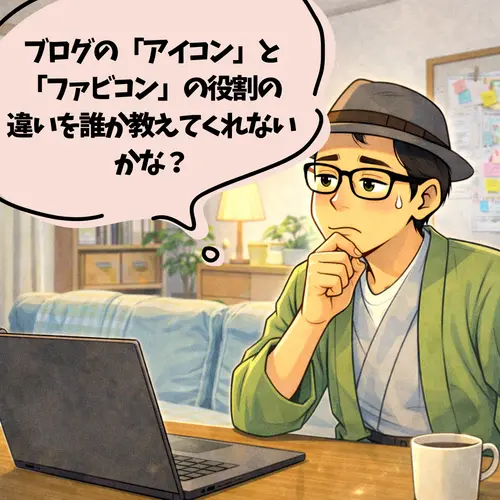
チョイじじプロフィールの写真と、ブラウザの端っこにあるマークは何が違うのかな?
ブログ作りを一生懸命に進めていると、あちこちで耳にする「アイコン」という言葉。実はこれ、大きく分けて2つの役割があることをご存知でしょうか。
僕も最初は「全部同じマークでいいんじゃないの?」なんて思っていましたが、実はそれぞれにお城(ブログ)を支える大切な役割があるんです。
一つは、あなたの分身として読者さんに安心を届ける「ブログのお顔(アイコン)」。 もう一つは、膨大なサイトの中からあなたのお城を見つけるための「小さな目印(ファビコン)」です。
この記事では、不器用な僕たちでもスッキリ納得できるように、この2つの違いをどこよりも優しく整理してお伝えします。
この「顔」と「目印」が整うと、あなたのお城は読者さんにとって、もっと身近で、もっと見つけやすい、温かな場所になりますよ。
- 「アイコン」の正体: プロフィールや吹き出しで大活躍する、あなたの“お顔”
- 「ファビコン」の役割: ブラウザのタブに表示される、お城の“目印”
- おもてなしのコツ: 読者さんに覚えてもらうための、素敵な選び方
👉 役割を知れば、もう迷わない。あなたらしい「紋章」を使いこなしましょう。
以前の僕は、「アイコンなんて、とりあえず何でもいいや」と適当な画像を選んでいました…(笑)。でも、ある時、読者さんから「あの優しそうなアイコンのおかげで、安心して読み始められました」と言われて、ハッとしたんです。
アイコンは、あなたの「声」の代わりなんです…。
難しい記事でも、温かい笑顔のアイコンが添えられているだけで、読者さんの心はスッと軽くなります。
完璧な写真や、プロが描いたイラストじゃなくても大丈夫・・。
「私がここで書いていますよ」という、あなたの真心が伝わる一枚を選んでみてください。
お顔(アイコン)と目印(ファビコン)を丁寧に整える。その小さな気配りが、あなたのお城を世界で一番居心地の良い場所にしてくれますから・・。
🌱 まだ、自分のお城をもっていない方へ!
もし、この記事を読んでいるあなたが、「まだ自分のお城(ブログ)を持っていないけれど、書く準備だけはしておきたい!」という段階なら、まずはそのワクワクした気持ちを形にしてみませんか?
🚀 【最短ルート】今すぐ始めたい方は、コチラ!
【 重要 】
手順を調べる時間は最小限に…、WordPressを最短10分でブログを開通させたい方は、こちらの「最短・画像付きマニュアル」から読み進めてみてくださいね!
シニアでも失敗なく、誰でもできるやり方を解説していますよ! それは、新しい世界を知るための切符です…。
さあ、僕と一緒に、あなたの「自分のお城」の基礎工事を始めましょう!
ブログの「アイコン」と「ファビコン」。役割を知れば、もう迷わない
WordPressの設定画面を見ていると、あちこちに出てくる「アイコン」という言葉。不器用な僕たちが一番混乱しやすいのは、「どれがどこの役割なの?」という点ですよね。
結論から言うと、この2つは役割がはっきりと分かれています。
- アイコン: 読者さんに安心を届ける、あなたの「お顔」
- ファビコン: お城(ブログ)を見失わないための、小さな「目印」
それぞれの役割を、もう少し詳しく覗いてみましょう。
1,アイコンは、読者さんに安心を届ける「あなたの分身」
「アイコン」は、いわばお城の主(あるじ)であるあなたの「肖像画」のようなものです。
- どこに表示される?: プロフィール欄や、SWELLでよく使う「吹き出し」の中、あるいは記事の下にある「この記事を書いた人」という場所に現れます。
- どんな役割?: 「どんな人が書いているのかな?」という読者さんの不安を、あなたの「お顔」が優しく解きほぐしてくれます。
 メチャじじ
メチャじじ出番が来たな…、ワシのことじゃよ!
2,ファビコンは、お城を見失わないための「小さな道しるべ」
「ファビコン」は、ブラウザのタブの端っこにちょこんと表示される、「小さな旗」や「紋章」のようなものです。
- どこに表示される?: インターネットを開いたときのタブの左上や、お気に入り(ブックマーク)一覧の中に現れます。
- どんな役割?: たくさんのページを開いている読者さんが、「あ、あのお城はここだ!」と一目で見つけられるようにするための、大切なおもてなしの目印です。
💡ひろおじの “寄り添い” アドバイス
アイコンも小さいですが、ファビコンは更に小さい…。なので、不用意に同じものを使うと、豆粒みたいになって何がなんだか分からなくなってしまったんです…(笑)。
役割を切り分けるというのは、読者さんの「見えやすさ」を思いやること・・。
大きな画面で見る「アイコン」は、あなたらしさが伝わるように…、
小さな場所で見る「ファビコン」は、一瞬であなたのサイトだと分かるように…、
そうやって使い分けるだけで、あなたのお城はぐっとプロっぽく、そして何より「読者に優しい場所」に生まれ変わります。
不器用でも、この2つの違いを理解できたなら、もう設定の半分は終わったようなもの。次は、それぞれの「おもてなしのコツ」を一緒に見ていきましょうね!
ステップ1:読者さんに覚えてもらうための「アイコン(お顔)」の選び方ロードマップ
お城(ブログ)の主であるあなたの分身となる「アイコン」。
「顔写真を出すのは恥ずかしいし、防犯面でも少し心配……」という方も多いですよね。でも安心してください。今のブログの世界では、「イラスト」や「アバター」を使って、素敵に自分を表現している方がたくさんいらっしゃいます。
写真を使わなくても、読者さんに「この人の記事だ!」と親しみを持って覚えてもらうための、3つの選び方ステップをお伝えしますね!
1,「自分の分身」となるキャラクターを決める
実物の写真ではなくても、あなたの「雰囲気」を伝えることは十分に可能です。
📌 コツ…
- 優しい印象を与えたいなら「ふんわりしたタッチの似顔絵」、誠実さを伝えたいなら「キリッとした動物のキャラクター」など。あなたが読者さんとどんな温度感でお話ししたいかを、キャラクターに託してみましょう。
2,「色」であなたのイメージを定着させる
人間の記憶は、形よりも「色」を強く覚えているものです。
📌 コツ…
- アイコンに使うメインの色を1色か2色に絞ってみてください。「オレンジ色の帽子の女の子」「青いネクタイをしたクマさん」というように、「色+キャラクター」の組み合わせにすると、読者さんの記憶に残りやすくなります。
3,表情は「穏やかな笑顔」が基本
イラストやアバターであっても、読者さんは無意識にその「表情」を見ています。
📌 コツ…
- 目が合うとホッとするような、穏やかな笑顔のイラストを選びましょう。特にSWELLの「吹き出し」で使う場合、笑顔のアイコンが横に添えられているだけで、難しい解説記事もスッと心に入ってくるようになります。
💡ひろおじの “寄り添い” アドバイス
「イラストなんて描けないし、どうすればいいの?」と不安になりますよね。
今は、簡単な操作で自分に似たキャラクターを作れる無料アプリや、Canvaにある可愛らしい素材がたくさんあります。
イラストアイコンの良さは、プライバシーを守りながら「理想の自分」として読者さんの前に立てること。
以前の僕は、顔を出さないと信頼されないと思って無理をしていましたが、優しいイラストに変えてからは、かえってリラックスして記事が書けるようになりました。
あなたが「これなら自分らしいな」と思える、お気に入りのアバター。
それは、あなたのお城を守る、頼もしい「身代わり騎士」になってくれますよ。
ステップ2:お城の場所をひと目で伝える「ファビコン(目印)」の作り方
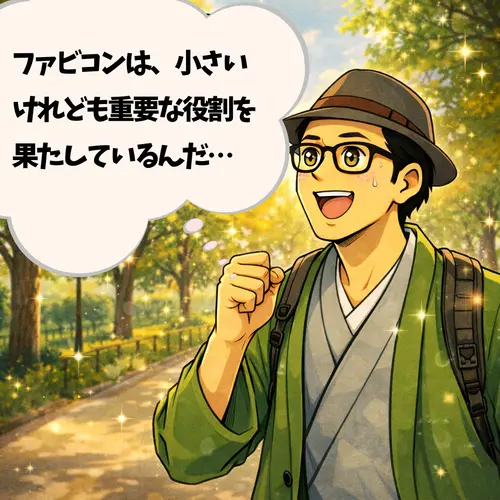
ブラウザのタブの端っこに表示される「ファビコン」は、いわばお城の門に掲げられた「小さな旗」や「紋章」です。 読者さんがたくさんのページを一度に開いていても、迷わずあなたのお城に戻ってこられるように、「小さくても目立つ」工夫を凝らしてみましょう。
アイコン(お顔)とは少し違う、ファビコン作りならではの3つのポイントをお伝えします。
1,「シンプル」こそが最高のおもてなし
ファビコンが表示される場所は、驚くほど小さなしじみのようなスペースです…(笑)。
📌 コツ…
- 複雑なイラストや長い文字は、小さくなると何が書いてあるか分からなくなってしまいます。お城の頭文字を一つだけ大きく入れたり、象徴的なマークを一つだけ置いたりするなど、「引き算」の精神でデザインしましょう。
2,背景を「透明」にして、お城を際立たせる
ブラウザの設定によっては、タブの色が黒だったり白だったりします。
📌 コツ…
- 画像の背景を透明(透過)にしておくと、どんな色のタブの上でも、あなたの紋章だけが綺麗に浮かび上がります。Canvaなどのツールを使えば、不器用な僕たちでもボタン一つで背景を抜くことができるので、ぜひ挑戦してみてくださいね。
3,「コントラスト(色の濃淡)」をはっきりと
ぼんやりした淡い色は、小さな画面では背景に溶け込んで消えてしまいます。
📌 コツ…
- 濃い色と明るい色を組み合わせて、パッと目が合うような、はっきりとした色使いを意識しましょう。お城のイメージカラーを使いつつ、少し「濃いめ」を意識するのが、遠くからでも見つけてもらう秘訣です。
💡ひろおじの “寄り添い” アドバイス
ファビコン作りは、遠くの山道からでも見える「大きな看板」を作るようなもの・・。
近くで見ると「ちょっとシンプルすぎるかな?」と思うくらいが、読者さんにとっては一番の親切になるんです。
もし迷ったら、あなたのお城を象徴する「一色」と「一文字」だけで作ってみてください。その潔さが、読者さんの目には「信頼できる道しるべ」として映るはずですから・・。
「顔」と「目印」が揃えば、あなたのお城はもっと愛される…
 ひろおじ
ひろおじお疲れ様でした!「アイコン」と「ファビコン」、似ているようで全く違う二つの役割について、少しずつイメージが湧いてきましたか?
最後にもう一度、あなたのお城(ブログ)を支える二人の役割をおさらいしておきましょう。
- アイコン(お顔): プロフィールや吹き出しで、あなたの「人柄」と「安心」を届ける分身。
- ファビコン(目印): ブラウザのタブやブックマークで、あなたのお城を「一目で見つける」ための紋章。
この二つが整うことで、あなたのお城はただのウェブサイトから、読者さんにとって「あ、あの人の場所だ!」と親しみを感じてもらえる特別な場所に変わります。
💡ひろおじの “寄り添い” アドバイス
最後まで読んでくださり、本当にありがとうございます。
以前の僕は、「こんな小さな設定、誰も気にしていないだろう」と後回しにしていました。でも、ある日自分のスマホに自分のブログを保存したとき、そこに素敵なアイコンが表示されているのを見て、自分自身が一番「ああ、私のお城なんだ」と誇らしく感じたんです。
設定を整えることは、読者さんのためであると同時に、あなた自身が自分のお城を「もっと好きになるため」の大切なステップでもあります。
最初からプロのような完璧なデザインを目指さなくて大丈夫。
「私はここにいますよ」という、あなたの温かい足跡をひとつずつ残していきましょう。
その小さな「お顔」と「目印」が、いつか世界中の読者さんとあなたを繋ぐ、かけがえのない宝物になりますから・・。
🏁 まだお城を建てる前の方が人生の第2幕をスタートするには?
さて、「ブログの「アイコン」と「ファビコン」の違い」が理解できたところで、あなたには、それを形にする『お城(ブログ)の準備』はできていますか?
ひろおじ不器用な僕でも、手順通りに進めたら自分だけのお城が建ちましたよ! 失敗のない「人生の第2幕」、ここから一緒にスタートしてみませんか?
📌 マニュアルは、コチラ!
🚀 【最短ルート】世界中の「見知らぬ友」と繋がる扉を開こう!
【 重要 】
あなたの人生経験を待っている人が、この広い空の下に必ずいます。一人じゃない安心感を持って、新しい交流の場へ飛び込んでみませんか?
ブログの「アイコン」と「ファビコン」の違い|あなたの“お顔”と“目印”を整えようでよくある Q&A
「AIが記事を書く時代に、自分のブログなんて読まれるのだろうか…?」
そんな不安から、手が止まっていませんか?
たしかに今は、AIによって作られた情報があふれている時代です。ですが、その流れの中だからこそ、見えてくる価値があります。
整った情報を並べることはAIの得意分野。
一方で、「うまくいかなかった経験」や「乗り越えた実感」といった、個人のリアルな体験は再現できません。
読者が求めているのは、正しさだけではなく、納得できるストーリーです。
そこに、人が書く意味があります。
この記事では、AI時代でも埋もれないためのタイトルの考え方と、すぐに使える具体的なタイトル例をまとめてご紹介します。
また「ブログの「アイコン」と「ファビコン」の違い|あなたの“お顔”と“目印”を整えよう」が読み終わりましたら、次は、「不器用な僕でも迷わない!ブログ記事の書き方「6つのコツ」|初心者シニアのための執筆ロードマップ」を確認してみましょう。
詳しい内容は下記の記事で紹介しているので、あわせて読んでみてくださいね!