
- これで解決! 「Xwrite」の購入・導入方法まで|WordPressテーマ
-本記事の要約-
「Xwrite」は、エックスサーバーが提供するWordPressテーマで、初心者から中級者、中小企業、個人事業主まで幅広いユーザーに選ばれています!
キャッチフレーズの「初めてでも簡単にブログが書ける!」の通り、WordPressが未経験の方でも、直感的に使える操作性が魅力です。
しかし、それだけではありません。シンプルで使いやすいだけでなく、プロレベルのデザインや機能性を備えたこのテーマは、「簡単さ」と「高品質」を見事に両立しています。そのため、初心者でもプロ顔負けの美しいブログやホームページを簡単に作成できます。
この記事で解説する「Xwrite」を公式サイトで購入すべき方は、既にレンタルサーバーを利用されている又は、「XServerビジネス」を利用する方です。まだ、レンタルサーバーが未契約の方は、XServerの「WordPress クイックスタート」でのセット購入をおすすめします。価格面でも運用面でもメリットが多く、スムーズに始められますからね!
では導入手順まで詳しく解説します。ぜひ最後までご覧くださいね!
 メチャじじ
メチャじじSWELLを使っているのだけど、Xwriteの導入も検討しているのじゃ
 チョイじじ
チョイじじXwriteは、いいよね!僕も使ってみたいよ、人気のWordPress「テーマ」だよ・・・
 ひろおじ
ひろおじじゃあ、今回は、既にレンタルサーバーを利用している方や、「XServerビジネス」を検討中の方の導入方法を説明するね!
この記事では、Xwriteの購入・導入方法まで|WordPressテーマについてお話をしていきますね…😊。
- 新しいブログを別のWordPress「テーマ」で制作したい方
- シンプルかつ高品質なデザインのテーマを探している方
- 手間をかけずにプロレベルのサイトを作りたい方
- 操作性が良く、直感的に使えるテーマを求める方
- 中小企業や個人事業主で「XServerビジネス」を利用する方
- Xwriteを使ってみたい方
- 新しいWordPress「テーマ」を導入したい方
早く希望の記事箇所に到達したい方はコチラ
- WordPressテーマ「XWRITE」とは?|当サイトでもブログ立ち上げ
- WordPressテーマ「XWRITE」|購入前の注意点!
- Xwriteの購入から導入まで…|手順をご案内
- Xwriteの購入・導入方法までよくある Q&A
WordPressテーマ「XWRITE」とは?|当サイトでもブログ立ち上げ
Xwrite(エックスライト)は、「はじめてでも簡単にブログが書ける!」をキャッチフレーズに開発されたWordPressテーマです。テーマをインストールすることで、さまざまな機能を利用できるようになり、専門的な知識がなくても手軽にブログを作成できます。エックスサーバーが手掛ける「テーマ」ですから安心して利用できます。
当サイトでも、Xwriteブログを立ち上げています。
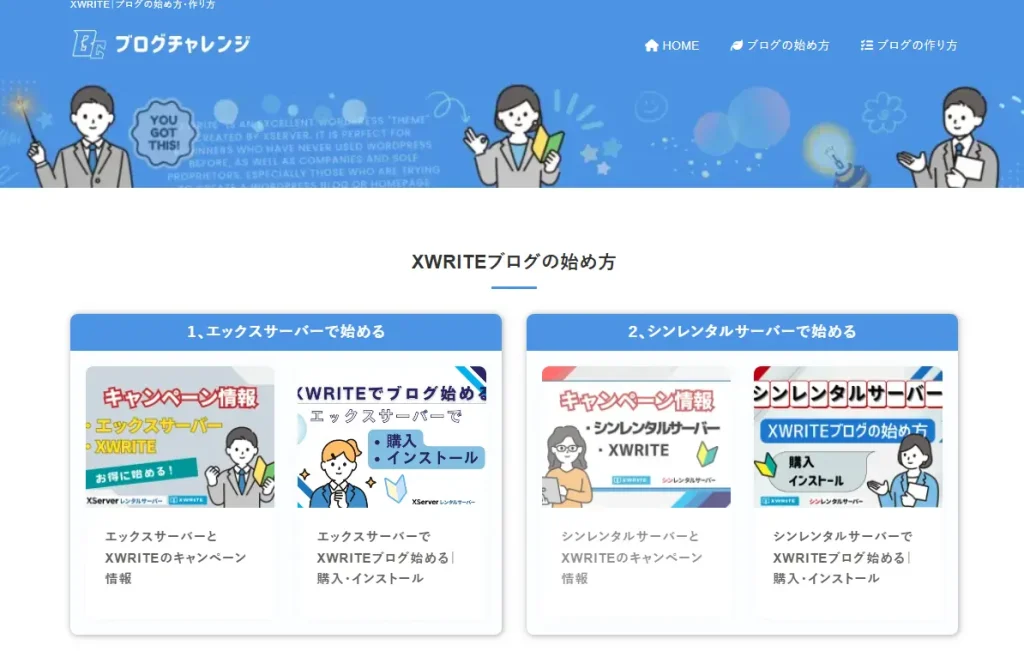
当サイトでも詳細に「Xwrite」を紹介していますので、ご覧ください!

WordPressテーマ「XWRITE」|購入前の注意点!
WordPressテーマ「Xwrite」を導入する際、既にレンタルサーバーを利用しているか、していないかで、導入方法が変わります。下記にあてはまる方へお進ください。
- レンタルサーバーが未契約で、レンタルサーバーとセットでブログを始めたい方
- 既にレンタルサーバーを契約中、あるいは運営中で、「Xwrite」を単体で買い足したい方
👉 ①に該当する方(レンタルサーバーがまだ未契約)
まだレンタルサーバーがまだ未契約で、今から初めてブログに挑戦される方は、エックスサーバーの「WordPress クイックスタート」をご利用いただきます。そこから「Xwrite」も購入できます。セットで導入できますので、価格面でも運用面でもメリットが多く、スムーズに始められます。


👉 ②に該当する方(既にレンタルサーバーを契約中、あるいは運営中)で、「Xwrite」を単体で買い足したい方
この先、単体での購入方法を解説しますので、そのままお進みください。①に該当する方は、この先の解説は、参考になりませんので、ご注意くださいね!

Xwriteの購入から導入まで…|手順をご案内
 ひろおじ
ひろおじこちらは、Xwrite単体での購入・導入方法です。既にレンタルサーバを利用している、又は契約済、「XServerビジネス」を利用される方向けです!
Xwriteの購入・導入までの手順です。
- 👉 テーマの購入・ダウンロード
- 👉 サイト登録キーの発行
- 👉 テーマのインストール
\ 公式サイトは、コチラ! /
👉1、テーマの購入・ダウンロード
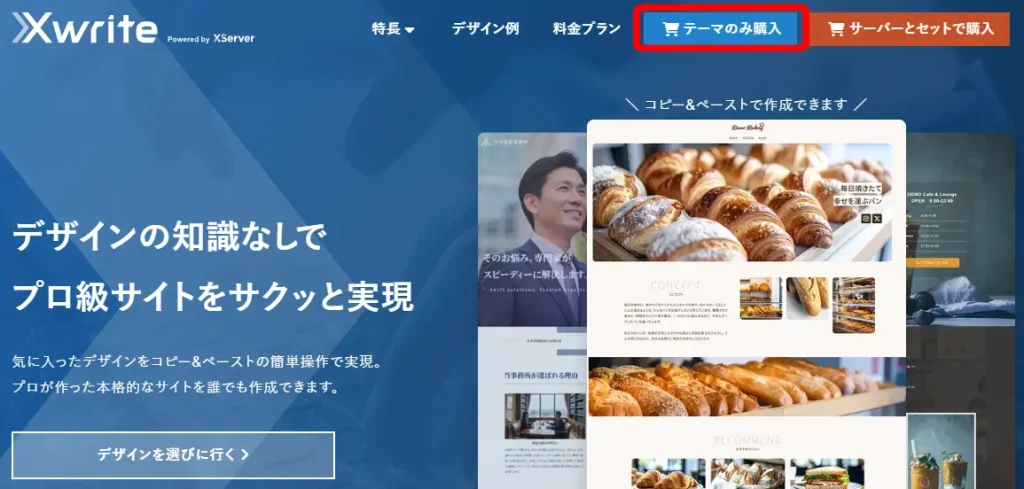
- 下部の「アカウントを作成して購入」をクリック
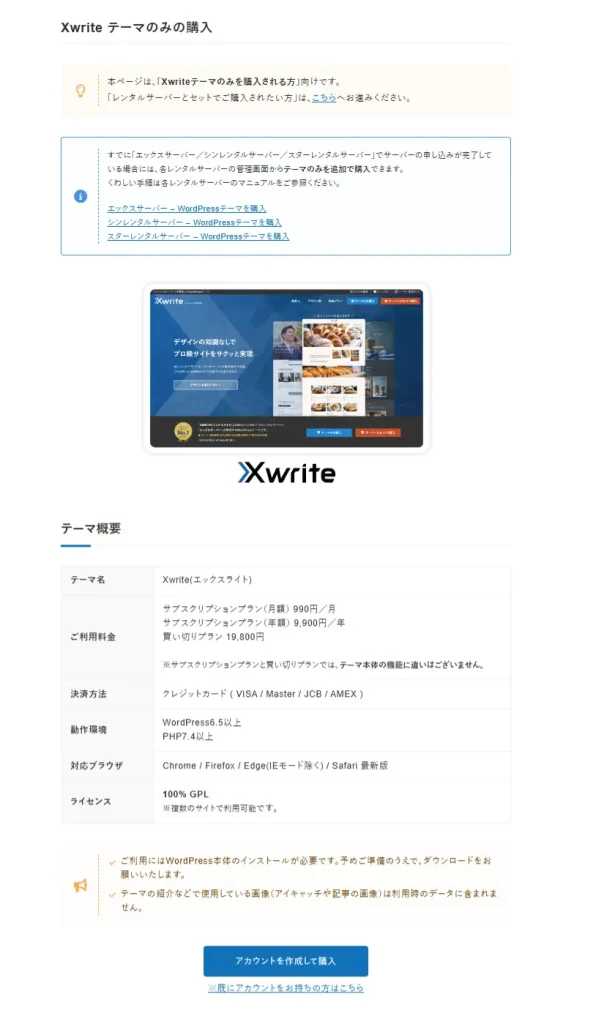
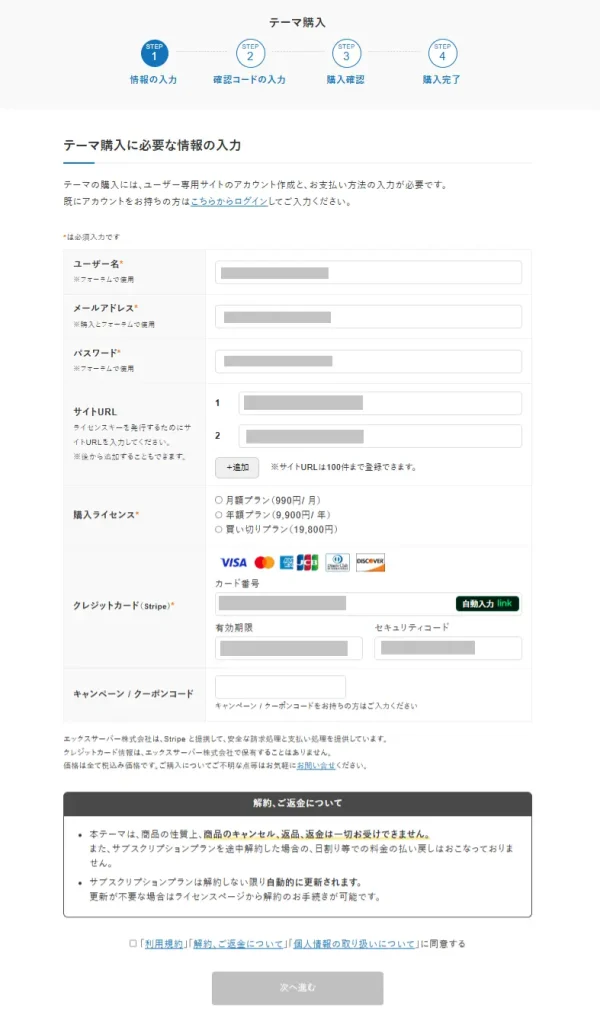
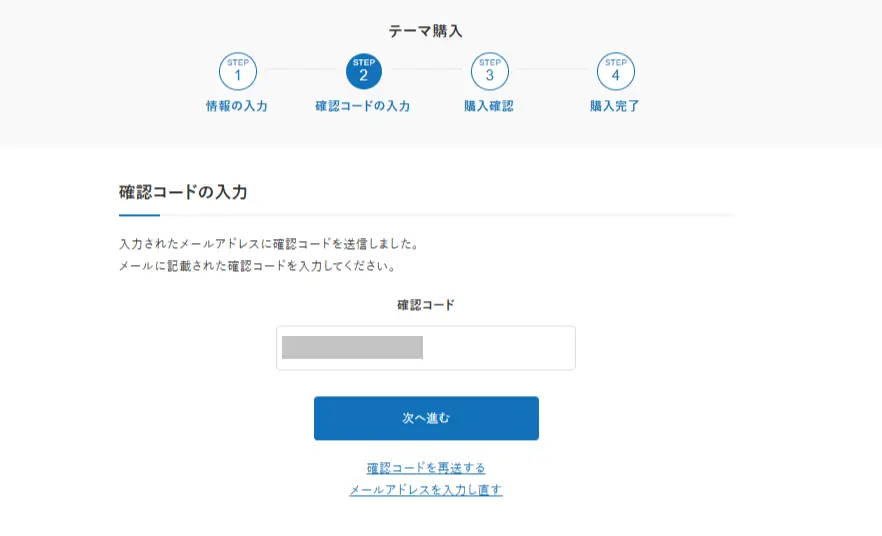
- メールに送られてきた確認コードを入力します。
- 「次へ進む」をクリック
- 内容を確認の上、「上記の内容で購入する」をクリック
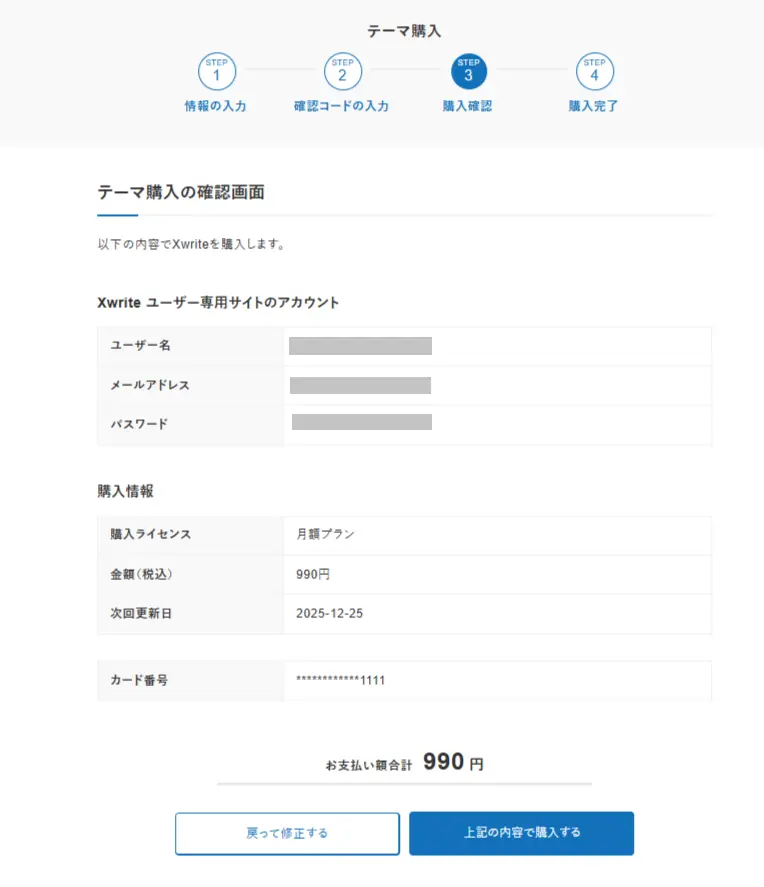
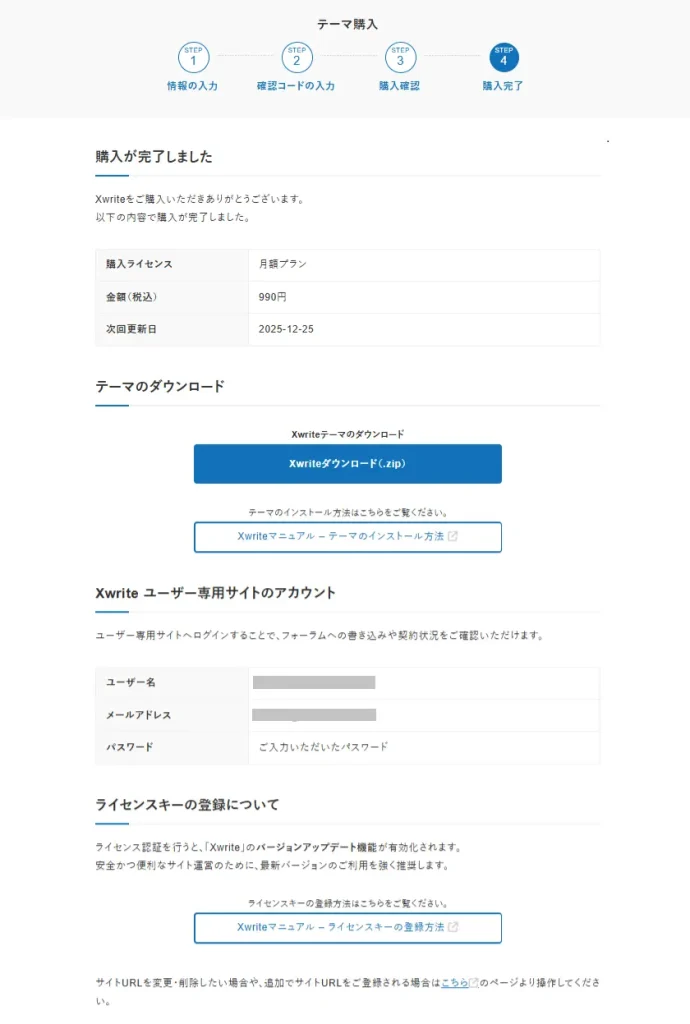
- Xwriteダウンロード(.zip)をクリックします。
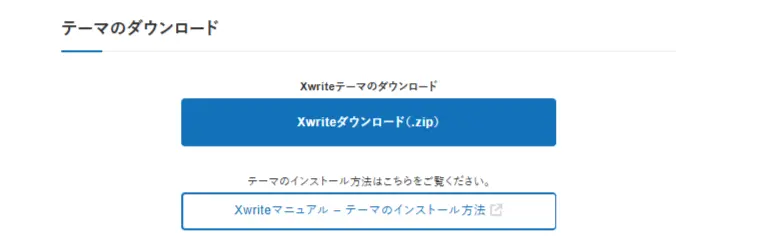
- Xwriteをダウンロードをクリック
- 必要な方は、子テーマもダウンロード
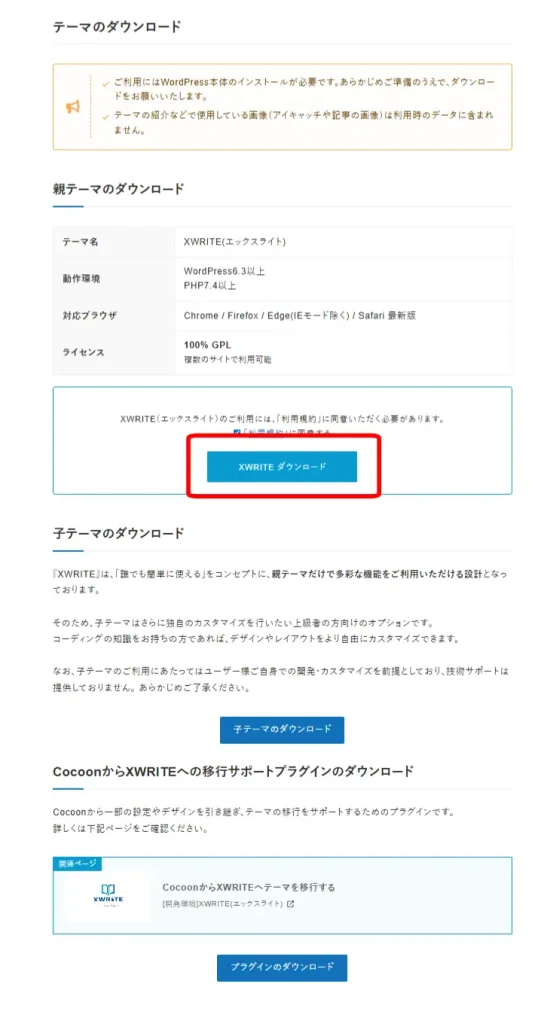
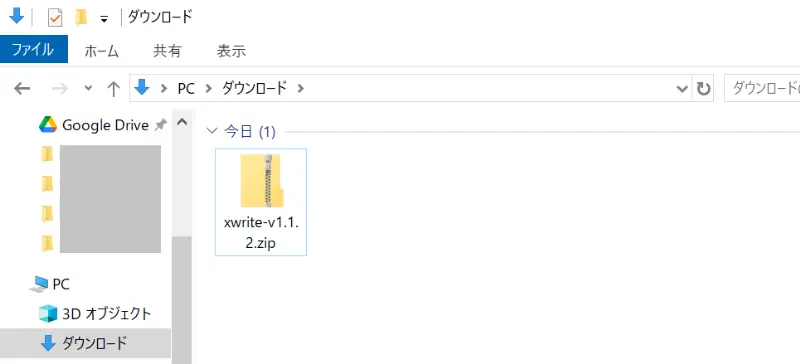
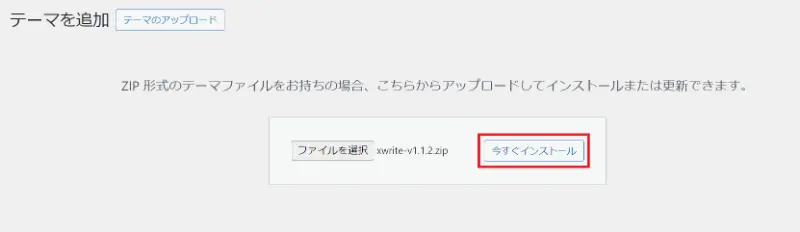
- 注意)ダウンロードが完了したらファイルは解凍せずにそのままにしておいてください!
👉 2、サイト登録キーの発行
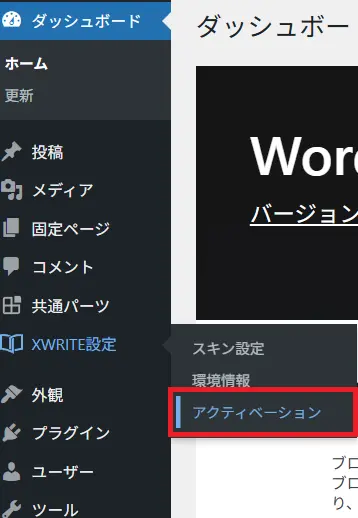
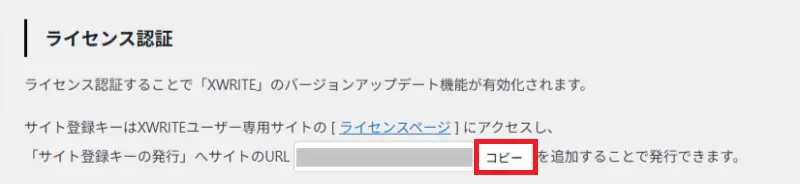
- ライセンスページへアクセスし、「サイト登録キーの発行項目にある「サイトの追加」をクリックします。
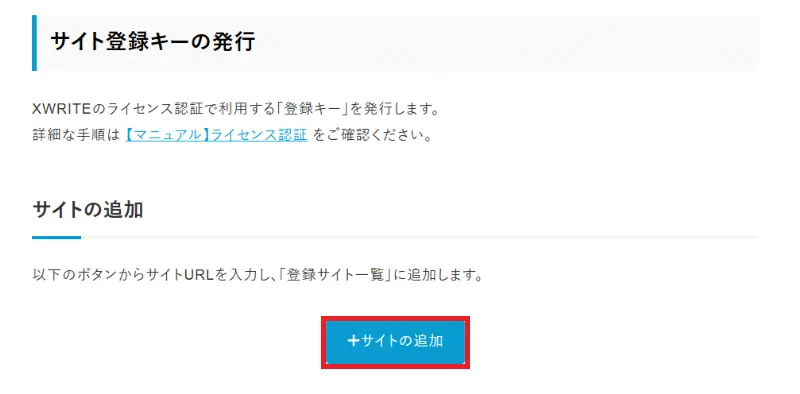
- コピーしたサイトURLを貼り付けOKボタンをクリック
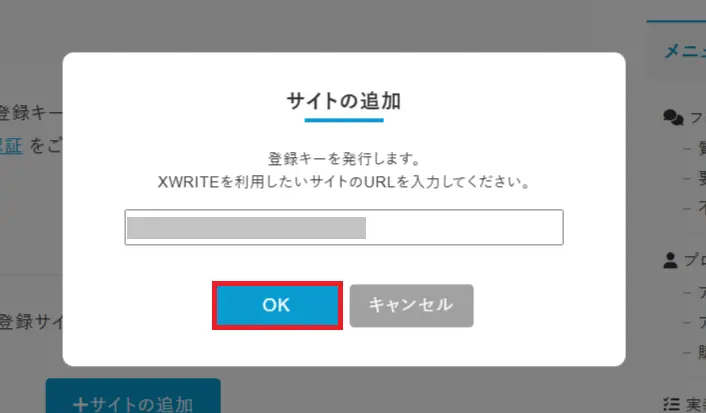
- コピーボタンをクリックしサイト登録キーをコピーします…
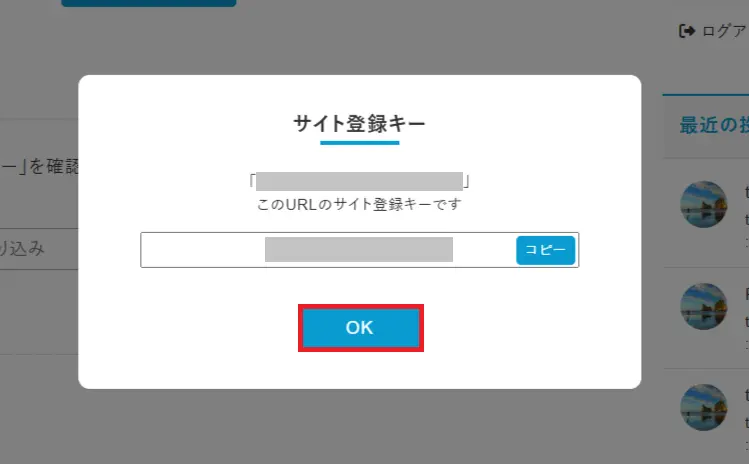
- ワードプレスの管理画面のアクティベーションに戻り、「ライセンス認証」の項目にサイト登録キーを貼り付け保存するをクリック
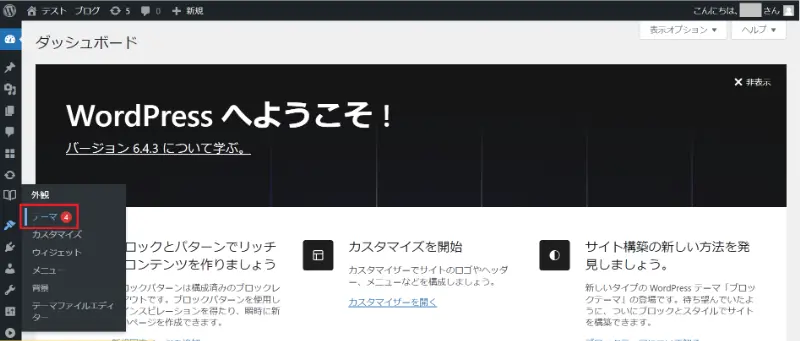
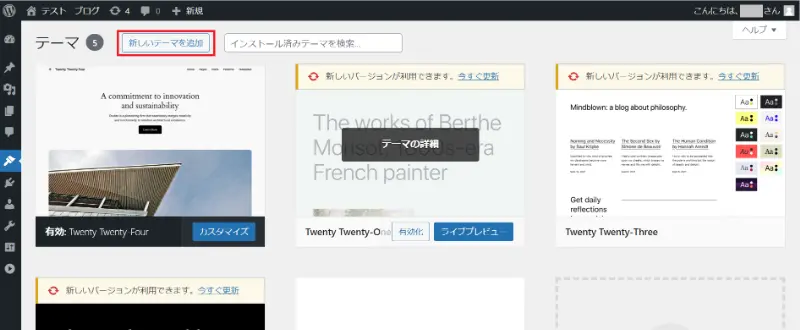
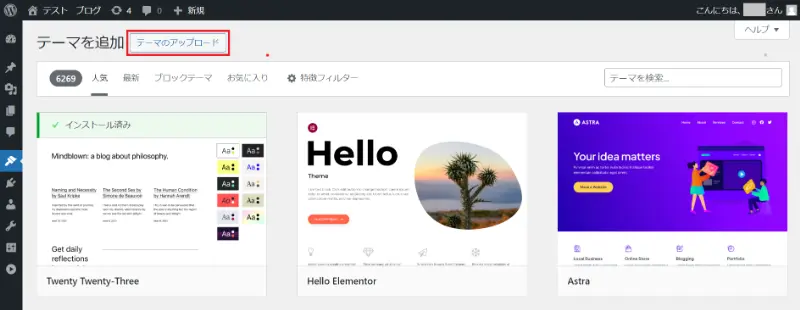
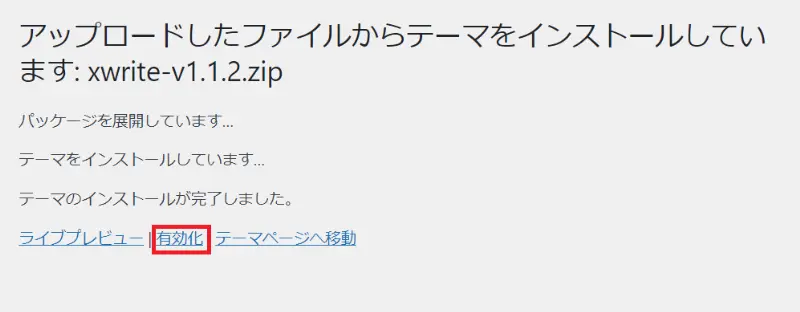
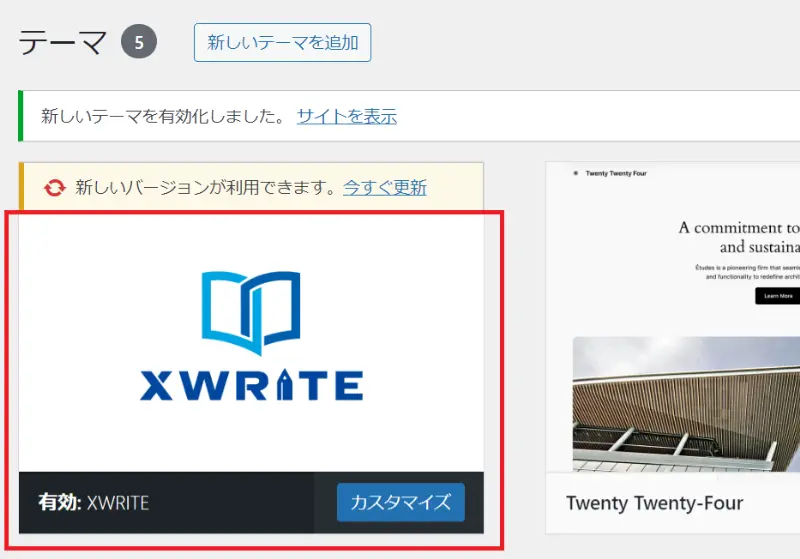
👉 3、テーマのインストール
Xwriteの購入・導入方法まで|WordPressテーマでよくある Q&A
まとめ:「Xwrite」の購入・導入方法まで|WordPressテーマ
貴重なお時間を割いてご覧いただき、ありがとうございます。😊
ここまで「Xwrite」の特徴や購入方法、導入手順について詳しくご紹介しましたが、いかがでしたか?
「Xwrite」の購入から、インストールまでとても簡単ですよね!「Xwrite」は、その使いやすさと高品質なデザイン、さらにプロレベルの機能性を兼ね備えたテーマです。初心者でも簡単に扱える直感的な操作性はもちろん、SEO対策やカスタマイズ性の高さも魅力で、幅広いニーズに応える万能テーマと言えるでしょう。
Webサイト運営は、最初の一歩をどう踏み出すかでその後の成果が大きく変わります。「Xwrite」を選ぶことで、理想のデザインや機能を手軽に実現し、あなたのサイトが多くの人に愛される存在となるでしょう。
具体的に気になる記事箇所をチェックするのはコチラ
- WordPressテーマ「XWRITE」とは?|当サイトでもブログ立ち上げ
- WordPressテーマ「XWRITE」|購入前の注意点!
- Xwriteの購入から導入まで…|手順をご案内
- Xwriteの購入・導入方法までよくある Q&A
Xwriteは、とても使い易く優れたWordPress「テーマ」です。初めての方だけでなく、既にレンタルサーバーを利用されている方、また「XServerビジネス」を利用されている方も簡単に導入ができますよ!
エックスサーバーは、エックスサーバーはサーバは簡単にWordPressブログが立ち上がるようになっていますし、信頼性や安全性、性能面に関しては企業がたくさん利用していることから考えても絶対的な安心感があります。トータルで見ればコストパフォーマンスが高いと言えます。レンタルサーバー選びは大切なので、WordPressブログを立ち上げる際に、ぜひ参考にしてくださいね!
また「「Xwrite」の購入・導入方法まで|WordPressテーマ」が終わりましたら、次は、「迷ったらこれを読んで!SWELLとXwriteを徹底比較【ブログ・企業サイト編】」を確認してみましょう!
詳しいやり方は下記の記事で紹介しているので、あわせて読んでみてくださいね。