 メチャじじ
メチャじじ最近話題の『XWRITE』ってテーマ、使ってみたいんじゃ・・。どうやって購入すればいいのじゃ?
 チョイじじ
チョイじじすでにサーバーもあるしブログも運営してるけど、『XWRITE』を追加したいんだけどどうすればいいんだろう・・。
お城(ブログ)の見た目や使い心地を決める「テーマ」。数ある中でも、エックスサーバー公式の「XWRITE(エックスライト)」は、その名の通り軽やかで、僕たちシニア世代にも優しい操作性が魅力です。
でも、導入する方法は「今のお城の状況」によって少し異なります。
🌀まず、あなたがどちらの道を進むべきか、確認してみましょう。
①まだレンタルサーバーを契約していない方
「これから新しくお城を建てたい!」「サーバーもテーマも一気に揃えたい!」という方は、サーバーの契約と同時にXWRITEを導入するのが一番簡単で、お得なキャンペーンがあることも!
👉 【 【初心者向け】WordPressブログの始め方・作り方を優しく解説 】
②すでにレンタルサーバーを契約中、あるいは運営中の方
「もうお城は持っているけれど、新しくXWRITEを買い足したい!」「別のお城に導入したい!」という方は、このままこの記事を読み進めてください。単体での購入と導入の手順を分かりやすくご案内します。
↓当サイトでも、Xwriteブログを立ち上げています。
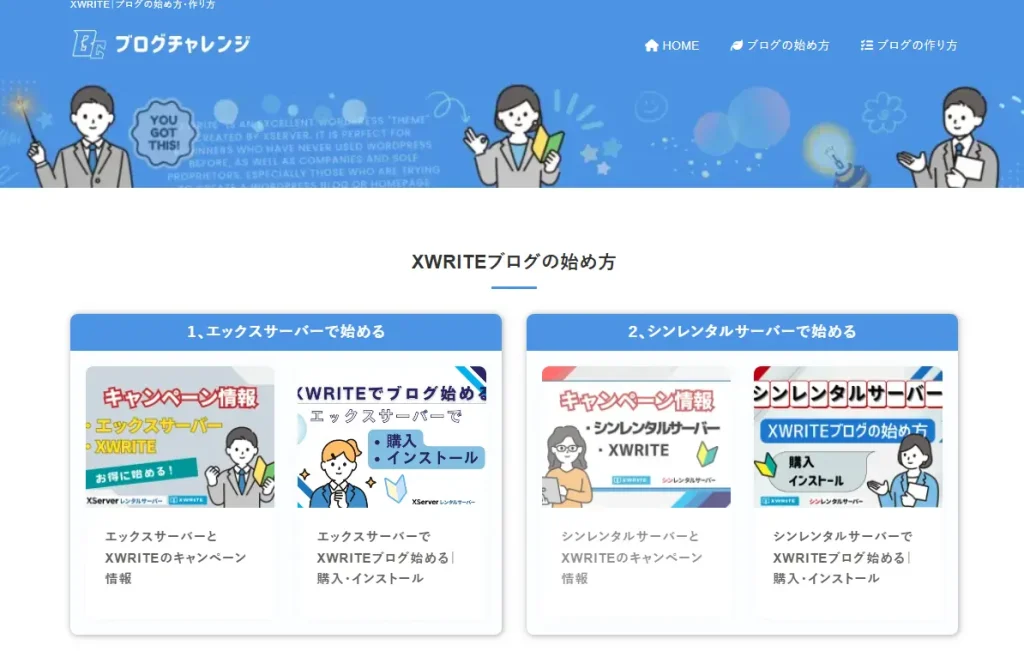
不器用な僕たちでも、こんな風にスッキリとした、温かみのあるお城を作ることができるんです。実際に使ってみて分かった「スムーズな導入手順」を、これから一緒に見ていきましょう。
- 導入ルートの確認: サーバー契約とセットでお得に始めるか、テーマ単体で買い足すか、自分に最適な道がわかる。
- 購入の迷いを解消: 「親テーマ」「子テーマ」といった聞き慣れない言葉の正体と、ダウンロードの仕方がわかる。
- インストール完了まで: WordPressへ正しくファイルを読み込ませ、新しいデザインのお城を無事に立ち上げられる。
👉 ひとつだけでも受け取ってもらえれば、うれしく思います!
テーマを変える、あるいは買い足すというのは、お城に「新しい風」を吹き込むようなものです。
不器用な僕たちは、横文字の手順が出てくると「難しそう……」と足が止まってしまいますが、XWRITEは日本の会社(エックスサーバー)が作っているから、画面も言葉もとても親切。
主(あるじ)であるあなたが、新しいお城の鍵(テーマ)を手に入れて、ワクワクしながら記事を書けるように。まずは購入から導入までの「最初の一歩」を、一緒に踏み出してみませんか?
🌱 まだ、自分のお城をもっていない方へ!
もし、この記事を読んでいるあなたが、「まだ自分のお城(ブログ)を持っていないけれど、書く準備だけはしておきたい!」という段階なら、まずはそのワクワクした気持ちを形にしてみませんか?
🚀 【最短ルート】今すぐ始めたい方は、コチラ!
【 重要 】
手順を調べる時間は最小限に…、WordPressを最短10分でブログを開通させたい方は、こちらの「最短・画像付きマニュアル」から読み進めてみてくださいね!
シニアでも失敗なく、誰でもできるやり方を解説していますよ! それは、新しい世界を知るための切符です…。
さあ、僕と一緒に、あなたの「自分のお城」の基礎工事を始めましょう!
Xwriteの購入から導入まで…|手順をご案内
こちらは、Xwrite単体での購入・導入方法です。既にレンタルサーバを利用している、又は契約済、「XServerビジネス」を利用される方向けです!
Xwriteの購入・導入までの手順です。
- 👉 テーマの購入・ダウンロード
- 👉 サイト登録キーの発行
- 👉 テーマのインストール
\ 公式サイトは、コチラ! /

👉1、テーマの購入・ダウンロード
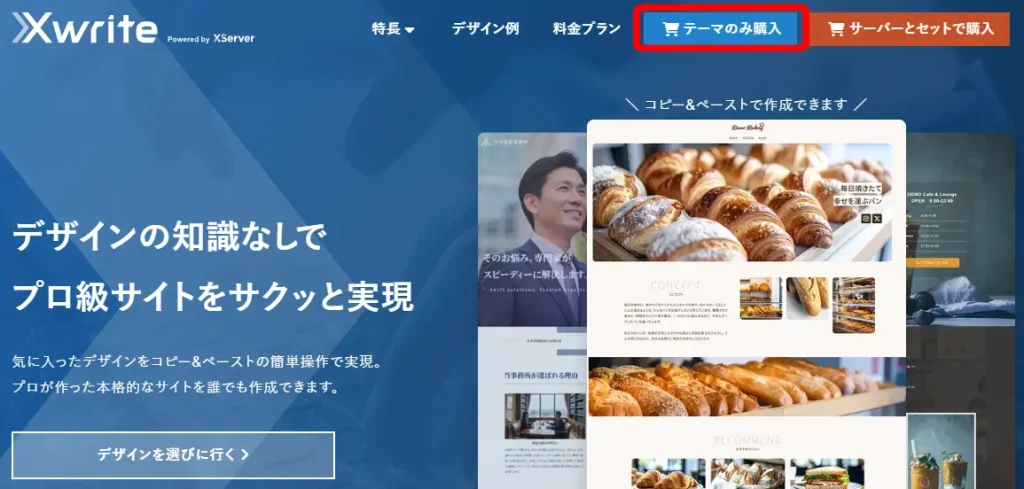
- 下部の「アカウントを作成して購入」をクリック
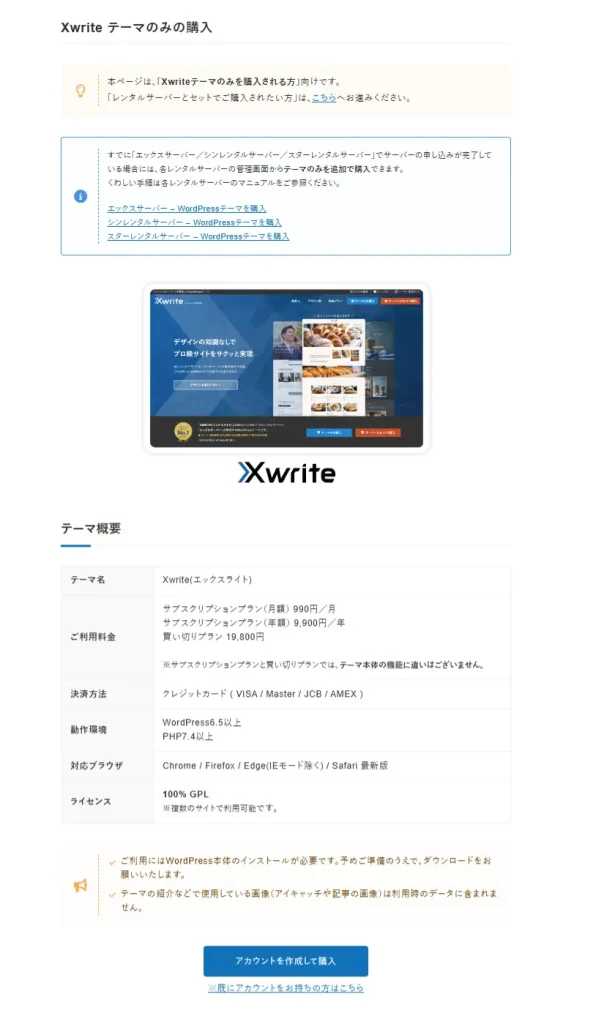
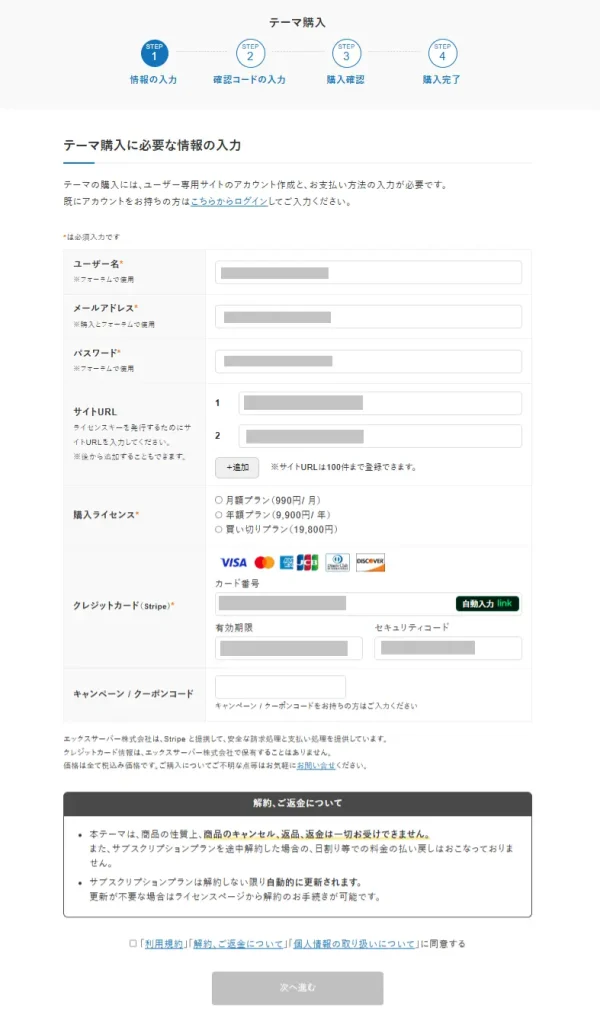
- メールに送られてきた確認コードを入力します。
- 「次へ進む」をクリック
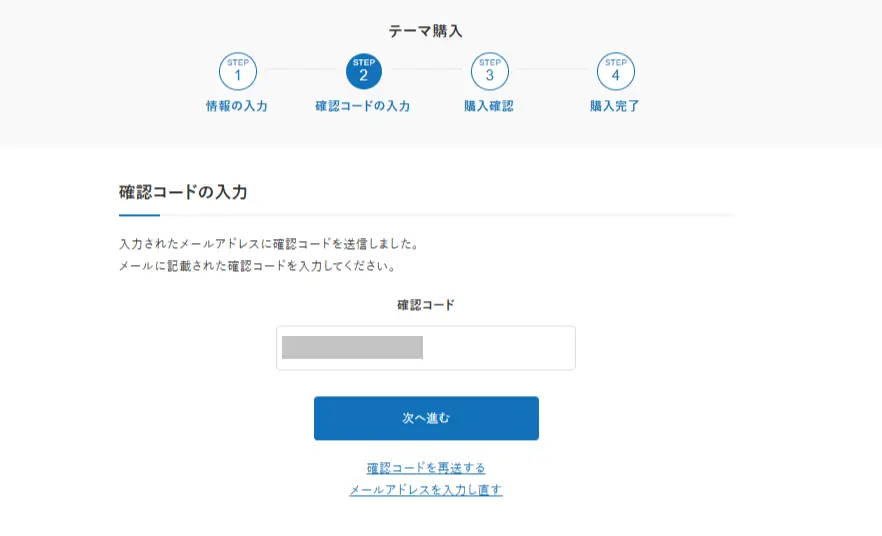
- 内容を確認の上、「上記の内容で購入する」をクリック
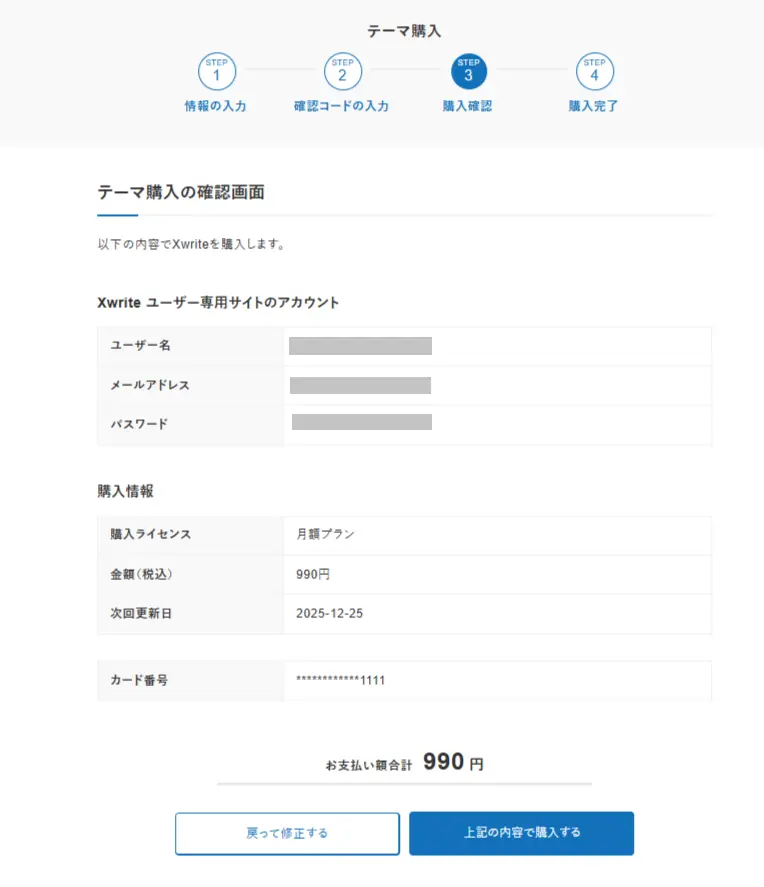
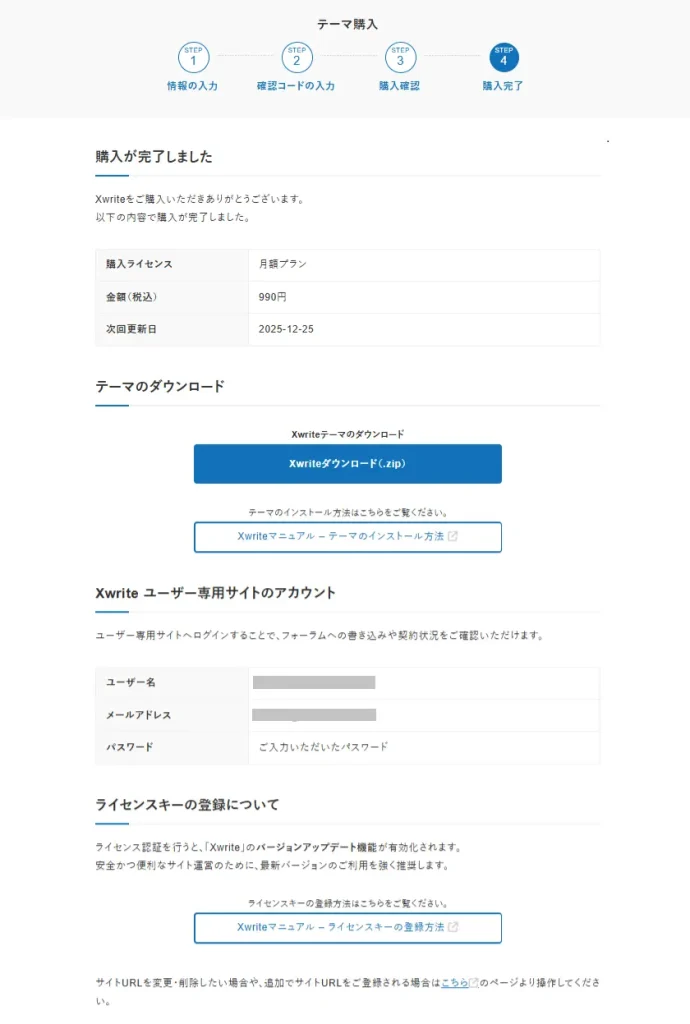
- Xwriteダウンロード(.zip)をクリックします。
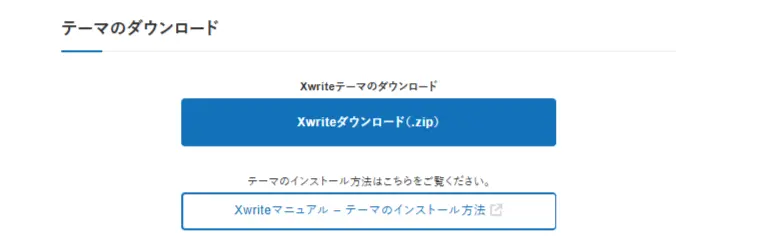
- Xwriteをダウンロードをクリック
- 必要な方は、子テーマもダウンロード
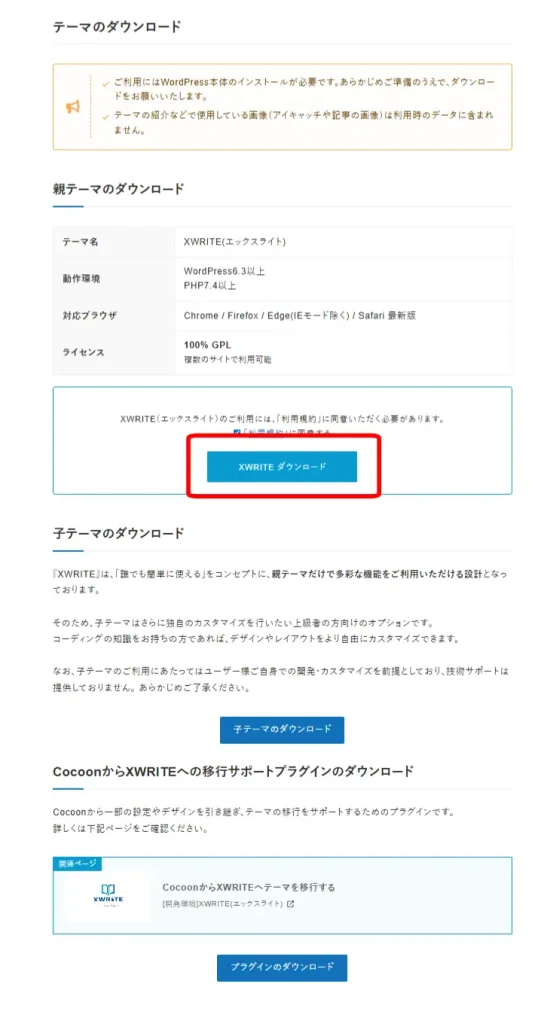
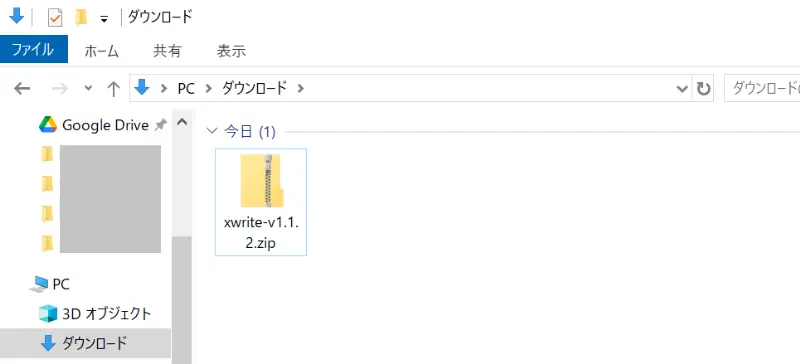
- 注意)ダウンロードが完了したらファイルは解凍せずにそのままにしておいてください!
👉 2、サイト登録キーの発行
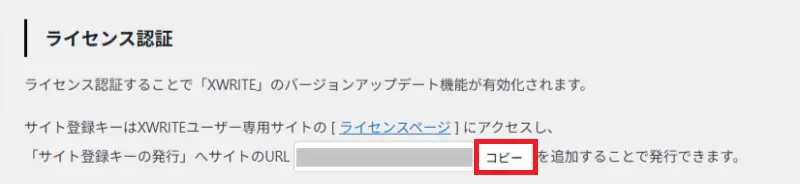
- ライセンスページへアクセスし、「サイト登録キーの発行項目にある「サイトの追加」をクリックします。
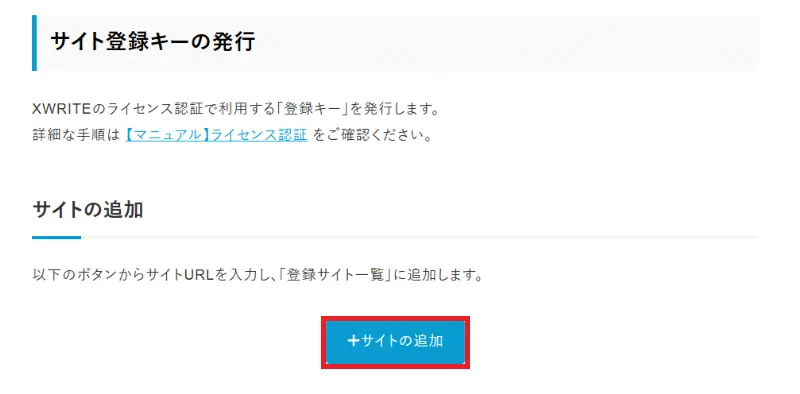
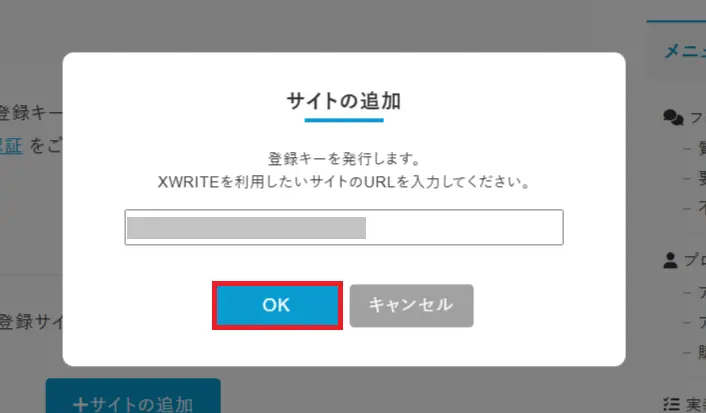
- コピーしたサイトURLを貼り付けOKボタンをクリック
- コピーボタンをクリックしサイト登録キーをコピーします…
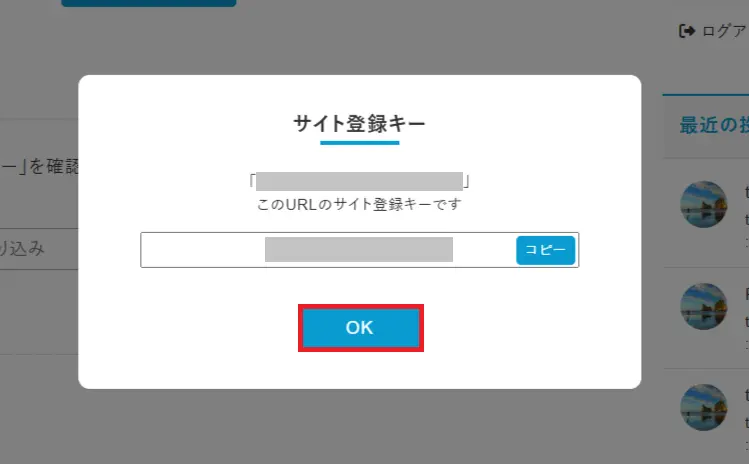
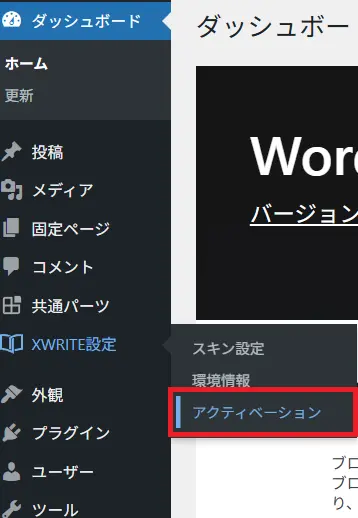
- ワードプレスの管理画面のアクティベーションに戻り、「ライセンス認証」の項目にサイト登録キーを貼り付け保存するをクリック
👉 3、テーマのインストール
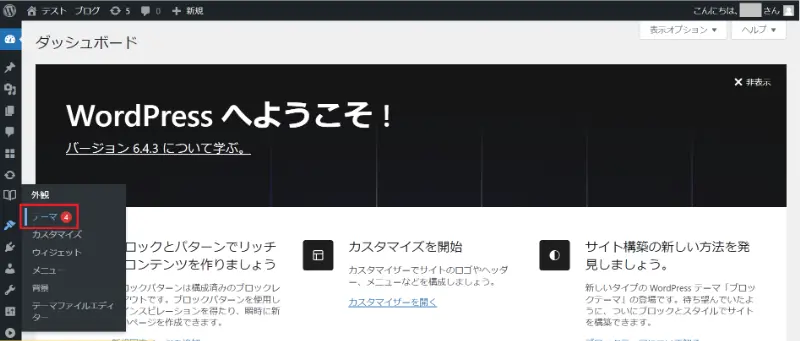
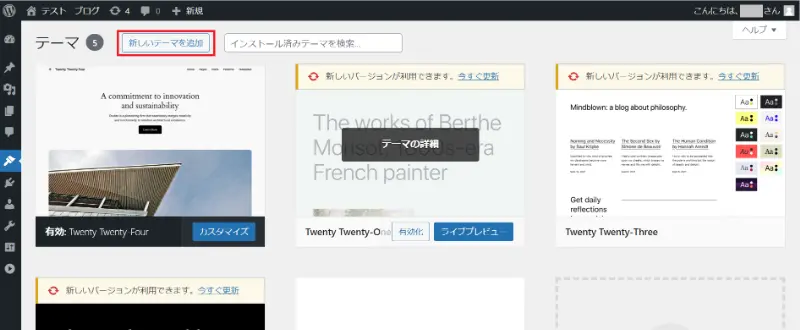
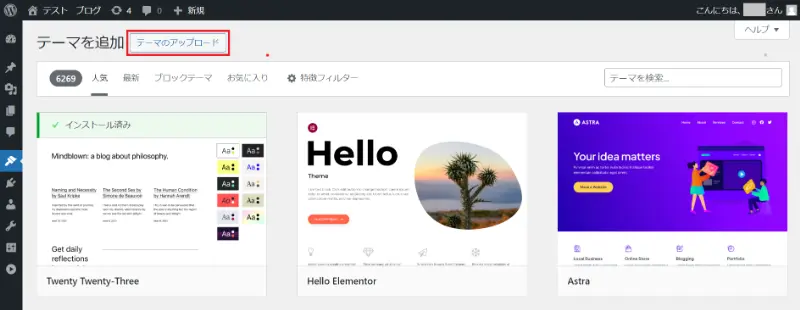
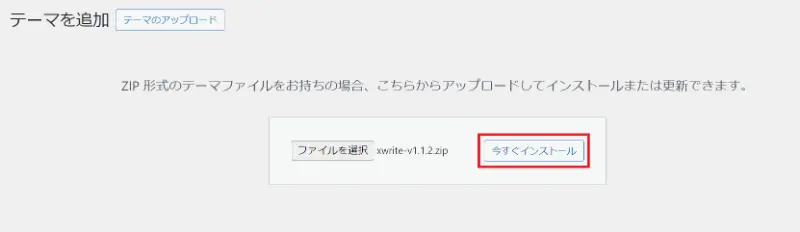
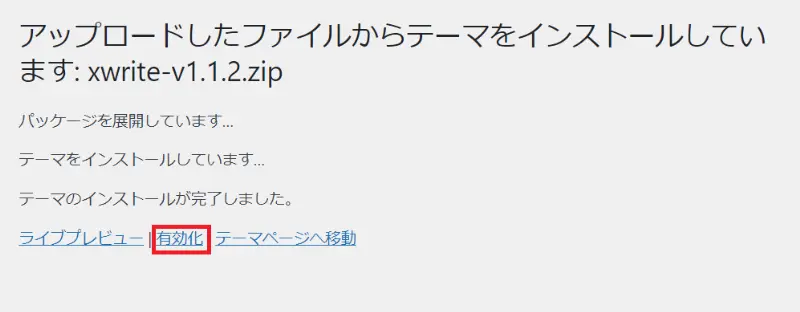
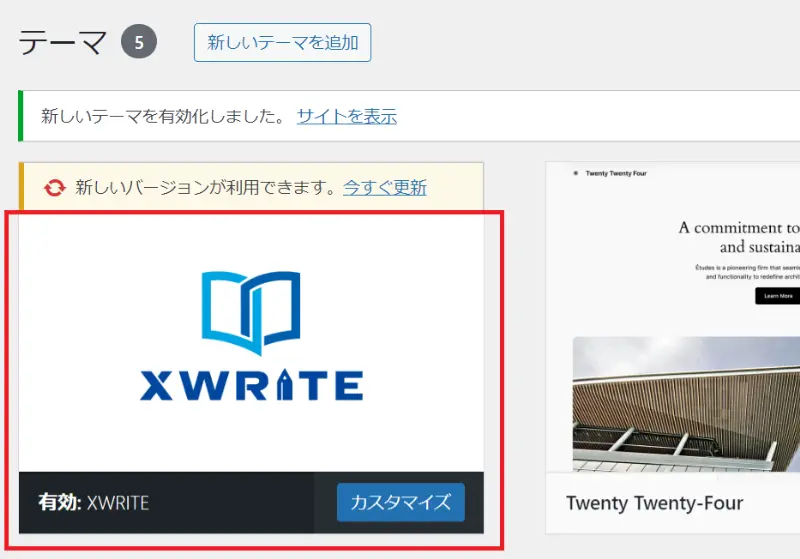
XWRITEで、書くことがもっと楽しくなるお城へ
 ひろおじ
ひろおじお疲れ様でした!「XWRITE(エックスライト)」の導入、無事に完了できましたでしょうか。
これまで使っていたテーマから環境を変えるのは、不器用な僕たちにとっては少し勇気のいることかもしれません。でも、一歩踏み出して新しい「鍵(テーマ)」を手に入れたことで、あなたのお城はより軽やかに、そして読者さんにとって優しい場所に生まれ変わったはずです。
- 自分に合った導入方法を選ぶ: サーバーセットか単体購入か、まずは入り口を間違えないことが大切でした。
- 二つのファイル(親と子)を揃える: お城の基礎(親)と、あなたのこだわりを守るメモ帳(子)をセットで用意するのがコツ。
- 最後は「子」を有効化: これだけで、新しいデザインの世界が広がります。
XWRITEは、書く人の「使いやすさ」をとことん考えて作られたテーマです。設定が終わったら、次はぜひ、その軽やかな書き味を楽しんでみてくださいね。
🍵 ひろおじの「お茶の間、最後の一息」
最後まで読んでくださり、ありがとうございます…😄。
新しいテーマを導入した直後は、「あれ、ここはどう設定するんだっけ?」と少し戸惑うこともあるかもしれません。
不器用な僕たちは、最初から全ての機能を使いこなそうとしなくて大丈夫。
毎日少しずつ、お城の壁紙を整えるように設定をいじってみる。その時間さえも、XWRITEならきっと楽しく感じられるはずです。
主(あるじ)であるあなたが、この新しいお城でどんな物語を紡いでいくのか。僕も一人の読者として、とても楽しみにしています。新しい相棒(テーマ)と一緒に、素敵なブログライフを歩んでいきましょう!
🏁 まだお城を建てる前の方が人生の第2幕をスタートするには?
さて、「「XWRITE(エックスライト)」の購入・導入方法まで」が理解できたところで、あなたには、それを形にする『お城(ブログ)の準備』はできていますか?
ひろおじ不器用な僕でも、手順通りに進めたら自分だけのお城が建ちましたよ! 失敗のない「人生の第2幕」、ここから一緒にスタートしてみませんか?
📌 マニュアルは、コチラ!
🚀 【最短ルート】あなただけの「デジタルの家」を建てよう!
【 重要 】
「私にもできた!」という感動が、あなたの新しい人生を彩ります。まずは一歩、ここから踏み出してみませんか?
「XWRITE(エックスライト)」の購入・導入方法まででよくある Q&A
「SWELLが良いと聞くけれど、最近はXwriteも気になる…結局どこが違うの?」
そんなふうに迷っていませんか?
ブログのデザインを決めるテーマ選びは、楽しさと同時に悩みも多いポイントです。
機能やスペックを見比べても、実際の使い心地まではなかなか想像しにくいものです。
そこで今回は、人気テーマのSWELLとXwriteを使い、同じ内容・同じ構成でサイトを作成し、違いを分かりやすく比較しました。
見た目の印象や操作感など、実際に触れてみないと分からない部分も含めて整理しています。
この記事では、それぞれの特徴を具体的に確認しながら、自分に合ったテーマ選びのヒントをお伝えしていきます。
あなたのイメージにしっくりくるデザインを、一緒に見つけていきましょう。
また「「XWRITE(エックスライト)」の購入・導入方法まで|不器用な僕たちの新しいテーマ選び」が読み終わりましたら、次は、「【正直に言います】WordPressの欠点とは?シニア初心者が知っておくべき3つの壁」を確認してみましょう。
詳しい内容は下記の記事で紹介しているので、あわせて読んでみてくださいね!