 メチャじじ
メチャじじブログのトップ画面がなんだか寂しい。もっとプロっぽく、インパクトのある見た目にしたいけれど、どうすればいいんだろう?
 チョイじじ
チョイじじメインビジュアルって、設定が難しそう。写真一枚置くだけでいいのかな? それとも何か特別な工夫が必要なのかな?
あなたのお城(ブログ)に一歩足を踏み入れた読者さんが、一番最初に目にするもの。それが「メインビジュアル」です。
「このブログ、なんだか素敵だな」「もう少し読み進めてみようかな」という第一印象は、わずか数秒、このメインビジュアルを見た瞬間に決まると言っても過言ではありません。
2026年現在、僕たちが愛用しているSWELLなら、難しい技術は一切不要です。プロが作ったような動く画像や、心に響くキャッチコピーを、魔法のように簡単に配置することができます。
この記事では、「そもそもメインビジュアルって何のためにあるの?」という基本から、サンプルサイトで使っている具体的なテクニック、そして不器用な僕たちでも迷わない設定手順を、余すことなくお届けします。
- メインビジュアルの役割: なぜお城の玄関を飾ることが、読者さんの信頼に繋がるのかを紐解きます。
- SWELL流の設定術: 実際のサンプルサイトを例に、誰でも再現できる設定のコツを公開します。
- 失敗しないための注意点: 「重すぎて表示されない!」「文字が見えにくい!」といった、やりがちな失敗を未然に防ぎます。
👉 ひとつだけでも受け取ってもらえれば、うれしく思います!
メインビジュアルを整えるのは、お城の玄関に最高の一枚絵を飾り、読者さんを「ようこそ!」と笑顔で迎える準備をするようなものです。
兎角、「派手な動画や特殊な加工が必要なんじゃないか」と身構えてしまいますが、大丈夫。SWELLという最高の道具があれば、あなたの「伝えたい想い」を載せた写真が一枚あるだけで、立派な玄関が完成します。
主(あるじ)であるあなたが、楽しみながらお城の顔を整えることで、そこはただのブログではなく、あなた自身の個性が光る「特別な場所」に変わっていきますよ。さあ、一緒に最高のお城の顔を作っていきましょう!
🌱 まだ、自分のお城をもっていない方へ!
もし、この記事を読んでいるあなたが、「まだ自分のお城(ブログ)を持っていないけれど、書く準備だけはしておきたい!」という段階なら、まずはそのワクワクした気持ちを形にしてみませんか?
🚀 【最短ルート】今すぐ始めたい方は、コチラ!
【 重要 】
手順を調べる時間は最小限に…、WordPressを最短10分でブログを開通させたい方は、こちらの「最短・画像付きマニュアル」から読み進めてみてくださいね!
シニアでも失敗なく、誰でもできるやり方を解説していますよ! それは、新しい世界を知るための切符です…。
さあ、僕と一緒に、あなたの「自分のお城」の基礎工事を始めましょう!
お城の顔!メインビジュアルがブログの運命を左右する理由と概要
ブログを開いた瞬間に目に飛び込んでくる大きな画像や映像、それが「メインビジュアル」です。
ここは単なる飾りではありません。お城(ブログ)の第一印象を決め、読者さんに「ここに居て大丈夫だ」という安心感を届ける、非常に重要な場所なんです。
メインビジュアルの主な役割
- 第一印象を決定づける
- メインビジュアルは、訪問者がサイトを開いた瞬間に最初に目にする部分であり、サイトの第一印象を決定づける重要な役割を果たします。
- サイトのコンセプトやブランドイメージを表現
- メインビジュアルは、サイトのテーマやブランドイメージを直感的に伝える場でもあります。一目でわかるビジュアルを配置することで、サイト全体の印象がよりプロフェッショナルなものになります。
- 行動を促す(CTA)
- メインビジュアルは、訪問者に特定の行動を促す(CTA: Call To Action)の場としても重要です。CTAが適切に設置されたメインビジュアルは、サイト全体の目標達成に直結します。
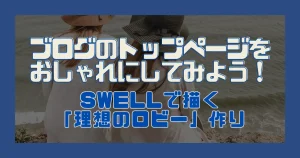
今回、参考にしたいメインビジュアル
(ホームページ制作の解説の為に作成したサンプルサイトです)
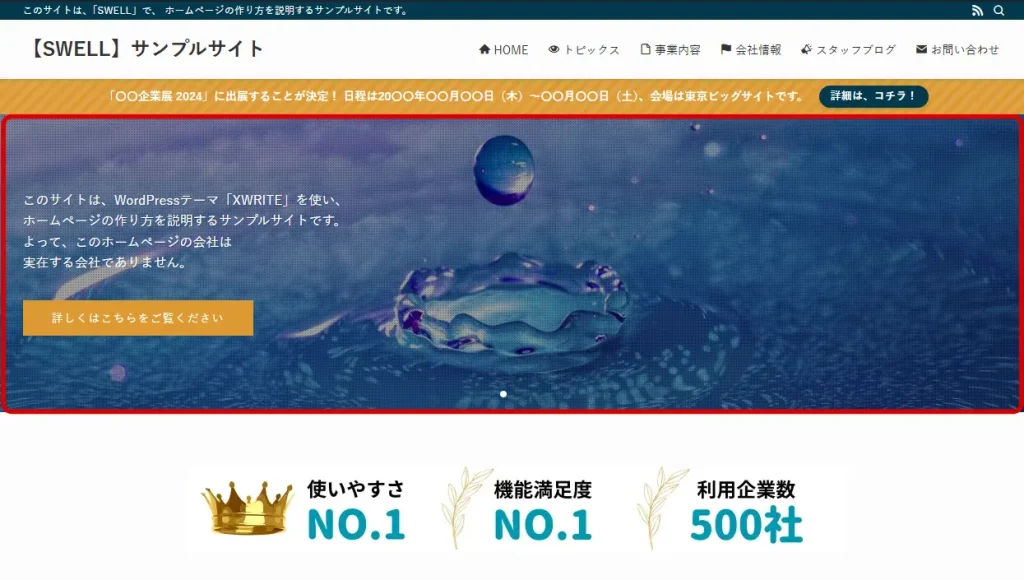
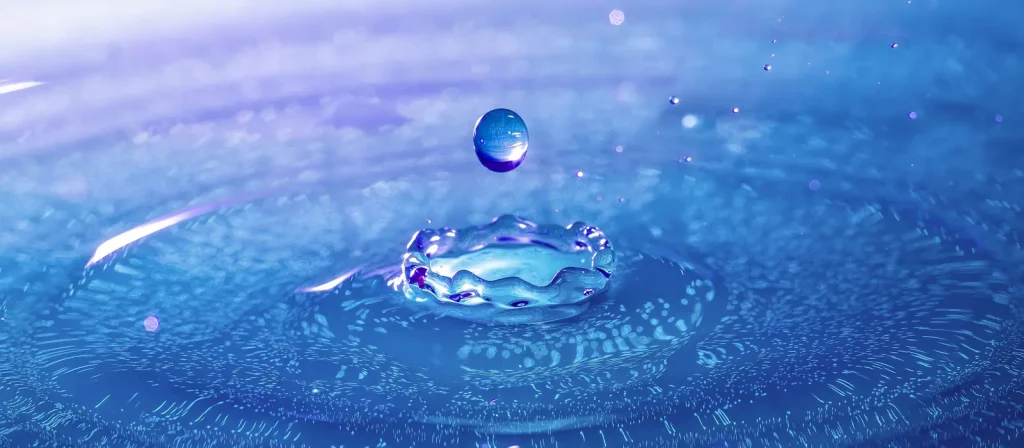
今回用意した画像は、3枚です!
- 画像は、pixabay を利用しています。
- 画像の大きさは、「1600×700px」にしました。
なぜ、1600×700pxにしたかと言いますと、あまり高さを出したくなかったからです。実際にはSWELLで表示の高さを調整できるのですが、上下のバランスがうまくとれなかったので高さを700pxまで小さくしました。横幅は閲覧者の環境によっては、1920×1080pxの大きなディスプレイ表示もありますから、1600pxにしました。結局は、サイトの見た目とのバランスだと思います。


3,SWELLなら「動く玄関」も自由自在
サンプルサイトでも活用していますが、SWELLなら複数の画像をスライドさせたり、動画を流したりすることも、ボタンひとつで設定できます。
静止画にはない「動き」が加わることで、お城に命が吹き込まれ、読者さんの目を釘付けにすることができるのです。
💡ひろおじの “寄り添い” アドバイス
ついつい「カッコいい画像を選ばなきゃ!」と力が入ってしまいますが、一番大切なのは「あなたらしさ」が伝わるかどうかです。
綺麗な景色でも、あなたが撮った日常の一枚でも、そこに「ようこそ」という想いが乗っていれば、それは立派なメインビジュアルになります。
主(あるじ)であるあなたが、お城の玄関(メインビジュアル)を誇らしく飾ることで、訪れる読者さんも、あなたの言葉をより大切に受け止めてくれるようになりますよ。
第一印象が命!SWELLでメインビジュアルの設定方法を解説
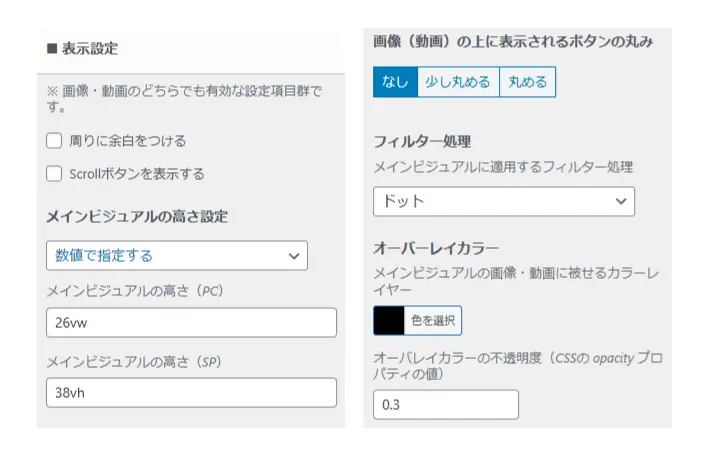
SWELLでメインビジュアルを整えるには、WordPressの管理画面から「外観」>「カスタマイズ」>「TOPページ」>「メインビジュアル」と進みます。
ここで設定できる主なポイントを、初心者の方でも迷わないように整理しました。
SWELLのメインビジュアルの設定方法
「外観」>「カスタマイズ」>「TOPページ」>「メインビジュアル」
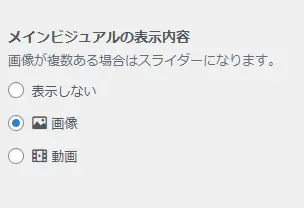
- メインビジュアルの高さ指定で表示高さを調整できます。
- 視覚的に調整できるフィルターやオーバーレイなど設定できます。
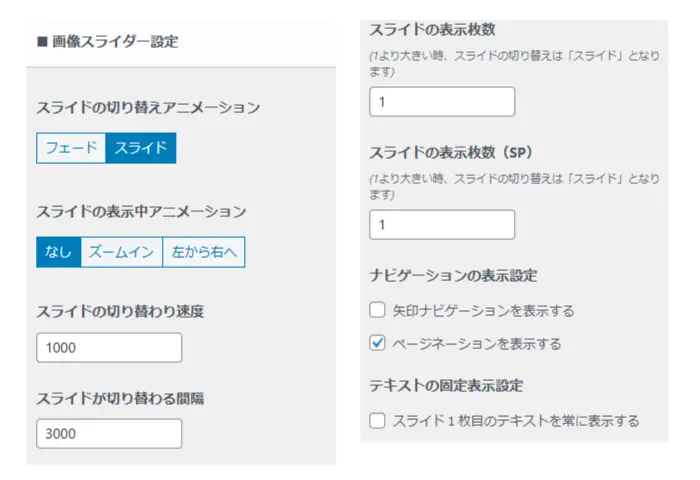
- 画像が複数枚ある時は、スライダーを設定します。
- フェードとスライドがあります。
- 切り替え速度や間隔を設定できます。
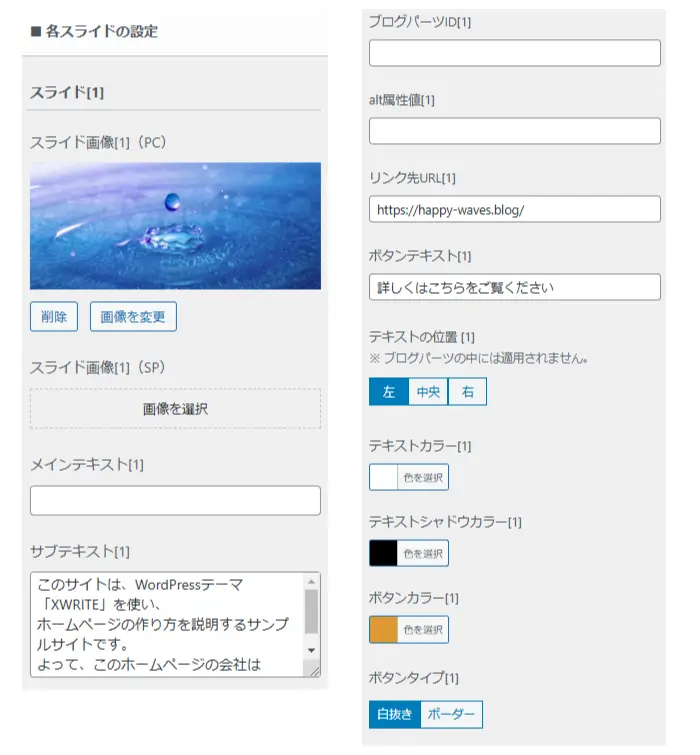
- スライド1〜4まであります。
- PCとSPの画像を別々に設定できます。
- 画像上にテキストやボタンリンクが設定できます。
- ブログパーツを表示させることも可能です。
🚩 ひろおじ編集室の「ここだけの話」
もしかしたら、設定画面の項目の多さに「うわぁ、難しそう……」と腰が引けてしまうかもしれません…。
でも、一度に全部を完璧にしようと思わなくて大丈夫。まずは画像を1枚選んで、そこに言葉を載せてみる。それだけで、あなたのお城の玄関は、以前とは見違えるほど立派になります。
主(あるじ)であるあなたが、プレビュー画面を見ながら「うん、この角度がいいかな」「この言葉が響くかな」と試行錯誤する時間こそが、お城に魂を吹き込む大切な時間なんですよ。
メインビジュアルを扱う上での注意点
お城の玄関(メインビジュアル)を飾るとき、見た目の美しさと同じくらい大切なのが「読者さんへの思いやり」です。以下の3つのポイントに気をつけるだけで、お城の居心地はさらに良くなります。
1,画像の「重さ」に気をつける
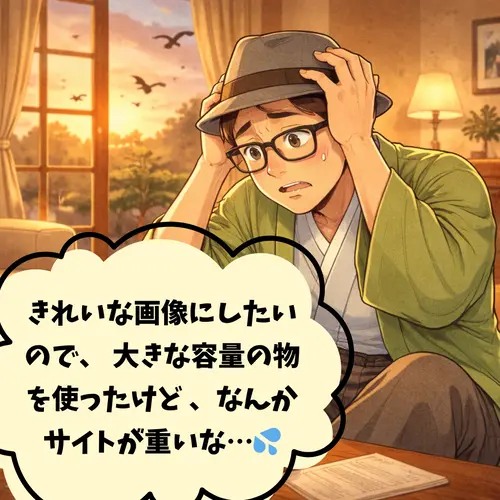
綺麗な写真を載せたいあまりに、サイズが大きすぎる画像を使っていませんか?
- ⚠️ 問題点: 画像が重いと、お城の門が開く(ページが表示される)までに時間がかかります。
- ✅ 解決策: 投稿する前に、画像のサイズを適切に小さく(リサイズ)したり、圧縮したりしましょう。パッと開く玄関こそが、最高の「おもてなし」です。
2,スマホでの見え方を必ずチェックする
パソコンの広い画面では綺麗に見えていても、スマホの小さな画面では「文字が写真の顔にかぶっている!」なんてことがよくあります。
- ⚠️ 注意点: SWELLの設定画面にある「スマホ用画像」を別に用意するか、スマホプレビューで文字が重なっていないか確認しましょう。
3,文字の「読みやすさ」を優先する
明るい写真の上に白い文字を載せると、背景に溶け込んで読めなくなってしまいます。
- ⚠️ 解決策: SWELLの機能にある「オーバーレイ(画像に薄い色を重ねる)」を使って、文字がハッキリ浮かび上がるように調整しましょう。
⚙️ ひろおじ編集長の「お城の模様替え」メモ
大きな画面で作業していると、ついつい「自分が見えている景色」がすべてだと思ってしまいがち・・。
でも、読者さんは外(スマホ)からあなたのお城にやってきます。門が重くて開かなかったり、案内板(文字)が読めなかったりしたら、中に入るのを諦めてしまうかもしれません。
主(あるじ)であるあなたが、ちょっとだけ「外から来る人の目線」でお城を眺めてあげること。そのひと手間が、読者さんを温かく迎え入れる一番の工夫になるんですよ。
第一印象に、あなたの「想い」を載せて
 ひろおじ
ひろおじお疲れ様でした。あなたのお城(ブログ)の顔である、メインビジュアルを整える準備は整いましたね。
今回のポイントを、最後に振り返ってみましょう。
- 運命を左右する玄関: 第一印象の数秒で、読者さんの信頼と「居心地」が決まる。
- SWELLの魔法: 直感的な操作だけで、プロが作ったような美しい画面が手に入る。
- 優しさという注意点: 画面の「軽さ」や「スマホでの見やすさ」を意識することが、最高のおもてなしになる。
メインビジュアルを飾ることは、技術的な作業ではなく、あなたのお城にやってくる大切な読者さんを「笑顔で出迎える準備」そのものです。
不器用な僕たちは、最初から最高級の画像や動画を用意しなくても大丈夫。まずはあなた自身が「これだ!」と思える一枚の背景と、優しい言葉を一言、設定してみてください。その一歩が、世界にひとつだけの愛着あるお城(ブログ)を育てていくはずです。
🌅 ひろおじの「お茶の間、最後の一息」
最後まで読んでくださり、本当にありがとうございます…😄。
50代・60代、シニア世代は、流行りの華やかなデザインを見て気後れすることもありますが、大切なのは「主(あるじ)であるあなた」がその画像を見て、誇らしい気持ちになれるかどうか。
主(あるじ)であるあなたが心を込めて整えた玄関には、必ずその温かさが宿ります。その温かさに惹かれて、きっと素敵な読者さんがまた一人、あなたの扉を叩いてくれるようになりますよ。
さあ、ワクワクした気持ちで、最初の一枚を選んでみませんか?
🏁 まだお城を建てる前の方が人生の第2幕をスタートするには?
さて、「SWELLで作るメインビジュアルの魅力と設定方法」が理解できたところで、あなたには、それを形にする『お城(ブログ)の準備』はできていますか?
ひろおじ不器用な僕でも、手順通りに進めたら自分だけのお城が建ちましたよ! 失敗のない「人生の第2幕」、ここから一緒にスタートしてみませんか?
📌 マニュアルは、コチラ!
🚀 【最短ルート】「いつか」を「今日」に変える10分間!
【 重要 】
難しいことは全てマニュアルに任せてください。あなたはただ、ワクワクする気持ちだけ持ってきてくれれば大丈夫です!
第一印象が命!SWELLで作るメインビジュアルの魅力と設定方法を解説でよくある Q&A
ブログを書き始めると、誰もが一度は「自分には何もない」という、高く分厚い壁にぶつかります。ネットを開けば、華やかな肩書きを持つ専門家や、驚くような利益を上げるプロが溢れていて、自分の言葉がひどく頼りなく感じてしまうんですよね。
かつての僕も、全く同じでした。「ただの不器用な僕が、知ったような顔をして語っていいんだろうか」と、公開ボタンの前で何時間も震えていたのを覚えています。
でも、安心してください。
実は、読者さんが求めているのは、完璧な「正解」だけではありません。
むしろ、「つい最近まで悩んでいたあなた」にしか書けない、痛みのわかる言葉こそが、今まさに困っている誰かの心を救う「唯一無二の価値」になるんです。
この記事では、権威性のなさに悩む初心者さんが、今日から胸を張って発信できるようになるための「心の切り替え方」と、具体的な3つの戦い方を優しく解説します。
また「第一印象が命!SWELLで作るメインビジュアルの魅力と設定方法を解説」が読み終わりましたら、次は、「ブログのファビコン作成術|ブラウザの「小さな旗」で、読者を迷わせないおもてなし」を確認してみましょう。
詳しい内容は下記の記事で紹介しているので、あわせて読んでみてくださいね!