
カテゴリーの重要性はわかったけれど、実際の操作が不安だわ……
 チョイじじ
チョイじじWordPressのどこを触ればいいの?設定を間違えたらどうしよう・・。
新しいことを始めるとき、誰だって最初はドキドキするものですよね。特にブログの裏側の設定は、専門用語が並んでいて、不器用な僕たちにとっては少し高い壁に見えてしまうかもしれません…。
でも、安心してください!
僕たちが愛用しているSWELLなら、カテゴリーの作成も整理整頓も、驚くほど直感的に、そして美しく整えることができるんです。
この記事では、ブログ初心者さんが迷わずに進めるよう、実際の画面を見ながらWordPressでのカテゴリーの作り方をで優しく解説します。
難しいコードや専門知識はいりません。
僕と一緒に、ゆっくりとお城の「案内板」を立てていきましょう!
- カテゴリーの基本: 初心者でもわかるカテゴリーの基本をやさしく解説
- カテゴリーを追加:誰でもできる新しいカテゴリーページの作り方
- カテゴリーの詳細設定:カテゴリーをちょっとだけ見栄えよく!
👉 ひとつだけでも受け取ってもらえれば、うれしく思います!
以前の僕は、設定画面を開くたびに「何か壊しちゃうんじゃないか」と手が震えていました。でも、カテゴリーの追加は、お家の新しい部屋に名前をつけるような、とても楽しい作業なんです。
もし間違えても、後から名前を変えたり、消したりすることも簡単にできますよ!
失敗を怖がらずに、まずは一つ、あなたの「伝えたいこと」を形にするお部屋を作ってみませんか?僕がずっと横に付いていますから、一歩ずつ進んでいきましょうね。
🌱 まだ、自分のお城をもっていない方へ!
もし、この記事を読んでいるあなたが、「まだ自分のお城(ブログ)を持っていないけれど、書く準備だけはしておきたい!」という段階なら、まずはそのワクワクした気持ちを形にしてみませんか?
🚀 【最短ルート】今すぐ始めたい方は、コチラ!
【 重要 】
手順を調べる時間は最小限に…、WordPressを最短10分でブログを開通させたい方は、こちらの「最短・画像付きマニュアル」から読み進めてみてくださいね!
シニアでも失敗なく、誰でもできるやり方を解説していますよ! それは、新しい世界を知るための切符です…。
さあ、僕と一緒に、あなたの「自分のお城」の基礎工事を始めましょう!
ブログ初心者でも大丈夫|カテゴリーの基本をやさしく解説
ブログを始めたばかりのとき、「カテゴリーって何をどう分ければいいの?」って、ちょっと戸惑ったりするものです。
実はこのカテゴリー、読者の満足度にも、検索エンジン(=SEO)にも影響する、ブログの土台みたいな存在なんですね!
でも安心してください。仕組みを一度理解すれば、だれでもスッキリ整理できるようになりますよ……。
ブログ初心者が押さえておきたいカテゴリーの基本
ブログを始めたばかりの人が知っておくと安心な、カテゴリーに関する基本のポイントを整理しました。
- カテゴリーは“ざっくりジャンル”でOK!
- 最初は細かく分けすぎない方が続けやすいです。
- カテゴリー数は5〜7個程度が目安
- 多すぎると読者が迷子になっちゃいますよね。
- 1記事につき1カテゴリーが基本
- 複数にまたがると、ブログ全体がぼやけやすいんです。
この3つを押さえておくと、「何をどこに入れよう…?」と迷いにくくなります。
カテゴリー整理で「読まれるブログ」に変わる!
ブログのカテゴリーをしっかり整えると、こんな嬉しい変化が起きやすいんです。
- 読者が興味ある情報を探しやすくなる
- サイト全体の回遊率がアップする
- 検索エンジンからの評価も向上しやすい
つまり、「またこのブログ読みに来ようかな」って思ってもらえる確率がグッと上がるってことあんですんね!
例えば、当サイトのカテゴリー
カテゴリー構成って、一体どうなっているのって、思うかもしれません。実際に見てもらったほうが、わかり易いので、当サイトのカテゴリーをみてみましょう!
トップページのグローバルナビゲーションメニューを見ていただくとわかりますが、大きく5つのカテゴリーが柱になっています。
当サイトのカテゴリーのイメージ図
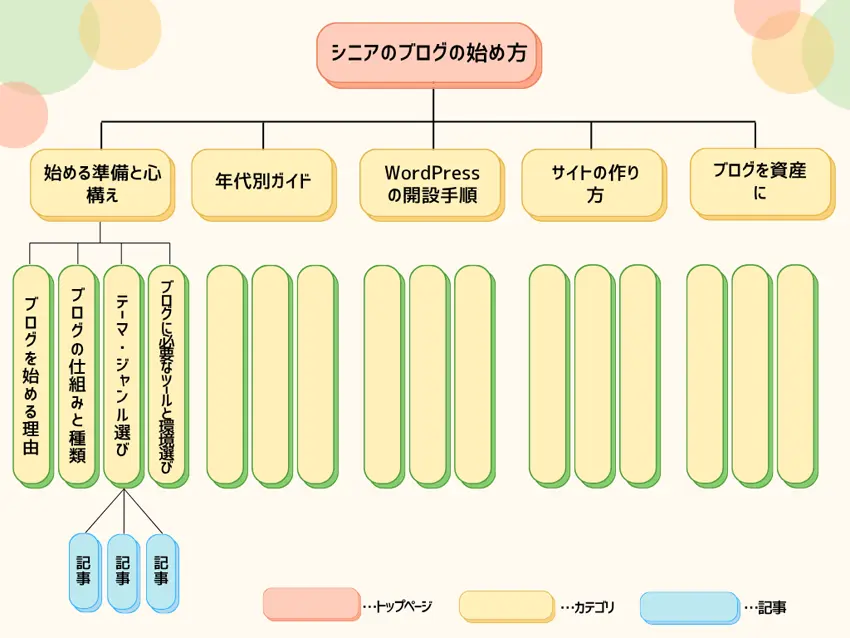
このようにカテゴリーを使うことで、ウェブサイトの訪問者が興味のあるトピックを簡単に見つけることができます。ウェブサイトのナビゲーションを改善し、SEO(検索エンジン最適化)にも役立ちます。
また、特化ブログ構築の際は、ナビゲーションメニューとして大きな役割を果たすなど、ブログ構築においてはなくてはならない存在になっています。
💡ひろおじの “寄り添い” アドバイス
「カテゴリーって、ちょっと難しそう…」と感じていた方も、なんだか整理したくなってきた気がしませんか?
ブログを続けやすくするためにも、まずは“分かりやすい仕組み”を作ることが、第一歩なんです。
最初のうちはうまくいかなくても大丈夫。少しずつ育てていく感覚で、ブログを作っていきましょうね!
新しいカテゴリーを追加する(基本の設定)
それでは、さっそくあなたのお城に「新しいお部屋」を作っていきましょう。
WordPressの操作は、一度覚えてしまえばとってもシンプルです。まずは基本の「追加」の手順を一緒に進めていきましょうね。
1,「カテゴリー」の設定画面を開く
まずは、WordPressの管理画面(ダッシュボード)の左側にあるメニューを見てください。
「投稿」→「カテゴリー」の順番でクリックしてみましょう。ここが、あなたのお城の案内図を管理する大切な場所です。
2,「名前」と「スラッグ」を入力する
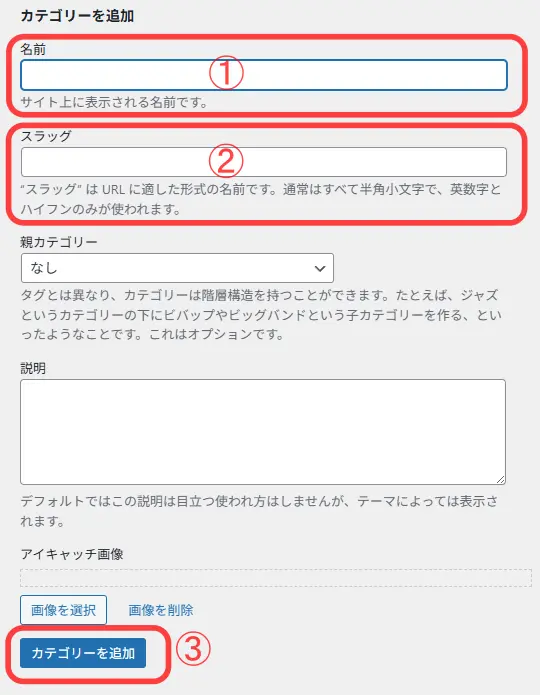
画面の左側に「新規カテゴリーを追加」という欄があります。ここで入力するのは、主に次の2つだけです。
- 読者さんが目にするカテゴリー名です。(例:ブログの書き方、家庭菜園など)
- そのカテゴリー専用の「住所(URLの一部)」になります。
コツ: ここは必ず「半角英数字」で入力しましょう。「blog-tips」や「vegetable」など、短くて分かりやすい英語にするのがSEO的にもおすすめです。
3,「新規カテゴリーを追加」をクリック!
入力ができたら、一番下の青いボタンをポチッと押してみてください。
画面の右側のリストに、今作った名前が表示されたら成功です!
💡ひろおじの “寄り添い” アドバイス
「スラッグって何? 英語なんて苦手だよ……」と、ここで手が止まってしまったかもしれませんね。以前の僕も、わざわざ辞書で調べたりして、一文字打つのに冷や汗をかいていました。
でも、難しく考えなくて大丈夫。「料理」なら「cooking」、「日記」なら「diary」など、なんとなく意味が通じれば100点満点です。
大切なのは、立派な英語を使うことではなく、読者さんとGoogleという案内係に「ここは〇〇のお部屋ですよ」と教えてあげること。その一歩を踏み出した自分を、まずは褒めてあげてくださいね。

カテゴリーページの詳細設定|ちょっとだけ見栄えよく!
カテゴリーを作成すると、カテゴリーページが生成されます。実は、とても地味なページなんですが、ちょっとした設定もできるんです。カテゴリーページを作ったなら、ちょっとでも見栄え良くしておきましょう!
カテゴリーの詳細設定の解説
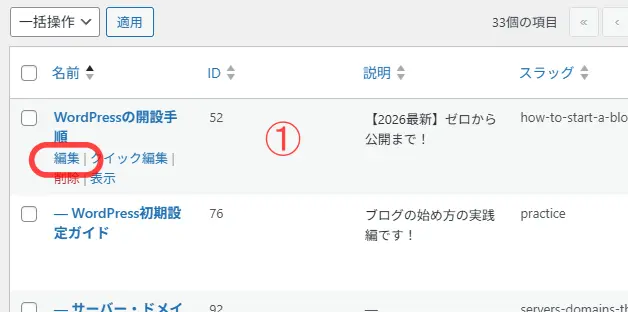
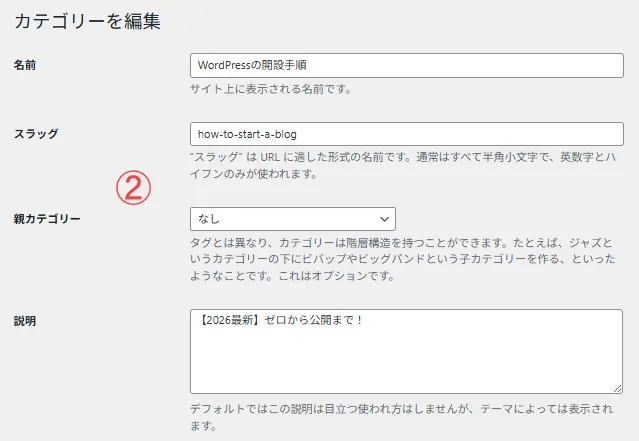
- 表示されている、情報が良ければそのままでよいです。
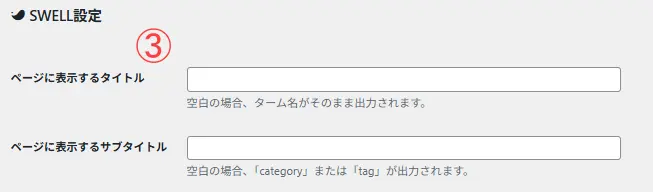
ここではページに表示されるタイトルとサブタイトルが変更できます。そのままでいいのなら空白で良いです。任意で変更したい場合に入力します。
- ご覧の通りベースに従うようになっています。そのベースとは、[カスタマイズ記事一覧リスト]
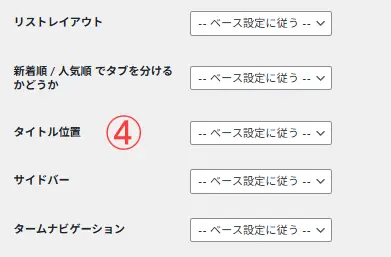
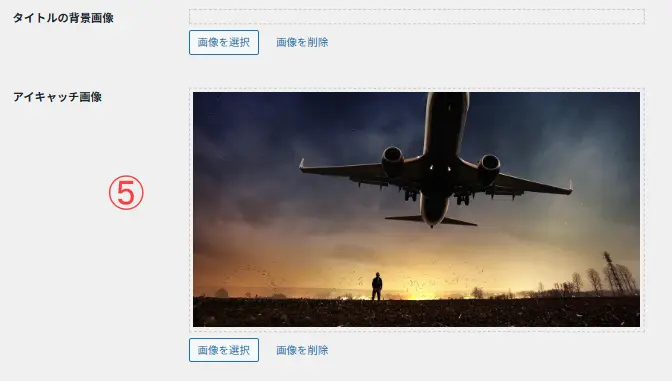
- タイトルの背景画像とアイキャッチ画像を設定できます。
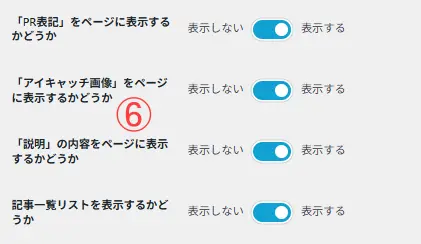
- 項目の設定を表示するかどうか決めます
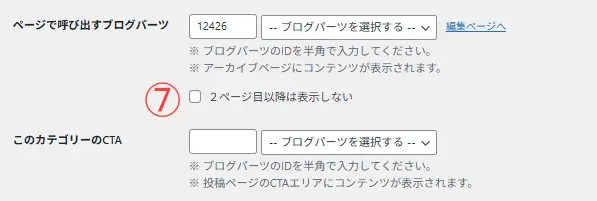
ブログパーツで作成したものを呼び出して配置することができます。

💡ひろおじの “寄り添い” アドバイス
意外と、カテゴリーページの詳細設定はやってないサイトが多いので、画像だけでも入れてみると、意外と差別化ができます。
でも、大切なのはカテゴリー構成ですから、ゆっくり時間をかけてカテゴリーを育てて行きましょう。カテゴリーはサイトが成長するたびに修正が必要になりますから、ずっとお付き合いする機能ですよ!

カテゴリーを整えれば、ブログはもっと楽しくなる
お疲れ様でした!あなたのお城(ブログ)の案内図を作るWordPressでのカテゴリーの作り方、一緒に最後まで歩ききることができましたね。
最初は「どこを触ればいいの?」と不安だった設定も、一つずつ丁寧にボタンを押していくうちに、あなただけのおもてなしの形が見えてきたのではないでしょうか。
今日お話しした、整理整頓のポイントをもう一度おさらいしましょう。
- ステップ1: カテゴリーの基本をやさしく解説。
- ステップ2: 新しいカテゴリーを追加してみよう!
- ステップ3: カテゴリーページをちょっとだけ見栄えよく!
カテゴリーが綺麗に整うと、読者さんが迷わなくなるのはもちろんですが、何よりあなた自身が「次はあのお部屋(カテゴリー)に新しい記事を足そう!」と、ワクワクした気持ちでペンを握れるようになるんです。
💡ひろおじの “寄り添い” アドバイス
最後まで読んでくださり、本当にありがとうございます…😄。
以前の僕は、設定画面を閉じた後、自分のブログのメニューを何度もクリックしては「おぉ、ちゃんと動いてる……」と一人でニヤニヤしていました…(笑)。
誰かにとっては小さな設定かもしれませんが、不器用な50代・60代、シニア世代の僕たちにとっては、自分でお城をリフォームした大きな一歩なんですよね!
もし途中でわからなくなっても、何度でもこの記事に戻ってきてください…。
あなたのペースで、ゆっくりと。読者さんが「また来たいな」と思ってくれるような、優しさあふれるお城をこれからも一緒に作っていきましょうね!
🏁 まだお城を建てる前の方が人生の第2幕をスタートするには?
さて、「WordPressのカテゴリーの作り方」が理解できたところで、あなたには、それを形にする『お城(ブログ)の準備』はできていますか?
 ひろおじ
ひろおじ不器用な僕でも、手順通りに進めたら自分だけのお城が建ちましたよ! 失敗のない「人生の第2幕」、ここから一緒にスタートしてみませんか?
📌 マニュアルは、コチラ!
🚀 【最短ルート】「いつか」を「今日」に変える10分間!
【 重要 】
難しいことは全てマニュアルに任せてください。あなたはただ、ワクワクする気持ちだけ持ってきてくれれば大丈夫です!

WordPressのカテゴリーの作り方|より見やすい編集まで…でよくある Q&A
「一生懸命に記事を書いているのに、誰にも見つけてもらえないわ…」
そんなふうに、真っ暗な森の中で道に迷っているような気持ちになっていませんか?不器用な僕も、最初は「自分が書きたいこと」だけを書いてしまい、半年間も誰一人お城(ブログ)に来てくれない寂しい日々を過ごしました。
でも、安心してください。ブログのキーワード選定とは、難しい技術ではありません。
それは、「あなたの助けを待っている読者さんが、検索窓に打ち込む言葉」をそっと先回りして見つけてあげる、最高に優しい「おもてなし」なんです。
この記事では、専門知識ゼロのシニア初心者さんでも、パズルを解くように楽しくキーワードを選べる「3つのステップ」を分かりやすくお伝えします。
また「【画像で解説】WordPressのカテゴリーの作り方|より見やすい編集まで…」が読み終わりましたら、次は、「ブログ初心者に一番優しいコンテンツSEOの教科書|SEOは「読者へのラブレター」」を確認してみましょう。
詳しい内容は下記の記事で紹介しているので、あわせて読んでみてくださいね!