お城(ブログ)を綺麗に飾ったけれど、なかなか他の記事を読んでもらえないわ……
 チョイじじ
チョイじじカテゴリーは作ったはずなのに、読者さんはどこへ行けばいいか迷っているみたいだな・・。
そんな風に感じたことはありませんか?
せっかく素敵なロビー(トップページ)ができあがっても、次に行くべき「お部屋(記事)」への案内が不親切だと、読者さんは安心してお城を探索することができません…。
以前の僕は、「メニューさえ置いておけば、勝手に読んでくれるだろう」と、読者さんの好奇心に甘えていました。でも、それは案内図のない巨大な迷路にお客さんを放り込むようなものだったんです。
この完結編では、単なるカテゴリーの作り方やメニューの設置方法といった「操作」の枠を超えて、「読者さんの手を優しく引いて、次の一歩を導くための案内図(動線)」の作り方を詳しくお伝えしますね!
トップページに「歩きやすい道」を敷いてあげるだけで、読者さんは「次はこの部屋も見てみたい!」と、ワクワクしながらあなたのお城をあちこち探検してくれるようになりますよ。
- 案内図の役割: カテゴリーを「ただ置く」のではなく「動線」に変える考え方
- 主役記事への招待状: あなたが一番読んでほしい記事へ、優しく誘導するコツ
- スマホでの道しるべ: 小さな画面でも迷子にさせない、親切な配置のバランス
👉 「次はこちらへどうぞ」と、自信を持ってご案内できるお城に仕上げましょう。
お城の案内図を作ることは、読者さんの時間を大切に想う気持ちそのもの…。
記事がたくさんあっても、案内が一つあるだけで、読者さんの不安は「探検する楽しみ」に変わります。
不器用でも、少しずつで大丈夫。
あなたのお城を隅々まで楽しんでもらうための「魔法の矢印」を、一緒に描いていきましょうね。
🌱 まだ、自分のお城をもっていない方へ!
もし、この記事を読んでいるあなたが、「まだ自分のお城(ブログ)を持っていないけれど、書く準備だけはしておきたい!」という段階なら、まずはそのワクワクした気持ちを形にしてみませんか?
🚀 【最短ルート】今すぐ始めたい方は、コチラ!
【 重要 】
手順を調べる時間は最小限に…、WordPressを最短10分でブログを開通させたい方は、こちらの「最短・画像付きマニュアル」から読み進めてみてくださいね!
シニアでも失敗なく、誰でもできるやり方を解説していますよ! それは、新しい世界を知るための切符です…。
さあ、僕と一緒に、あなたの「自分のお城」の基礎工事を始めましょう!
カテゴリーは『お部屋の入り口』。トップページで読者の好奇心を刺激する配置術
豪華なシャンデリア(メインビジュアル)の下で足を止めた読者さんが、次に見るのは「このお城にはどんなお部屋(記事)があるのかな?」という案内です。
カテゴリーは単なる分類ではなく、それぞれのお部屋へと続く「魅力的な入り口」。SWELLの機能を活かして、読者さんが迷わず、そしてワクワクしながら選べる配置のコツを見ていきましょう。
1,「グローバルナビゲーション」で視覚的な扉を作る
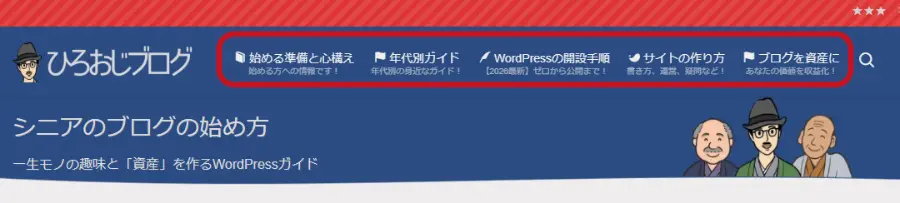
何と言っても、訪問者さんが最初に目にするナビゲーション。読者さんに優しいメニューに!
- 🪄 SWELLの魔法: 「メニューナビ」機能を使えば、トップページの目立つ場所にわかり易いナビゲーションが設置できます。
- 📌 コツ: 「健康」「趣味」といった文字だけでなく、小さなアイコンを添えるだけで、読者さんの脳には「あ、ここは楽しそうなお部屋だな」というイメージが瞬時に伝わります。
2,「欲張らない」のが一番の親切
お城に100個の扉があったら、読者さんはどこに入ればいいか立ちすくんでしまいます。
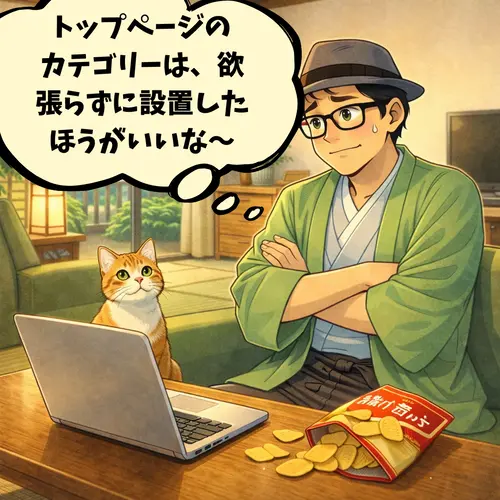
- 📌 コツ: トップページに並べるカテゴリーは、「まずはこれを見てほしい!」という4〜6個に絞りましょう。
- ✨ 案内術: 他の細かいカテゴリーは、サイドバーやフッター(お城の隅々)にそっと置いておけば大丈夫。ロビーでは「メインの展示室」へ優しく誘導してあげてください。
3,目線の流れに「矢印」を置く
読者さんの目は、上から下へ、あるいは大きなものから小さなものへと流れていきます。
- 📌 コツ: メインビジュアル部分にグローバルナビゲーションがあって、その下にピックアップバナーを配置すると、スムーズな動線ができあがります。
- 👍 メリット: この「迷わせない配置」があるだけで、読者さんは安心してお城の奥(過去の記事)まで足を運んでくれるようになりますよ。
💡ひろおじの “寄り添い” アドバイス
わかり易いカテゴリーを絞って配置することは、読者さんの「選ぶ疲れ」を取り除いてあげる優しさです。
その入り口を少しだけおしゃれに整えてあげるだけで、読者さんは「次はあっちのお部屋ものぞいてみようかな」と、あなたの言葉を追いかけてくれるようになります。
完璧な整理じゃなくていい。まずは、あなたが一番見せたいお部屋の扉に、小さな明かりを灯してあげましょうね。
「まず読んでほしい記事」への招待状|おすすめ記事を特等席に置く方法
カテゴリーの扉が並んだら、次はその中でも特に「これだけは絶対に読んで帰ってほしい!」という、あなたのお城の宝物(渾身の記事)を特等席に飾りましょう。
これを置くことで、初めて訪れた読者さんも「あ、ここから読み始めればいいんだ」と安心して、あなたのおもてなしに身を任せてくれるようになります。
1,「ピックアップバナー」という特設ステージ
SWELLには、メインビジュアルのすぐ下に、特に読んでほしい記事を画像付きのボタンで並べる「ピックアップバナー」という魔法があります。
- 💎 役割: まるでホテルのロビーにある「本日のおすすめ」を案内するイーゼルのように、読者さんの目線を釘付けにします。
- 📌 コツ: 最新の記事ではなく、「何年経っても色褪せない、あなたの分身のような記事」を4つほど選んで並べてみてください。
2,「読んでよかった!」という成功体験を贈る
なぜ、わざわざ特等席を作るのでしょうか?
- 🚩 狙い: 読者さんに「このブログ、いいこと書いてるな」という最初の成功体験を早く届けるためです。
- 📚 選び方: 「悩みが解決した記事」や「共感して心が温まった記事」を最前列に置くことで、読者さんはあなたのお城のファンになり、次のお部屋へと進んでくれるようになります。
3,画像に「ワクワク」を詰め込む
ピックアップバナーは、文字だけでなく「画像」が主役です。
- 📌 コツ: 「ここを押すと、どんな未来が待っているか」が想像できるような、明るく清潔感のあるアイキャッチ画像を選びましょう。
- 👍 メリット: 美しい画像が並んでいるだけで、お城全体の格調が上がり、読者さんは「丁寧におもてなしされている」と感じてくれるはずですよ。
💡ひろおじの “寄り添い” アドバイス
誰でも、自分で書いた記事はどれも平等に扱いたいと思いますが、でもそれは、それは読者さんからすれば、どれが一番大事なのか分からず、結局何も選べない状態を作っているかもしれませんよね!
特等席を作ることは、読者さんの迷いを断ち切ってあげる「決断のサポート」です。
4つだけ選ぶのは勇気がいりますが、「今の私が一番伝えたいのはこれ!」と胸を張って差し出してみてください。
不器用でも、あなたが一生懸命に選んだ「招待状」なら、読者さんはきっと喜んで受け取ってくれますよ。
あなたのお城の「一番の宝物」を、ぜひ特等席に飾ってみてくださいね。
スマホでの道しるべ|「ボックスメニュー」で直感的に導く、親切な配置のバランス
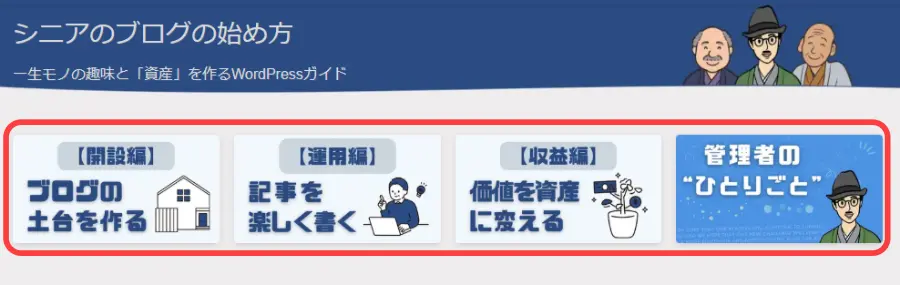
現代のお城(ブログ)を訪ねてくれる方の多くは、小さなスマホの画面から中を覗いています。そこで威力を発揮するのが、SWELLの代名詞とも言える「ボックスメニュー」です。
これは、ただのリンクボタンではありません。読者さんが次にどこへ行けばいいのか、指先が迷わないように置いてあげる「大きなタイル状の案内板」なんです。
1,「迷わず進める」ステップを視覚化する
お城に入ったばかりの人は、「まず何をすればいい?」と不安なものです。
- 🌈 おもてなし術: 【開設編】【運用編】のように、読者さんが歩むべき道のりを順番に並べてみましょう。
- 🪄 SWELLの魔法: 文字だけでなくアイコンを添えることで、言葉を読まなくても「次はこれだ!」と直感的に理解してもらえます。
2,「自分ごと」化してもらうコーナー作り
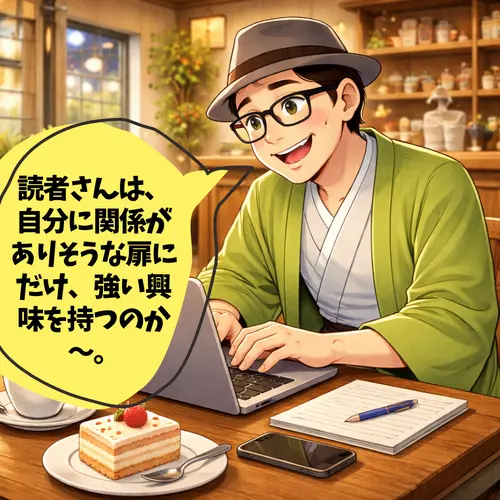
読者さんは、自分に関係がありそうな扉にだけ、強い興味を持ちます。
- 🌈 おもてなし術: 「40代の方へ」「50代の方へ」のように、読者さんの属性に合わせた専用の入り口を用意しましょう。
- ✨ メリット: 「あ、これは私のことだ!」と一目で気づいてもらえる配置は、読者さんにとって「私を歓迎してくれている」という安心感に繋がります。
3,スマホの「親指」に優しいサイズ感
小さな画面では、細かな文字リンクよりも、押しやすい「ボックス」が喜ばれます。
- 📌 コツ: ボックスメニューなら、スマホの画面でも2列や1列で綺麗に収まり、押し間違いがありません。
- ㊙️ 配置の秘訣: メインビジュアルのすぐ下にこのメニューを置くことで、読者さんは一歩も迷うことなく、お城の探検をスタートさせることができます。
💡ひろおじの “寄り添い” アドバイス
ボックスメニューを設置することは、迷っている読者さんの目の前に、スッと「案内図」を差し出してあげるような優しさです。
画像にあるように、アイコンと短い言葉を組み合わせるだけで、お城の親切さは何倍にも膨らみます。
不器用でも、SWELLのボックスメニューを使えば大丈夫。
読者さんの指先が喜ぶような、温かくて分かりやすい「道しるべ」を作っていきましょうね。
案内図の完成は、読者さんとの『深い絆』の始まり
 ひろおじ
ひろおじお疲れ様でした!「お城の案内図(動線)」を整える旅、いよいよ完結です。
トップページに分かりやすいカテゴリーを並べ、おすすめ記事への招待状(バナー)を飾り、スマホでも迷わない工夫をする。これらすべての作業は、実は「操作」ではなく、読者さんへの「深い思いやり」の積み重ねでした。
今回お届けした、迷わせない案内図作りのポイントを振り返ってみましょう。
- カテゴリーナビ: 「お部屋の入り口」をアイコンで楽しく彩り、好奇心を刺激する。
- ピックアップバナー: 「特等席」に自信作を飾り、読者さんに最初の成功体験を贈る。
- スマホへの優しさ: 見やすい「ボックスメニュー」で、直感的に行動へ導く。
- 動線の引き算: 欲張らずに選択肢を絞り、読者さんの「選ぶ疲れ」を癒やす。
💡ひろおじの “寄り添い” アドバイス
最後までお付き合いくださり、本当にありがとうございました…😄。
案内図を完成させることは、読者さんとの間に「信頼」という橋を架けること・・。
あなたが丁寧に整えたその「道」を歩くとき、読者さんは「この人は、私のことをこんなに考えてくれているんだ」と気づきます。その瞬間、あなたとお客さんの間には、ただの「発信者と読者」を超えた、温かな絆が芽生え始めるんです。
不器用でも、センスがなくても大丈夫。
あなたが今日、誰かのために引いた一本の「動線」が、明日、誰かの心を救う架け橋になります。
さあ、自信を持って、あなたのお城の門を大きく開いてお迎えしましょうね。
🏁 まだお城を建てる前の方が人生の第2幕をスタートするには?
さて、「トップページで魅せるカテゴリーと動線の整理術」が理解できたところで、あなたには、それを形にする『お城(ブログ)の準備』はできていますか?
ひろおじ不器用な僕でも、手順通りに進めたら自分だけのお城が建ちましたよ! 失敗のない「人生の第2幕」、ここから一緒にスタートしてみませんか?
📌 マニュアルは、コチラ!
🚀 【最短ルート】あなただけの「デジタルの家」を建てよう!
【 重要 】
「私にもできた!」という感動が、あなたの新しい人生を彩ります。まずは一歩、ここから踏み出してみませんか?
トップページで魅せるカテゴリーと動線の整理術でよくある Q&A
「ブログとホームページって何が違うの? 日記を書くならどちらでも同じでは?」
そんな疑問を持つ方も多いと思います。
見た目は似ていても、この2つは役割や積み重なり方に大きな違いがあります。
更新するたびに流れていく形のものもあれば、情報を整理しながら蓄積していく形のものもあります。どちらを選ぶかで、将来的な広がり方も変わってきます。
その中で、自分の経験や知識をしっかり残していきたいと考えるなら、「自分で管理できる形」で発信していく方法が適しています。
この記事では、ブログとホームページの違いを整理しながら、長く活用していくための考え方について分かりやすく解説していきます。
また「読者を迷わせない「お城の案内図」|トップページで魅せるカテゴリーと動線の整理術」が読み終わりましたら、次は、「【2026年最新】読まれるブログタイトルの付け方のコツ|シニアでもできる「3つの基本ルール」」を確認してみましょう。
詳しい内容は下記の記事で紹介しているので、あわせて読んでみてくださいね!