 メチャじじ
メチャじじ「アナリティクス」を導入したいんじゃが、設定画面が難しくて、どこを触ればいいかサッパリわからんのじゃ・・。
 チョイじじ
チョイじじ「アナリティクス」なら、自分のブログに何人くらいお客さんが来ているかわるんだよね!早速導入していこうね!
お城(ブログ)を建てたら、次に気になるのは「今日は何人のお客さんが来てくれたかな?」ということですよね。その数字を正確に教えてくれるのが、Googleアナリティクスという「魔法の集計帳」です。
しかし、この設定がなかなかの曲者(くせもの)。横文字の専門用語や、日々変わるGoogleの画面に、不器用な僕たちはついつい気後れしてしまいます。
安心してください。今の時代、難しいコードをいじったり、プログラミングを学んだりする必要はありません。 大切なのは、たった一つの「ID」を見つけて、それを自分のお城に貼り付けることだけ。
この記事では、2026年現在の最新画面に合わせ、初心者さんが絶対に迷わない「最短ルート」の設定手順を、どこよりも優しく解説しますね!
- 最新の手順がわかる: 昔のやり方(UA)ではなく、現在の標準である「GA4」の登録方法をイチから解説します。
- 「測定ID」の正体がわかる: Googleから発行される「G-」で始まる魔法の合言葉を見つけ出し、コピーする方法がわかります。
- 貼り付け場所を特定: WordPressテーマ(SWELL等)の、どこにそのIDを貼れば計測が始まるのか、迷わず辿り着けます。
👉 「数字が見える」ようになると、ブログはもっと楽しくなります。一緒に、お城の受付カウンターを設置しましょう!
アナリティクスの設定は、言わば「お城の入り口に、お客さんの数を数えるカウンターを置く」ようなものです。
不器用な僕たちは、Googleの複雑な画面を見ると「自分には無理だ」と思ってしまいますが、実は操作するのはほんの一部だけ。
画面の見た目が多少違っても大丈夫。「Gから始まるIDを探す」という目的さえ見失わなければ、必ずゴールに辿り着けますよ。
主(あるじ)であるあなたが、自分のブログを訪れる読者さんの姿を感じられるように。僕が一歩ずつ、手を取ってご案内しますね。
🌱 まだ、自分のお城をもっていない方へ!
もし、この記事を読んでいるあなたが、「まだ自分のお城(ブログ)を持っていないけれど、書く準備だけはしておきたい!」という段階なら、まずはそのワクワクした気持ちを形にしてみませんか?
🚀 【最短ルート】今すぐ始めたい方は、コチラ!
【 重要 】
手順を調べる時間は最小限に…、WordPressを最短10分でブログを開通させたい方は、こちらの「最短・画像付きマニュアル」から読み進めてみてくださいね!
シニアでも失敗なく、誰でもできるやり方を解説していますよ! それは、新しい世界を知るための切符です…。
さあ、僕と一緒に、あなたの「自分のお城」の基礎工事を始めましょう!
Googleアナリティクスで「お城の受付」を作る
まずは、Googleアナリティクスの公式サイトへ行き、あなたのアカウントを作成しましょう。ここで大切なのは、「タイムゾーン」と「通貨」を日本に設定すること。ここさえ間違えなければ、あとは流れ作業で大丈夫です!
1,アカウントの作成
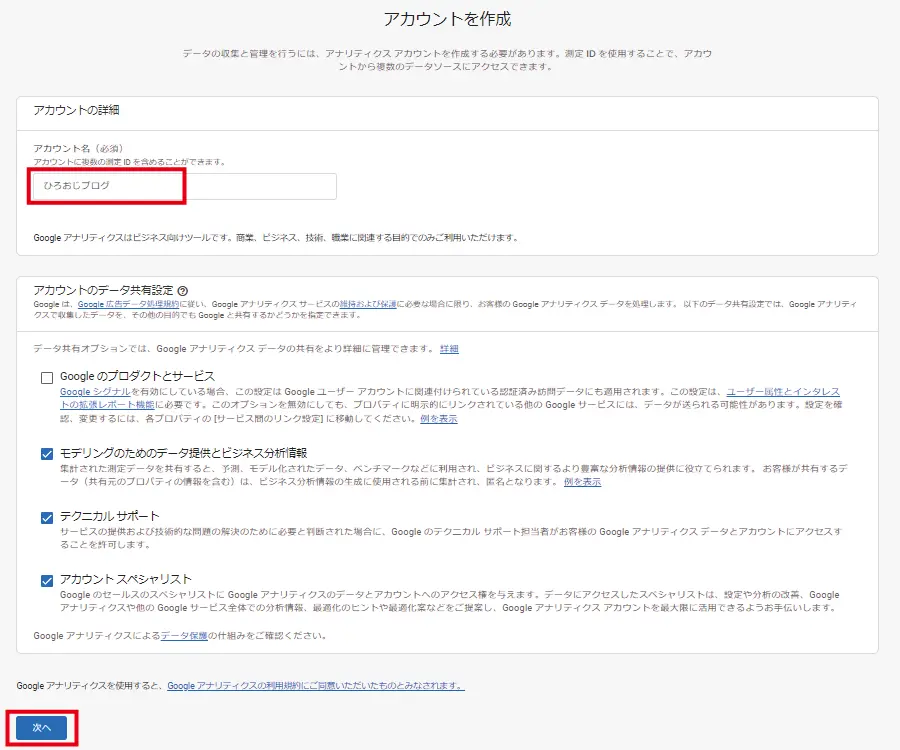
公式サイトの「測定を開始」ボタンを押すと、入力画面が開きます。
- アカウント名: 自分の名前や「ひろおじブログ」など、何でもOKです。
- データ共有設定: 4つほどチェックボックスがありますが、基本的にはすべてチェックを入れたままで問題ありません。
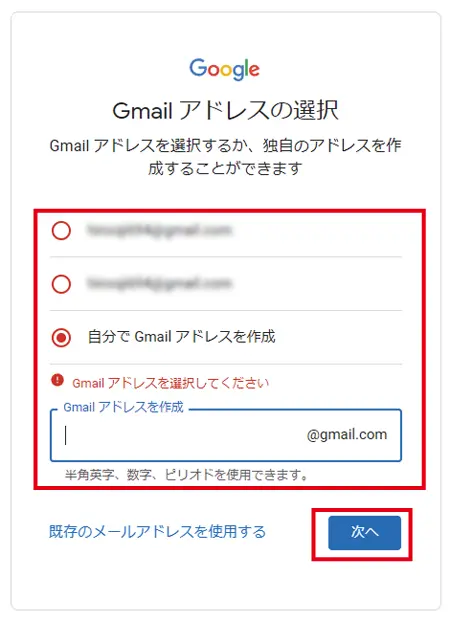
基本的には、自分が考えたメールアドレスがオススメですが、上部二つはGoogleから提案されたメールアドレスになります。好きなものを選べばよいと思います。ちなみに独自ドメインのメールを利用したい場合は、下部『既存のメールアドレスを使用する』を選んでください。
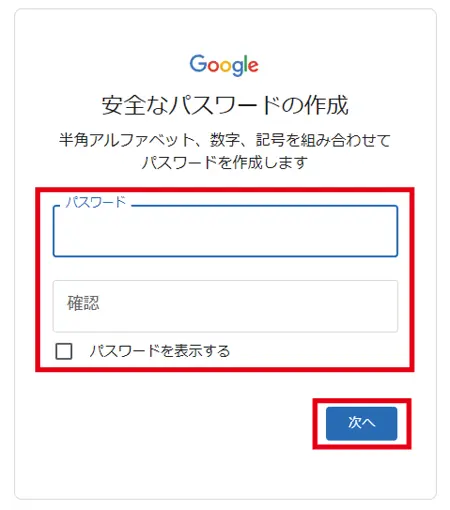
安全なパスワードを設定してください
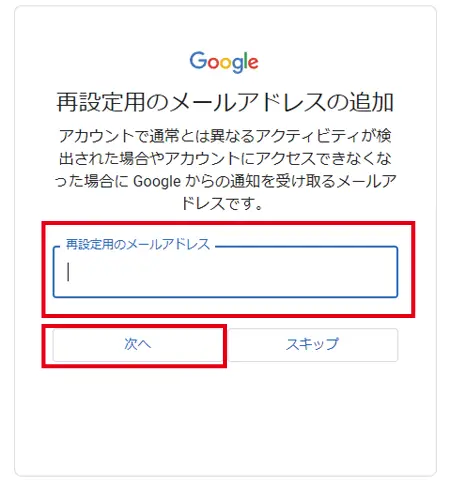
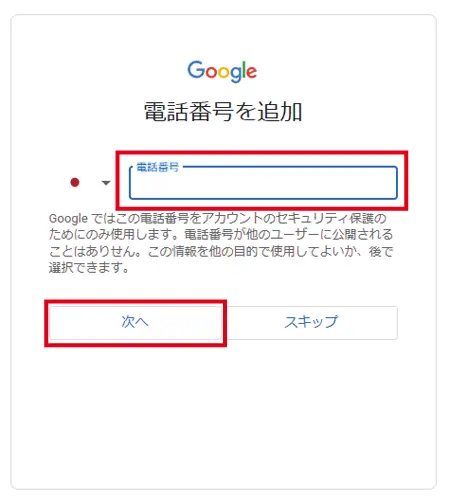
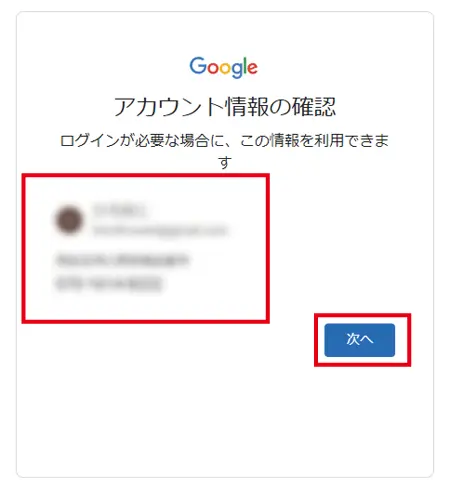
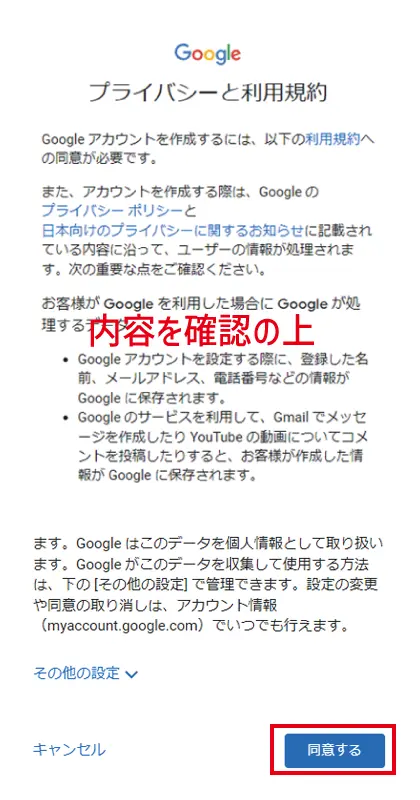
以上でGoogleアカウントが発行されました。
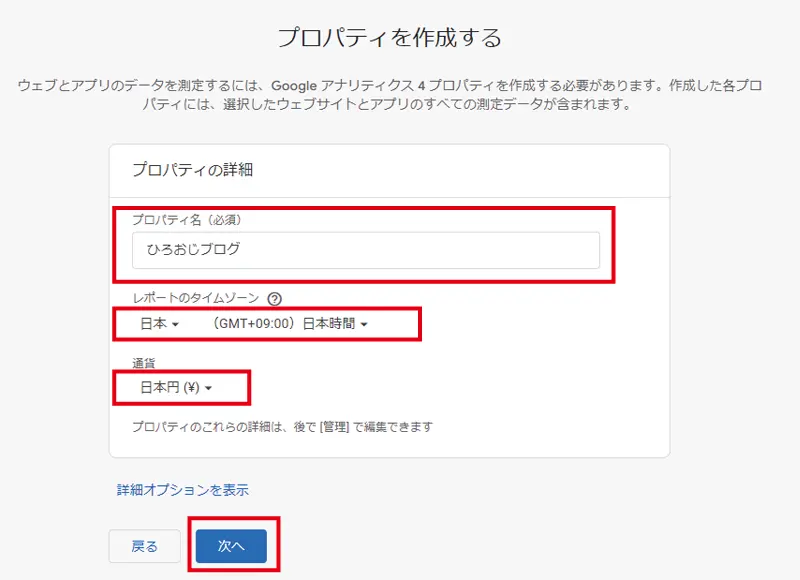
2,プロパティの作成(お城の詳細を登録)
ここが一番の重要ポイントです。
- プロパティ名: ブログのタイトルを入力しましょう。
- レポートのタイムゾーン: ここを必ず「日本」にします。
- 通貨: ここも必ず「日本円 (JPY ¥)」を選んでください。
※ここを「アメリカ」や「ドル」のままにしておくと、あとでレポートを見たときに時間がズレたり、収益がドル表示になってパニックになってしまいます。
アカウント名には、ブログ名でも、アカウントらしい名称でも、特に変更はありません。
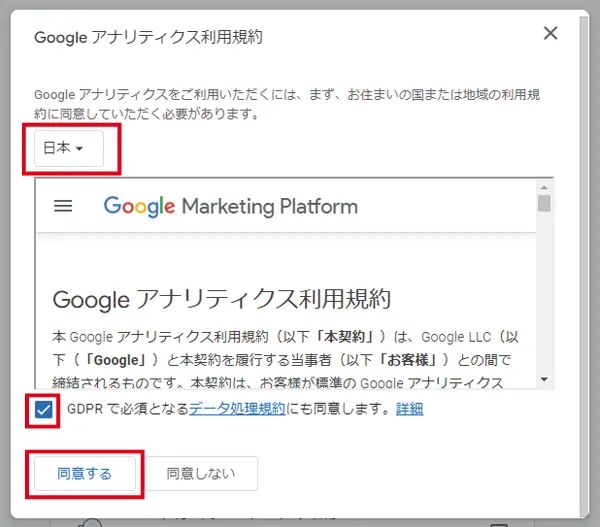
以下のように設定します。
- プロパティ名はブログ名
- レポートのタイムゾーンを日本
- 通貨を日本円
3,ビジネスの詳細と目標
アンケートのようなものなので、直感で選んで大丈夫です。
- 業種: 「趣味、レジャー」や「ニュース」など、近いものを選びます。
- ビジネス目標: 「ウェブサイトのトラフィックの分析」にチェックを入れておけば、個人のブログ運営には十分です。
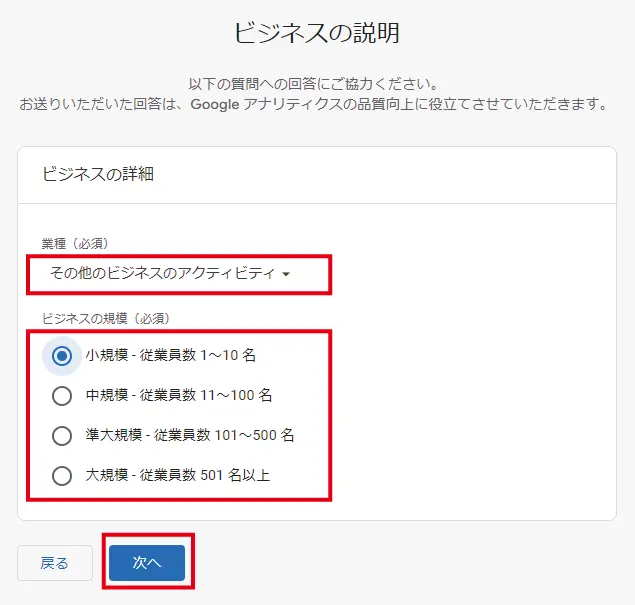
ここも自分に合うものを選択します。
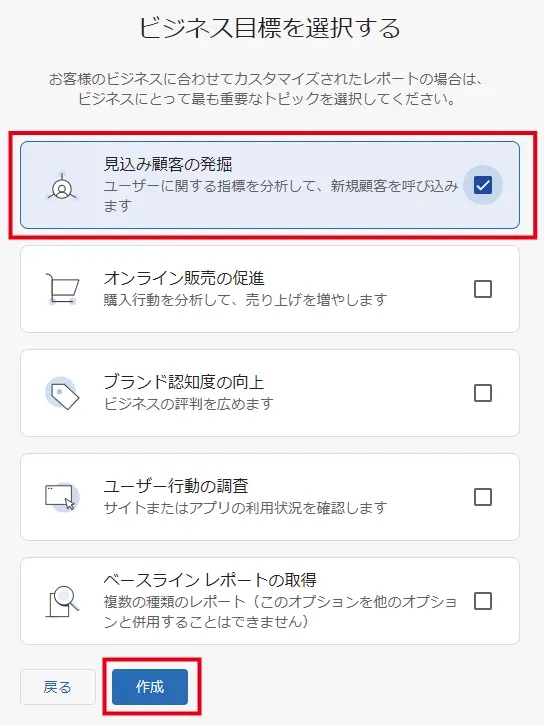
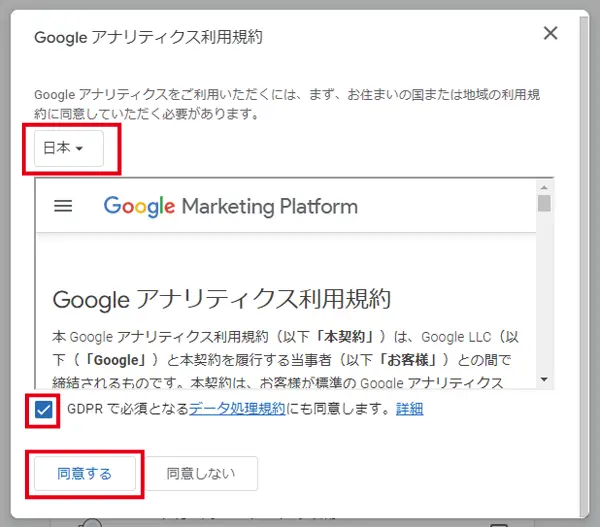

魔法の合言葉「測定ID」を手に入れる
登録が進むと、最後に「データストリームの設定」という画面になります。ここで、あなたのお城とGoogleを繋ぐための「測定ID」を発行します。
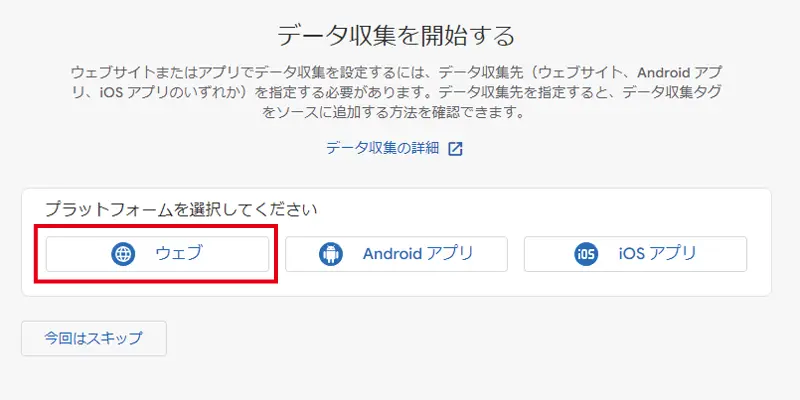
- 「ウェブ」を選択: プラットフォームの中から「ウェブ」を選びます。
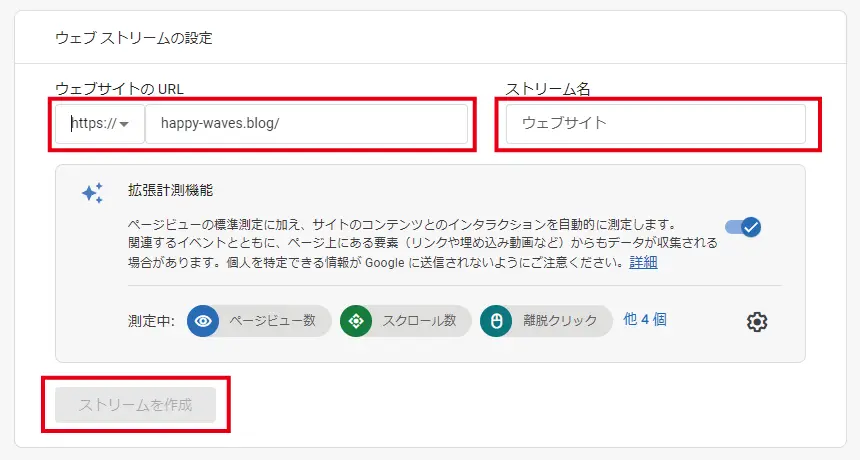
- お城の情報を入力: ウェブサイトのURL: 自分のブログのURLを入力します。
- ストリーム名: 「ひろおじブログ」など、わかりやすい名前をつけます。
- 「ストリームを作成」を押す: これで、あなた専用のIDが発行されます。
ブログでは『ウェブ』を選択します。
URLとストリーム名(ウェブサイトでいいです)を入力してストリーム作成
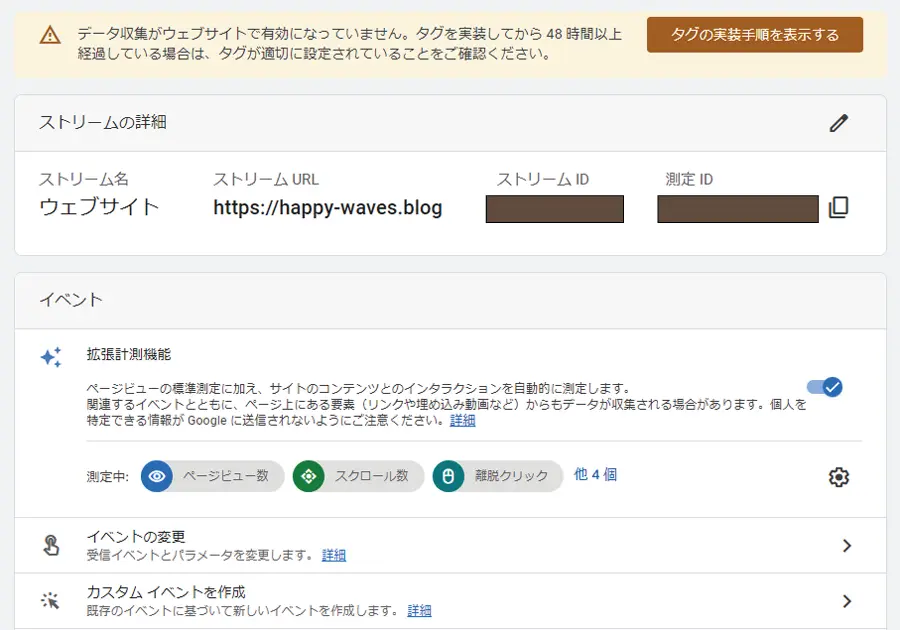
ストリーム名 ストリームURL ストリームID 測定IDなどが表示されれば完了です。
ここに注目!「G-」から始まるコードを探そう
画面が切り替わり、「ウェブ ストリームの詳細」が表示されます。右上のあたりに、「G-XXXXXXXXXX」という、Gから始まる英数字の羅列があります。これが「測定ID」です。
コピーする: IDの横にある「コピーボタン(四角が重なったマーク)」をポチッと押しましょう。これで、あなたの指先に魔法の合言葉が保存されました。
⚙️ ひろおじ編集長の「お城の模様替え」メモ
ここまでの作業は、例えるなら「市役所に、新しいお城の住所を届け出る」ようなものです。
不器用な僕たちは、専門用語が並ぶと「自分にできるかな」と不安になりますが、実は「日本」を選んで「ID」をコピーするだけ。
主(あるじ)であるあなたの手元に、今「G-」から始まるIDがあるなら、もうゴールは目の前です。
次はこのIDを、あなたのお城(WordPress)の所定の場所に貼り付けるだけ。あと一息、一緒に進んでいきましょう!

WordPressに「測定ID」を貼り付けて連携完了!
さあ、いよいよ最後の仕上げです。先ほどコピーした「G-」から始まるIDを、自分のお城(WordPress)の管理画面に教えてあげましょう。
今回は、多くの個人ブロガーが愛用しているテーマ「SWELL」などの設定画面を例に解説します。
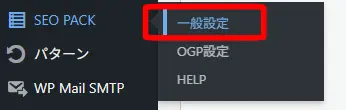
1,「SEO設定」を開く
WordPressの管理画面の左メニューから、「SEO設定」(またはテーマ専用の設定画面)を選びます。
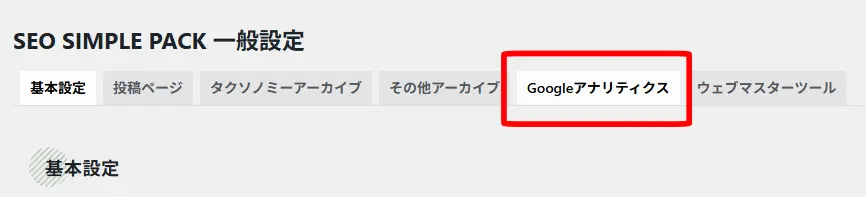
2,「Googleアナリティクス」の欄を探す
設定画面の中に、必ず「Googleアナリティクス設定」や「計測タグ設定」といった項目があります。そこにある、「測定ID」または「GA4 測定ID」と書かれた入力欄を見つけてください。
3,IDを貼り付けて保存
先ほどコピーした「G-XXXXXXXXXX」を、その入力欄にペースト(貼り付け)します。
保存を忘れずに: 画面の一番下にある「変更を保存」ボタンを必ず押しましょう。
ウェブ ストリームの詳細から測定IDをコピーします。
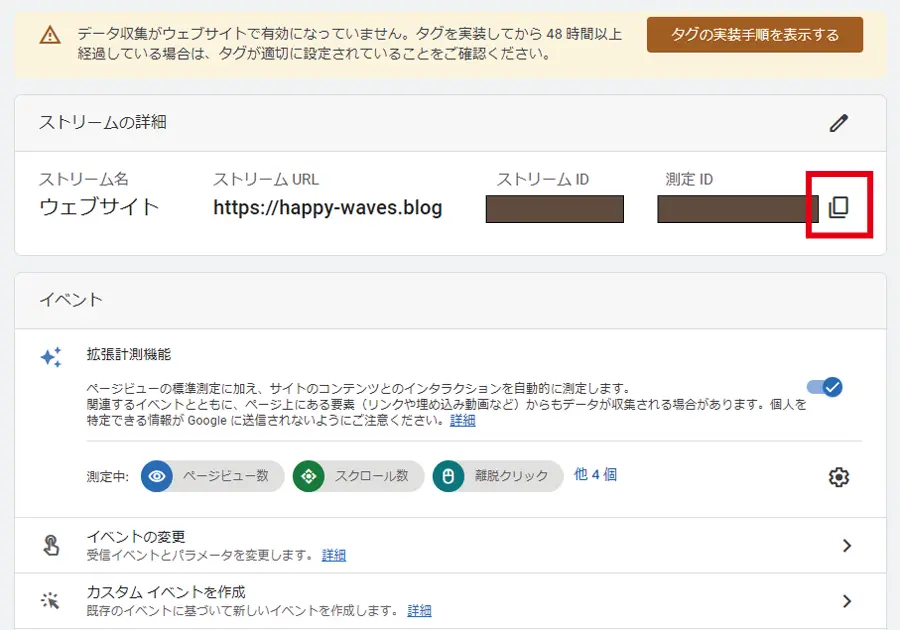
ダッシュボードから『SEO PACK』『Googleアナリティクス』
コピーした測定IDを貼り付け『設定を保存する』をクリックします。
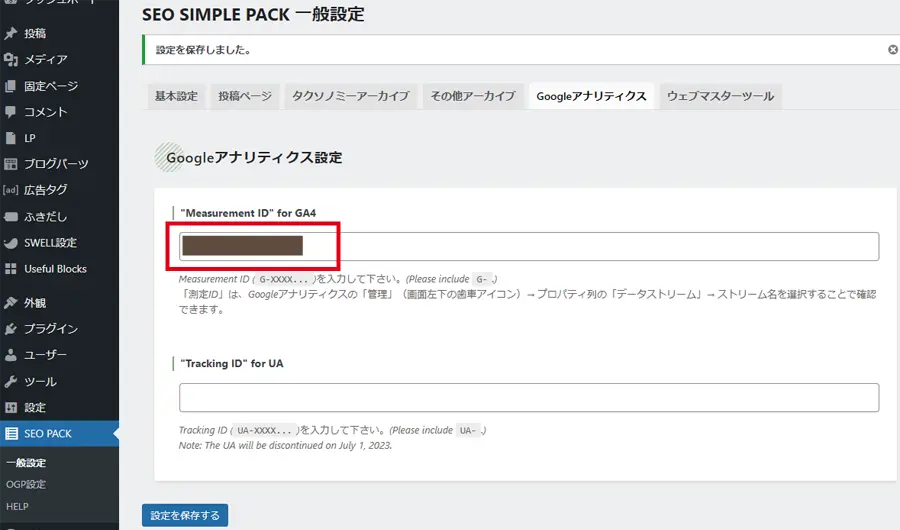
SEO SIMPLE PACKを導入の場合、GoogleアナリティクスのGoogleタグ設置方法がとても簡単。
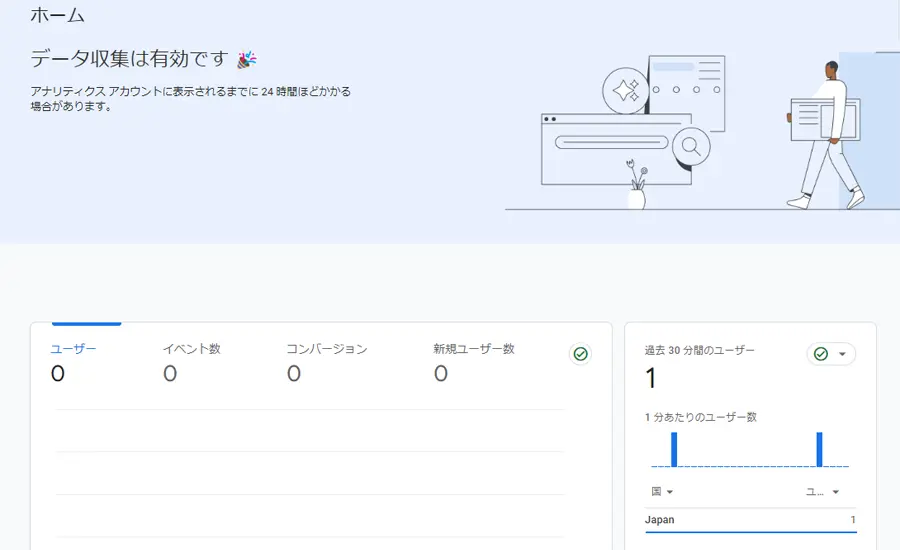
さて、実際に紐づけされているかどうか確認してみましょう。
スマホ等の別のデバイスからブログサイトにアクセスしてみましょう。
ユーザー数が変われば、ちゃんと稼働している証拠です。
SEO SIMPLE PACKを導入の場合、GoogleアナリティクスのGoogleタグ設置方法がとても簡単。
💡 ヒント:以前の「トラッキングID」とは別物です
昔のやり方では「UA-」から始まるIDを使っていましたが、今は使いません。「G-」から始まるIDを貼る場所さえ間違えなければ、それだけで設定は完了です!

数字が見えると、お城はもっと愛おしくなる
 ひろおじ
ひろおじお疲れ様でした!「Googleアナリティクス」という少し難しい名前の壁を、あなたは今日、見事に乗り越えました。これで、あなたのお城(ブログ)の入り口には、最新の「自動カウンター」が設置されたことになります。
不器用な僕たちが、今日の設定で大切にしたポイントを振り返ってみましょう。
- 「G-」から始まるIDを探す: 画面の見た目が変わっても、目的は「魔法の合言葉(測定ID)」を見つけることだけでした。
- タイムゾーンを「日本」にする: これでお城の時計が狂うことなく、正確な来客記録を付けられます。
- テーマの設定欄に貼るだけ: 難しいプログラムを触らなくても、コピー&ペーストだけで連携は完了です。
設定が終わった直後は、まだ数字が動かず不安になるかもしれませんが、安心してください。明日になれば、そこにはあなたのお城を訪れた「最初の一人」の足跡が、しっかりと刻まれているはずですよ。

🍵 ひろおじの「お茶の間、最後の一息」
最後まで読んでくださり、ありがとうございます…😄。
横文字や複雑な設定画面を前にして、本当によく頑張りましたね。
不器用な僕たちは、最初は「0」という数字が並ぶのを見て、ちょっぴり寂しく思うこともあるかもしれません。でも、その「0」は、これから物語が始まるための「真っ白なキャンバス」のようなものです。
主(あるじ)であるあなたが、日々コツコツとお城を整えていけば、カウンターの数字は必ず一つ、また一つと増えていきます。
さあ、今日の設定はこれでおしまい!自分へのご褒美に、美味しいお茶でも淹れてゆっくり休んでくださいね。明日から数字を覗きに行くのが、あなたの新しい日課になりますように。
🏁 まだお城を建てる前の方が人生の第2幕をスタートするには?
さて、「WordPressにGoogleアナリティクスを設定する方法」が理解できたところで、あなたには、それを形にする『お城(ブログ)の準備』はできていますか?
ひろおじ不器用な僕でも、手順通りに進めたら自分だけのお城が建ちましたよ! 失敗のない「人生の第2幕」、ここから一緒にスタートしてみませんか?
📌 マニュアルは、コチラ!
🚀 【最短ルート】世界中の「見知らぬ友」と繋がる扉を開こう!
【 重要 】
あなたの人生経験を待っている人が、この広い空の下に必ずいます。一人じゃない安心感を持って、新しい交流の場へ飛び込んでみませんか?

WordPressにGoogleアナリティクスを設定する方法でよくある Q&A
「しっかり答えを書いたはずなのに、すぐに離脱されてしまう…」
そんな経験に、不安を感じたことはありませんか?
ブログを続けていると、手応えが見えず、先の見えない道を進んでいるように感じることがあります。
以前の私も、「正確な情報さえ伝えれば読んでもらえる」と思っていました。
ですが、それだけでは読者の満足にはつながらないことに気づきました。
検索される言葉の裏には、「こうなりたい」「これを解決したい」という気持ちが隠れています。
この背景にある思いをくみ取ることが、いわゆる検索意図です。
大切なのは、言葉そのものに答えるだけでなく、その奥にある悩みに寄り添うこと。
そこまで意識できると、読まれ方は大きく変わってきます。
この記事では、専門的な知識に頼らず、読者の気持ちを理解しながら伝えるための基本的な考え方を、やさしく整理していきます。
また「WordPressにGoogleアナリティクスを設定する方法|最新GA4対応・不器用な僕たちのための導入ガイド」が読み終わりましたら、次は、「ブログの文字数は何文字が正解?不器用な僕が「数字の呪縛」を解いて楽しく書けるようになった理由」を確認してみましょう。
詳しい内容は下記の記事で紹介しているので、あわせて読んでみてくださいね!