




 チョイじじ
チョイじじカテゴリーが増えすぎて、お城の中が散らかってしまった…!

お客さまが読みやすい、整理整頓されたページを作りたいの…。
お城の外観(固定ページ)が整ったら、次はそこへ「日々の営み」を刻んでいく番です。WordPressの大きな魅力は、自分でどんどん情報を発信して、お城を育てていけることにあります。
しかし、闇雲に記事を積み上げてしまうと、せっかく訪れたお客さまが「知りたい情報」を見つけられず、迷子になってしまうことも。
そこで大切になるのが、「カテゴリーの整理整頓」です。
この記事では、小規模事業者や法人のホームページにおいて、どのように情報を分類し、読みやすい投稿ページを作っていくべきか、その「整理のルール」を優しく解説しますね!
複雑なことは抜きにして、お客さまに「ここはいつも新しい情報があって安心だな」と感じてもらえる、風通しの良いお城を目指していきましょう。
- 情報の仕分け術: 「お知らせ」と「役立つブログ」をスッキリ分ける方法。
- カテゴリー設計: お客さまが迷わない、シンプルで分かりやすい分類のコツ。
- 読みやすい記事づくり: 専門知識を優しく届けるための、投稿ページの基本設定。
👉 ひとつだけでも受け取ってもらえれば、うれしく思います!
ブログや記事を書くことは、お城の窓を開けて「私たちは今日も元気に営業していますよ!」とお客さまに手を振るようなものです。
毎日更新する必要なんてありません。でも、たまに開いた窓から見える景色が、きれいに整えられていたら嬉しいですよね。
想いや知識が、必要としている人の元へ正しく届くよう、まずは情報の「棚卸し」から始めてみませんか?
🌱 まだ、自分のお城をもっていない方へ!
もし、この記事を読んでいるあなたが、「まだ自分のお城(ブログ)を持っていないけれど、書く準備だけはしておきたい!」という段階なら、まずはそのワクワクした気持ちを形にしてみませんか?
🚀 【最短ルート】今すぐ始めたい方は、コチラ!
【 重要 】
手順を調べる時間は最小限に…、WordPressを最短10分でブログを開通させたい方は、こちらの「最短・画像付きマニュアル」から読み進めてみてくださいね!
シニアでも失敗なく、誰でもできるやり方を解説していますよ! それは、新しい世界を知るための切符です…。
さあ、僕と一緒に、あなたの「自分のお城」の基礎工事を始めましょう!
SWELLで制作する企業サイト|出来上がりイメージ
 ひろおじ
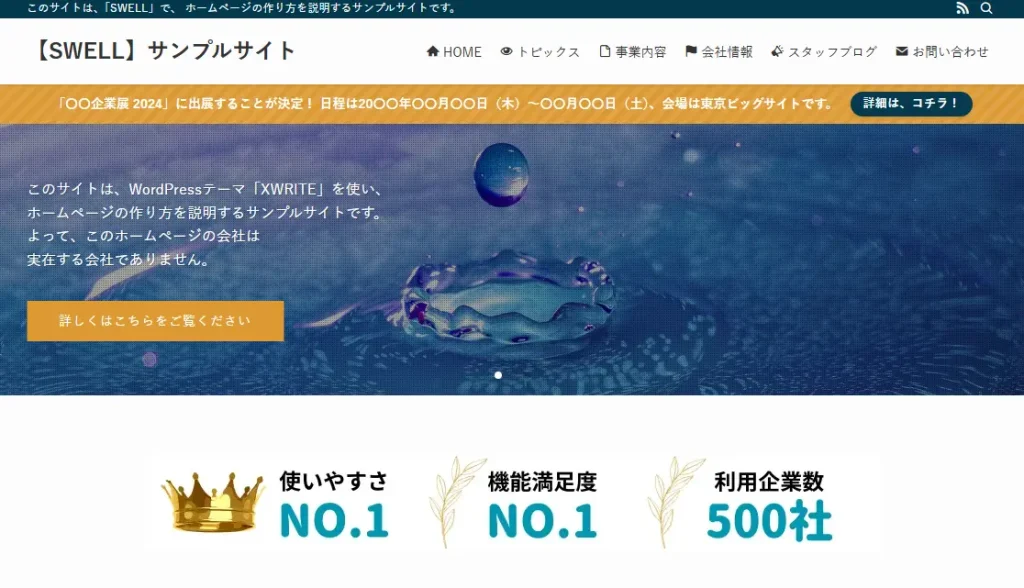
ひろおじ今回SWELLで制作する企業ホームページのデモサイトはコチラです!
🔗 関連ガイド記事へのご案内
お城(ホームページ)づくりをスムーズに進めるための、ステップ別ガイドをご用意しました。
👉 【 企業ホームページのサンプルサイトはこちらへ 】
まずは「完成形」をイメージしてみましょう。不器用な僕たちでもここまで立派なお城が作れるんだ、という希望が湧いてくるはずですよ。
- 🔗 WordPressで会社のホームページ制作の始め方|小規模事業者・個人事業主向け
- 最初の一歩を踏み出すための全体像をまとめました。まずはここから、あなたのお城づくりの旅をスタートさせましょう。
- 🔗 企業ホームページの作り方①|サイト構成の設計から固定ページの作成まで
- お城の土台となる「固定ページ」の作り方です。設計図を形にするための、具体的で優しい手順を解説しています。
- 🔗 企業ホームページの作り方②|投稿ページの作成とカテゴリーの構成
- お城に活気を吹き込む「お知らせ」や「ブログ」の整理術です。お客さまが迷わない、スッキリとした情報の並べ方を学びましょう。
- 🔗 企業ホームページの作り方③|SWELLでトップページの作り方

投稿ページとカテゴリー
投稿ページとは?
投稿ページは、ブログ記事やニュースなど、定期的に更新されるコンテンツを作成するためのページです。これらの記事は時系列で並び、最新情報を訪問者に届けるのに最適です。また、投稿ページは「タグ」や「カテゴリー」を設定することで関連する記事をグループ化でき、訪問者が興味のある情報を見つけやすくなります。例えば、「お知らせ」や「スタッフブログ」など、頻繁に情報を更新したい場合に活用できます。投稿ページは、企業ホームページに新鮮さや動きを加える重要な要素です。
投稿ページはどんなページか?
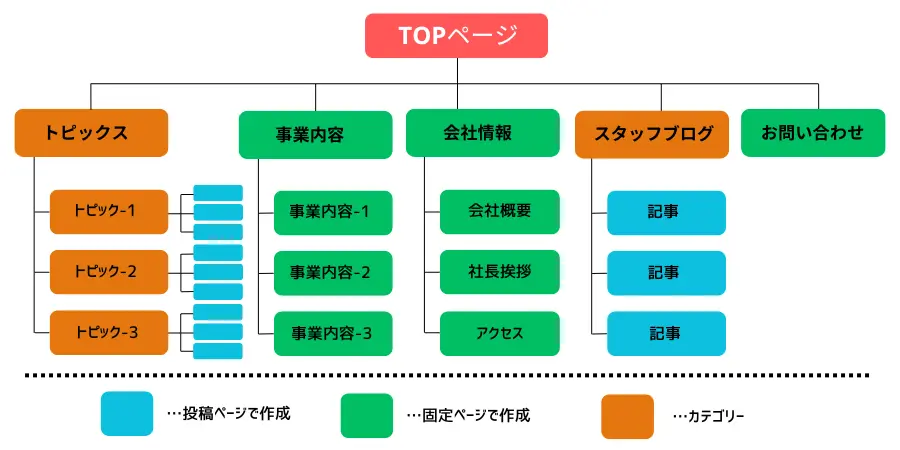
今回デモサイトで作成する「投稿ページ」は、この水色の部分になります。固定ページに比べますと、時系列があったり、動きが伴ったりする情報に利用します。「投稿ページ」は、カテゴリー分けができ、情報を扱いやすくなります。
最初の頃は、「投稿ページ」と「固定ページ」の区分けの基準が分かりにくいかもしれませんが、下記の図や実際のデモサイトを見るとイメージが掴めるようになります。
カテゴリーとは?
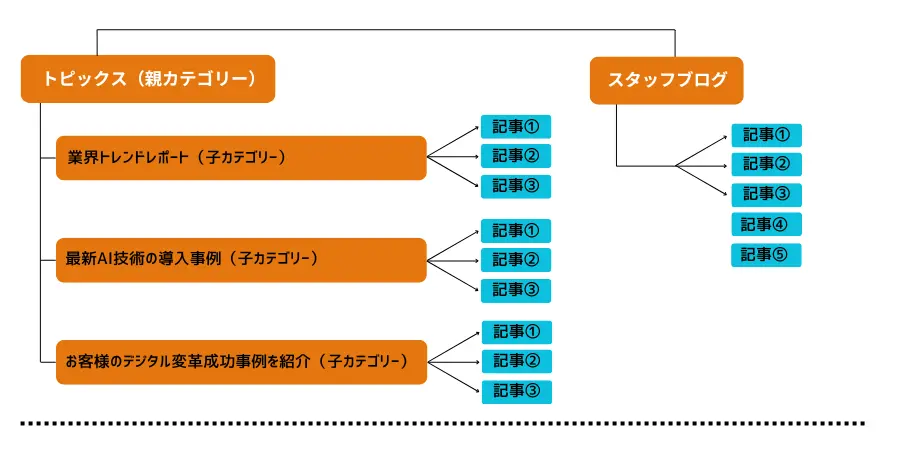
カテゴリーは、投稿ページをテーマごとに整理するための仕組みです。記事を「サービス情報」「お知らせ」「事例紹介」などに分類することで、訪問者が興味のあるトピックを素早く見つけられるようになります。カテゴリーは階層構造を作ることもできるため、より細かく情報を整理することが可能です。たとえば、「事例紹介」の中に「成功事例」「失敗事例」などのサブカテゴリーを作ると、さらに分かりやすくなります。適切なカテゴリー設定は、訪問者の利便性とSEO効果を高める重要なポイントです。

投稿ページとカテゴリーの作り方
1、投稿ページの作り方
- 「ダッシュボード」「投稿」「新規投稿を追加」
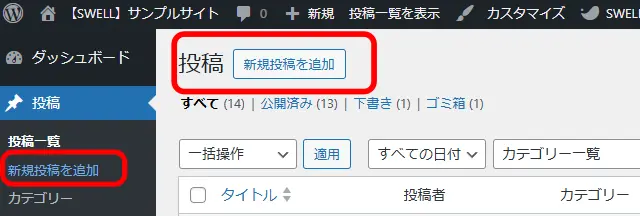
- 記事の書き方や、装飾の仕方は、当サイトでも解説していますので、参照の上固定ページを作成してください。
ひろおじ作業画面は、こんな感じですよ!
2、カテゴリーの作り方
- 「ダッシュボード」「カテゴリー」
- 「名前」は、カテゴリー名です。
- スラッグは、パーマリンク名です。カテゴリーを作ると自動的にカテゴリーページが生成されます。
- 親カテゴリーページがあれば、選択します。
- 「新規カテゴリーページを追加」ボタンをクリックします。
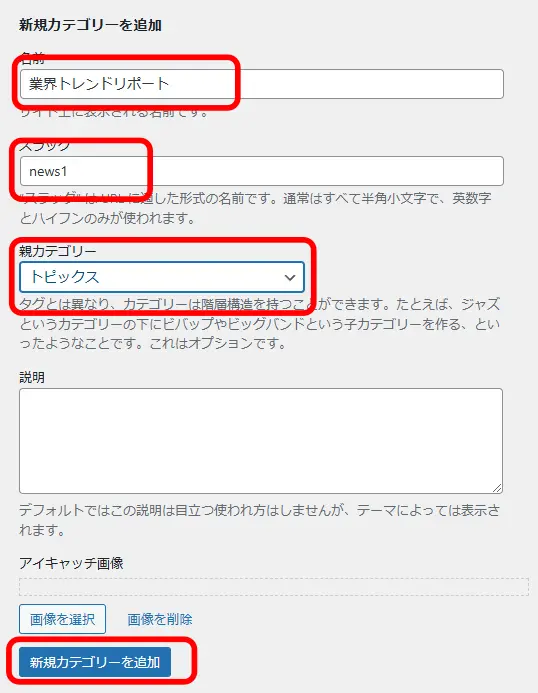
例えば、デモサイトのトピックスのカテゴリーを見ると・・・
- トピックス
- 業界トレンドレポート
- 企業競争力を高める最新テクノロジートレンド
- 中小企業における戦略的アプローチ
- システムインテグレーションの未来:テクノロジーが変える企業のIT戦略
- 最新AI技術の導入事例
- 医療分野におけるAI技術:診断支援と個別化医療の最前線
- 金融サービスにおけるAI活用:顧客体験とリスク管理の革新
- 製造業におけるAI活用:予測保全と生産効率の革新
- お客様のデジタル変革成功事例を紹介
- 希望総合病院 様
- 山河銀行 様
- 株式会社テックプロダクツ 様
- 業界トレンドレポート
チョイじじこのように疑似的に親子関係のように「カテゴリー」を構成することができます。
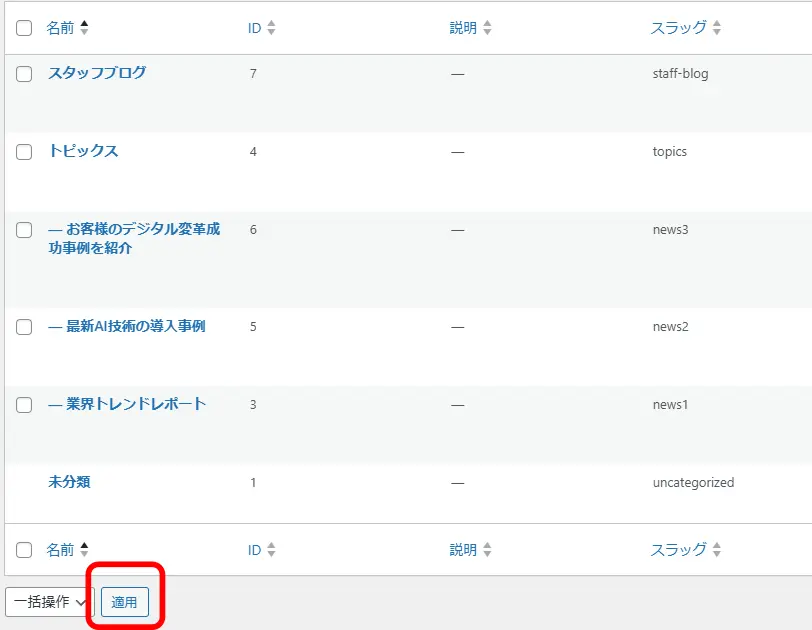
- 右側にカテゴリーページの一覧が表示されます。
- 修正や削除ができます。
- 下記は、デモサイトのカテゴリー一覧です。
3、投稿ページをカテゴリーへの属させ方
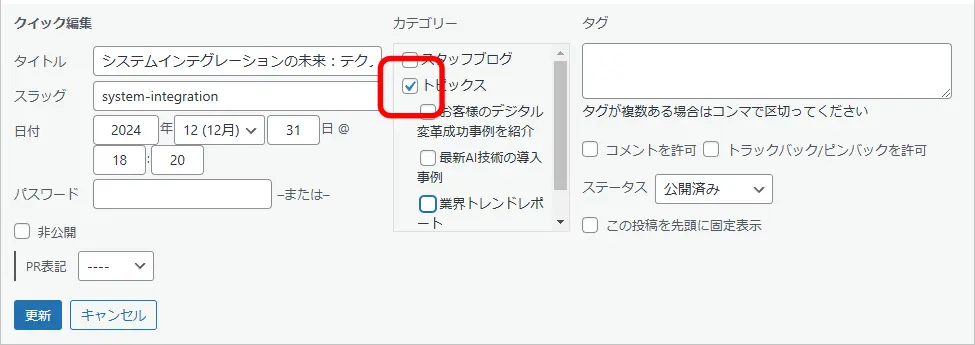
- 「投稿」「投稿一覧」「クイック編集」
- カテゴリーから、属性させたいカテゴリーを選択します。
- 更新をクリックします。
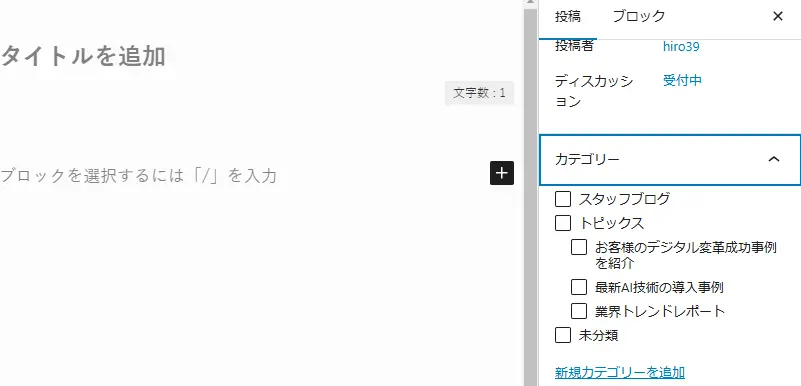
- 右の設定から、選択できます。

「整理された情報」は、お客さまへの最大のおもてなし
ひろおじお疲れ様でした!お城の中に「情報の通り道(カテゴリー)」ができ、記事を投稿する準備が整いましたね。
ただ記事を書くだけではなく、適切に分類してあげること。このひと手間が、訪れるお客さまへの「思いやり」となり、ひいてはお城全体の信頼感へと繋がります。
- カテゴリーは「案内板」: 整理されたカテゴリーがあれば、お客さまはストレスなく、あなたの専門知識に触れることができます。
- 投稿ページは「生きた証」: 日々の活動や想いを綴ることで、お城は単なる看板から、温もりのある場所に変わります。
- シンプルが一番: カテゴリーは増やしすぎず、まずは3〜5つ程度から始めてみましょう。
🍵 ひろおじの「お茶の間、最後の一息」
最後まで読んでくださり、本当にありがとうございます…😄。
今日整えたカテゴリーは、いわばお城の「図書室」の棚のようなものです。
一度にたくさんの本(記事)を書こうとしなくて大丈夫。一冊ずつ、丁寧な言葉を綴って、適切な棚に並べていく。その積み重ねが、いつか他のお城にはない「あなただけの財産」になります。
あなたが書く一言一言が、誰かの助けになる。そんな未来を想像しながら、一歩ずつ進んでいきましょうね。
🏁 まだお城を建てる前の方が人生の第2幕をスタートするには?
さて、「投稿ページの作成とカテゴリーの構成」が理解できたところで、あなたには、それを形にする『お城(ブログ)の準備』はできていますか?
ひろおじ不器用な僕でも、手順通りに進めたら自分だけのお城が建ちましたよ! 失敗のない「人生の第2幕」、ここから一緒にスタートしてみませんか?
📌 マニュアルは、コチラ!
🚀 【最短ルート】「いつか」を「今日」に変える10分間!
【 重要 】
難しいことは全てマニュアルに任せてください。あなたはただ、ワクワクする気持ちだけ持ってきてくれれば大丈夫です!
企業ホームページの作り方②|投稿ページの作成とカテゴリーの構成でよくある Q&A
ブログを始めたばかりの頃、誰もが一度はぶつかる「分類の壁」ですよね。僕も最初は、カテゴリーとタグの区別が全くつかず、お城の中がラベルだらけになって、自分でもどこに何があるか分からなくなった苦い経験があります…(笑)。
でも、安心してください!
この2つの違いは、一度「イメージ」で掴んでしまえば、もう迷うことはありません。
カテゴリーはお城の「大きな案内図」、タグはお部屋の垣根を越えた「魔法のラベル」。
この記事では、不器用な僕たちが二度と迷わなくなるためのカテゴリーとタグの決定的な違いと、正しい使い分けの基準を優しく解説します。
あなたのお城を、読者さんにとっても、あなたにとっても、最高に心地よい場所に整えていきましょうね!
また「企業ホームページの作り方②|投稿ページの作成とカテゴリーの構成」が読み終わりましたら、次は、「カテゴリーは、お城の「案内図」|ブログ初心者が迷わず歩ける整理整頓のコツ」を確認してみましょう。
詳しい内容は下記の記事で紹介しているので、あわせて読んでみてくださいね!