



 チョイじじ
チョイじじ事業用のホームページで、どうやって作ればいいんだろう?

ホームページによって、売り上げも変わっちゃうから、お客様に喜ばれるホームページにしたいわ・・。
WordPressという立派な「土地」と「骨組み」が手に入ったら、次は「お城の中身」を整える番です。
しかし、いざ作り始めようとすると、「どのページから手をつければいいのか」「どんな情報を載せるべきか」と悩んでしまう主(あるじ)も少なくありません。とりあえずで作ったページでは、せっかく訪れてくれたお客さまを迷わせてしまうこともあります。
大切なのは、最初にお城の「全体図(サイト構成)」をしっかり描くこと。
この記事では、小規模事業者や法人のホームページに欠かせない必須のページ選びから、それらを形にする具体的な手順までを丁寧に解説しますね!
背伸びをした難しいデザインではなく、お客さまが知りたい情報にすぐ辿り着ける、「誠実で分かりやすい設計」を目指していきましょう。
- 設計図を引く: 法人サイトに必須の「5つの重要ページ」とは?
- 固定ページの作成: ブログとは違う、お城の「土台」となるページの作り方。
- 情報の整理術: お客さまの「知りたい」に応える、伝わる文章のコツ。
- プロの佇まいへ: 信頼感を高めるための、最低限押さえておきたい設定ポイント。
👉 ひとつだけでも受け取ってもらえれば、うれしく思います!
なにも完璧なお城を一度に作ろうとしなくて大丈夫ですよ。
まずは「自分たちが何者で、どんな想いで商売をしているか」を伝える、小さくて温かい部屋を一つずつ作っていくことから始めればいいんです。
誠実さが伝わる設計図を、一緒に描いていきましょう。焦らず、一歩ずつで大丈夫ですからね。
🌱 まだ、自分のお城をもっていない方へ!
もし、この記事を読んでいるあなたが、「まだ自分のお城(ブログ)を持っていないけれど、書く準備だけはしておきたい!」という段階なら、まずはそのワクワクした気持ちを形にしてみませんか?
🚀 【最短ルート】今すぐ始めたい方は、コチラ!
【 重要 】
手順を調べる時間は最小限に…、WordPressを最短10分でブログを開通させたい方は、こちらの「最短・画像付きマニュアル」から読み進めてみてくださいね!
シニアでも失敗なく、誰でもできるやり方を解説していますよ! それは、新しい世界を知るための切符です…。
さあ、僕と一緒に、あなたの「自分のお城」の基礎工事を始めましょう!
SWELLで制作する企業サイト|出来上がりイメージ
 ひろおじ
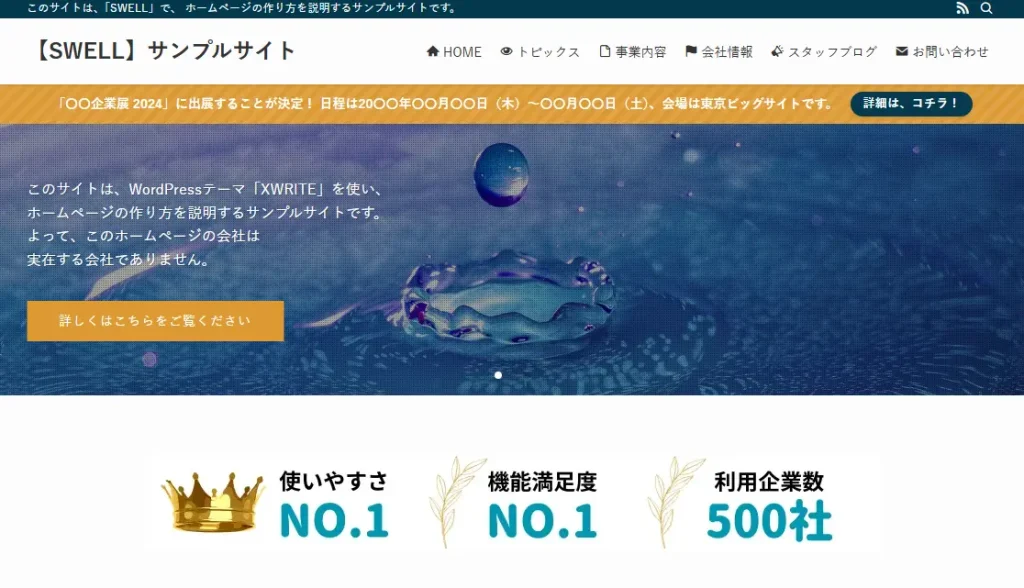
ひろおじ今回SWELLで制作する企業ホームページのデモサイトはコチラです!
🔗 関連ガイド記事へのご案内
お城(ホームページ)づくりをスムーズに進めるための、ステップ別ガイドをご用意しました。
👉 【 企業ホームページのサンプルサイトはこちらへ 】
まずは「完成形」をイメージしてみましょう。不器用な僕たちでもここまで立派なお城が作れるんだ、という希望が湧いてくるはずですよ。
- 🔗 WordPressで会社のホームページ制作の始め方|小規模事業者・個人事業主向け
- 最初の一歩を踏み出すための全体像をまとめました。まずはここから、あなたのお城づくりの旅をスタートさせましょう。
- 🔗 企業ホームページの作り方①|サイト構成の設計から固定ページの作成まで
- お城の土台となる「固定ページ」の作り方です。設計図を形にするための、具体的で優しい手順を解説しています。
- 🔗 企業ホームページの作り方②|投稿ページの作成とカテゴリーの構成
- お城に活気を吹き込む「お知らせ」や「ブログ」の整理術です。お客さまが迷わない、スッキリとした情報の並べ方を学びましょう。
- 🔗 企業ホームページの作り方③|SWELLでトップページの作り方
「サイト構成」を設計する
サイト構成の重要性
一般的なブログと事業用のホームページは、目的や作り方に大きな違いがあります。ブログは、個人の意見や趣味を発信するためのもので、記事を投稿するごとに新しい情報が順次追加される形式が一般的です。一方、事業用のホームページは、企業やサービスの情報を整理し、訪問者にわかりやすく伝えるための構造が求められます。
たとえば、会社概要、サービス内容、お問い合わせページなど、訪問者が必要な情報を簡単に見つけられるようにする必要があります。そのためには、あらかじめサイト全体の構成を計画し、どのページにどの情報を配置するかを設計する「サイト構成」が欠かせません。
事業用のホームページを成功させるには、この「サイト構成」をしっかりと計画し、訪問者が利用しやすい設計を心がけることが重要です。
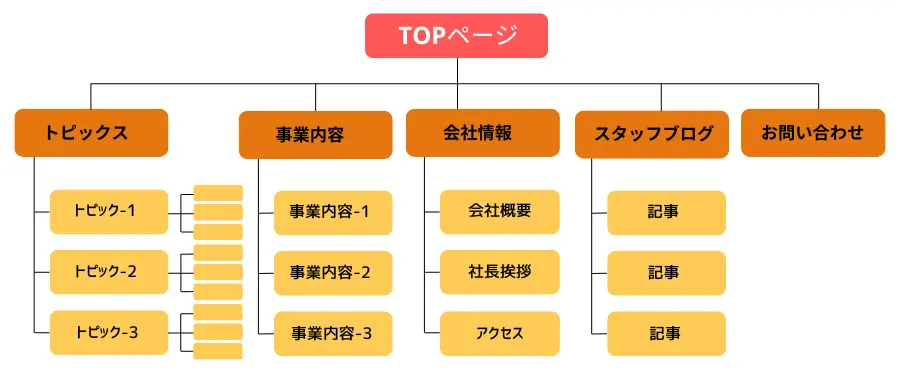
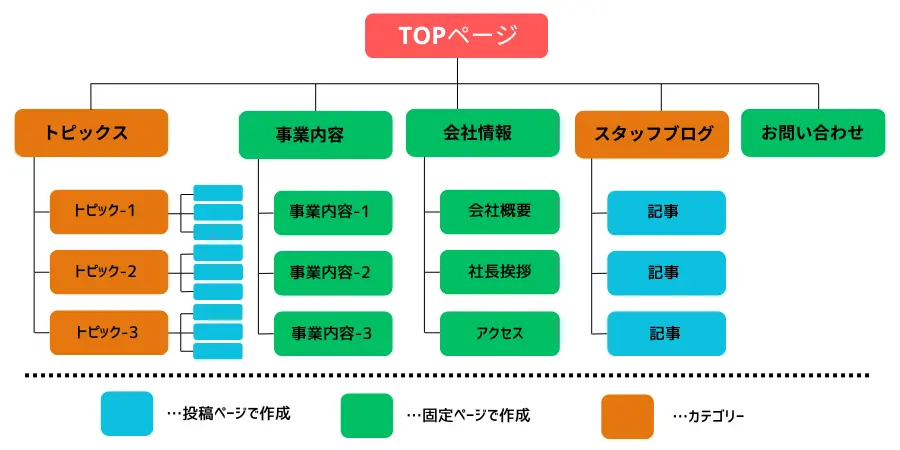
今回、チャレンジするサイト構成(サイトマップ)は、コチラ!
情報系を扱う企業を想定してみました。社員数は100名ぐらいの規模感です。
企業ホームページのサイト構成図の作り方は、コチラ!
実施制作に入る前の準備
固定ページと投稿ページの理解
WordPressでページを作成する場合、大きく分けて二種類の方法があります。それが、「固定ページ」と「投稿名ページ」です。
サイト内のどのページをどのスタイルで作成するか「サイト構成」の時点で決めておく必要があります。
「投稿ページ」と「固定ページ」の特徴の比較は以下の通りです。
| 投稿ページ | 固定ページ | |
|---|---|---|
| 投稿一覧 | 自動で作成される | できない |
| タグ・カテゴリー | 使える | 使えない |
| ページの親子関係 | 作れない | 作れる |
| ページ単位のデザイン変更 | 変更できない | 変更できる |
| 用途 | 「日記」「ニュース配信」「ブログ記事」「トップページ」 | 「プライバシーポリシー」「プロフィール」「サイトマップ」「お問い合わせ」など・・ |
WordPressでサイト設計する|固定ページと投稿ページの仕分け
今回は、下記のように仕分けしてみました。会社情報や、お問い合わせなど独立して変更の少ないページは「固定ページ」。トピックスやスタッフブログなど、動きがあり、時系列要素を持つページは「投稿ページ」にしてみました。
カテゴリーとは?
カテゴリーとは、サイト内の記事をテーマごとに整理するための「フォルダ」のような役割を果たします。例えば、「サービス紹介」「お客様の声」「ブログ」など、記事の内容に合わせたカテゴリーを作ることで、訪問者が求める情報を簡単に見つけやすくなります。初心者の方でも、記事の方向性を考えながらカテゴリーを設定すれば、サイト全体が見やすく整理され、使いやすくなります。
 メチャじじ
メチャじじこれがあれば、各ページをどのように作るか一目瞭然だな!
チョイじじ本当だ!この先はページを作るだけっていう感じだね!
ひろおじ企業や事業系のホームページは、目的がハッキリしていますから、「サイト構成」の設計がホントに大切。いいホームページを目指すなら必須ですよ!
パーマリンクを理解しておく
ここからは、実際にWordPressでサイトを作成していくわけですが、後々に重要度が増す「パーマリンク」について解説しておきます。
そもそもパーマリンクとは、ウェブサイト内の各ページに割り当てられた固定のURLのことです。正式には「パーマネントリンク(Permanent Link)」の略称で、「固定リンク」とも呼ばれます。
メチャじじなるほど!つまり、記事ごとの住所みたいなものじゃな!
たかが記事ごとの「URL」と言っても、これが結構大事でして、SEOにも影響がありますし、サイト内をスッキリさせることも可能です。
パーマリンクを適当に扱っていると、画像やイラスト、データの管理などにも影響してぐちゃぐちゃになってしまう可能性もあります。
WordPressの初期設定は済ませておきましょう!
WordPressとSWELLが導入できたら、まず初期設定を整えることが成功のカギです!初期設定を正しく行うことで、SEO効果を最大化し、読者にとってわかりやすく使いやすいブログを作る基盤が整います。本記事では、初心者の方でも迷わず進められるよう、「サイトタイトルとキャッチフレーズの設定」「SSL化」「パーマリンクの設定」といった重要な初期設定を丁寧に解説します。
SWELLで固定ページのポイント
SWELLで固定ページを作成
まず、固定ページを作っていきましょう!固定ページはカテゴリーを生成することができませんから、ページを作成したら階層化しておきます。どういうことか説明しましょう!
下記図のように、「投稿ページ」は、カテゴリーに含めることができますが、「固定ページ」はカテゴリーに属性させることができません。よって、固定ページで階層化して、上位ページを見出しページ化をしておく必要があります。
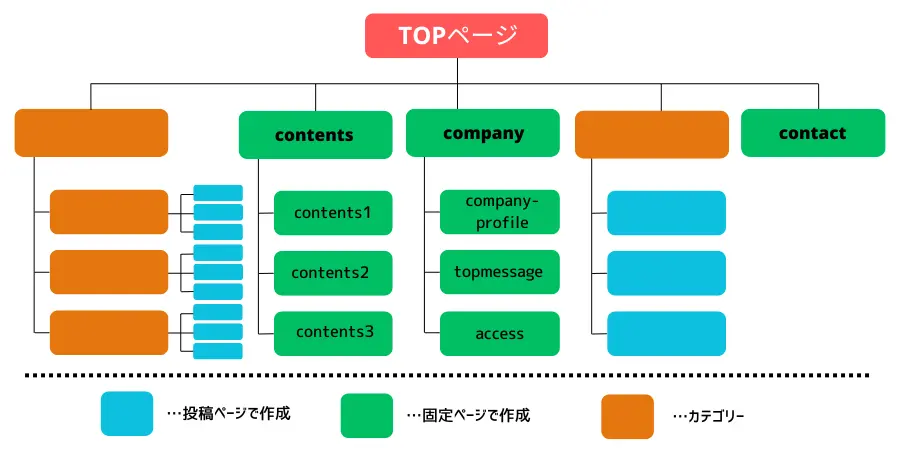
階層化とは、当サイトで言えば・・・
- 会社情報
- 会社概要
- アクセス
- 社長挨拶
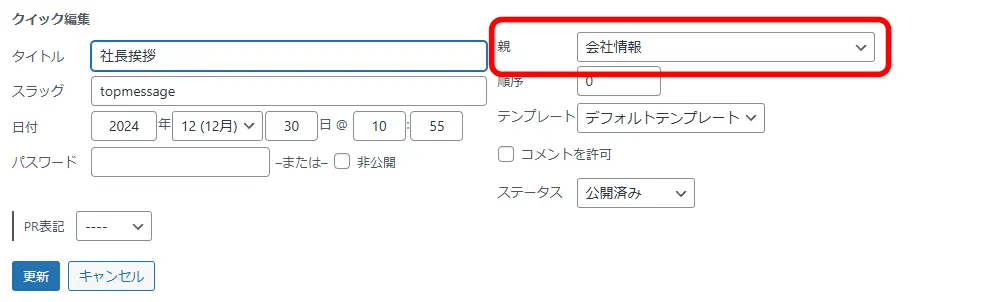
このように、ページに親子関係を持たせることです。
親子関係は「クイック編集」から、指定することができます。
SWELLで固定ページの作成方法
固定ページの作り方
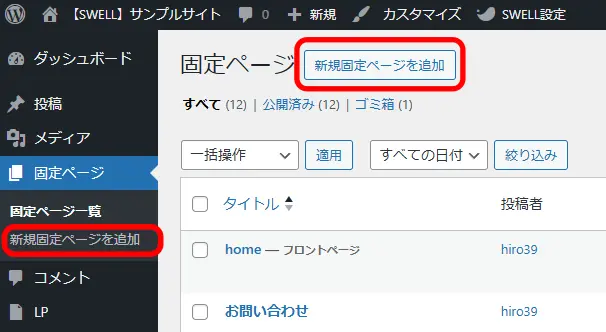
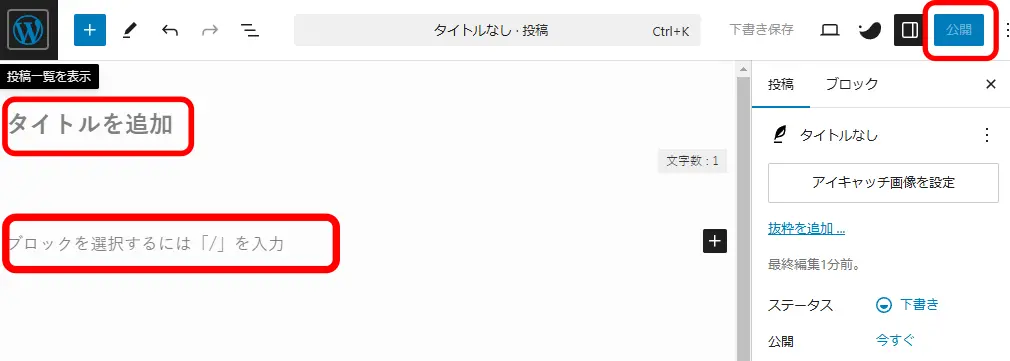
「システムソリューション事業」ページを作成してみます。
- 「ダッシュボード」「固定ページ」から、「新規固定ページを追加」をクリック
- 「タイトルを追加」には、記事のタイトル名を入れます。
- その下部の「ブロックを選択・・・」部分は、本文を作成します。
- 「公開」をクリックしますと、固定ページが公開されます。下書き保存やプレビュー表示を上手に活用します。
- 記事の書き方や、装飾の仕方は、当サイトでも解説していますので、参照の上固定ページを作成してください。
ひろおじ作業画面は、こんな感じですよ!
トップページを固定ページで作成
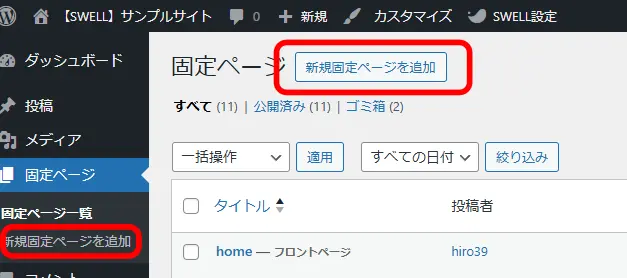
トップページを固定ページで作成しておきましょう!その理由はデフォルトのままですと、メインエリアの内容をカスタマイズできず、ホームページには向かないからです。
- ダッシュボードから「固定ページ」
- 「新規固定ページを追加」をクリック
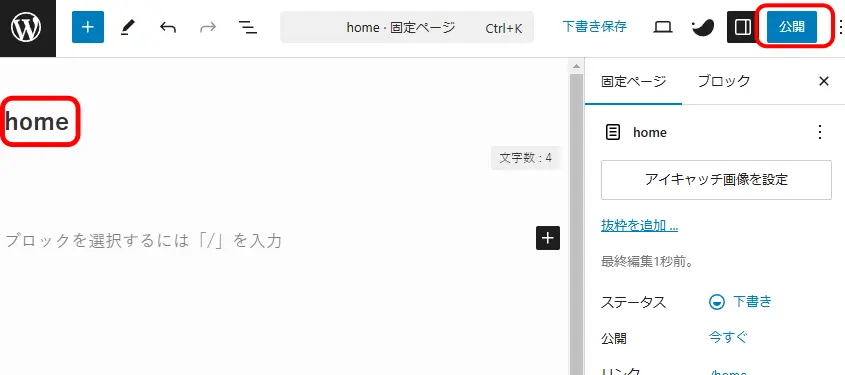
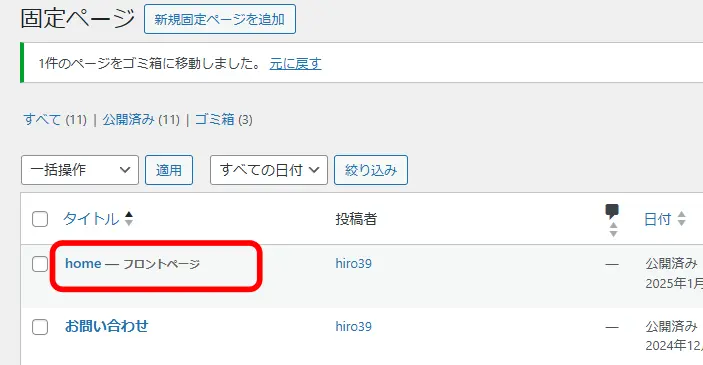
- 「home」と入力して「公開」します。
- とりあえず固定ページでトップができました。
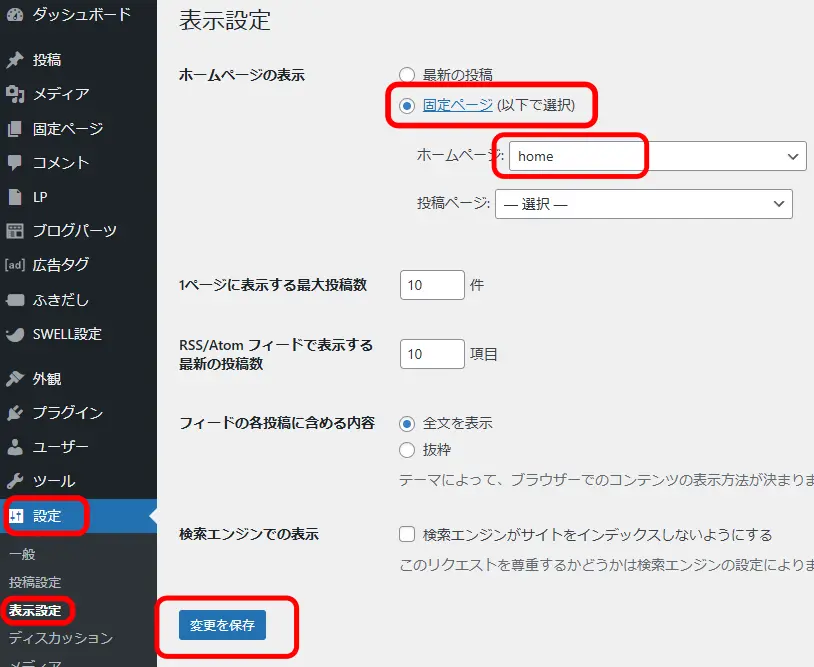
- 「ダッシュボード」から「設定」「表示設定」
- ホームページの表示を「固定ページ」にします。(デフォルトでは最新の投稿になっています)
- プルダウンメニューから「home」を選択します。
- 忘れないように「変更を保存」します。
- 固定ページで「home」ページをつくりました。
- 作成した固定ページ「home」をトップページに指定しました。
これにより、トップページを自由にカスタマイズできるようになります。
「設計図」があるから、迷わずお城は育っていく
ひろおじお疲れ様でした。お城の全体像が見え、主要な部屋(固定ページ)の土台が出来上がったことで、あなたのホームページは「単なる箱」から「機能するビジネスの拠点」へと一歩前進しました。
- 構成が命: 最初にサイトの地図を描くことで、自分自身も、そして何よりお客さまが迷わない親切なお城になります。
- 固定ページは信頼の柱: 会社概要やサービス内容は、あなたのお城の揺るぎない「柱」です。ここを丁寧に整えることが、Web上の信頼に直結します。
- いつでもリフォームできる: WordPressの良いところは、後から何度でも情報を更新できることです。今のベストを尽くしたら、まずは公開してみる勇気を持ちましょう。
これで、お城の基本的な「間取り」は完成です。次は、この部屋たちをさらに美しく、使いやすく整える 「企業ホームページの作り方②|メニュー設定とトップページのカスタマイズ」 へと進んでいきましょう。
🗺️ ひろおじ編集長の「お城の模様替え」メモ
今日作ったページたちは、これからあなたと一緒に成長していく「相棒」です。
一度に100点を目指すのは大変なこと。でも、今日こうして「設計図」を引いたことで、あなたの商売はインターネットという広い世界にしっかりと根を張り始めました。
主(あるじ)であるあなたが込めた想いは、必ず画面の向こうのお客さまに届きます。完成まであと少し、楽しみながら進めていきましょうね!
🏁 まだお城を建てる前の方が人生の第2幕をスタートするには?
さて、「サイト構成の設計から固定ページの作成まで…」が理解できたところで、あなたには、それを形にする『お城(ブログ)の準備』はできていますか?
ひろおじ不器用な僕でも、手順通りに進めたら自分だけのお城が建ちましたよ! 失敗のない「人生の第2幕」、ここから一緒にスタートしてみませんか?
📌 マニュアルは、コチラ!
🚀 【最短ルート】「いつか」を「今日」に変える10分間!
【 重要 】
難しいことは全てマニュアルに任せてください。あなたはただ、ワクワクする気持ちだけ持ってきてくれれば大丈夫です!

サイト構成の設計から固定ページの作成まででよくある Q&A
「『アナリティクス』と『サーチコンソール』、両方入れたほうがいいって聞くけど…そもそも何の役目があるの?」
WordPressで自分のお城(ブログ)を築いていくと、必ず登場するこの2つの名前。どちらもGoogleが用意してくれている便利なツールですが、響きが似ているせいで、ついごちゃ混ぜになりがちですよね。
実はこの2つ、見ている世界がまったく違います。ひとつは「外からどう見られているか」を映し出すもの、もうひとつは「中でどんな動きが起きているか」を教えてくれるもの。いわば、門の外を見張る見張り台と、城内を見渡す司令室のような関係です。
この違いを知らずに数字だけ追いかけていると、方向を見失いやすくなります。ですが、それぞれの役割を理解すれば、「どんな記事を増やせばいいのか」「どこを改善すればもっと読まれるのか」が、自然と見えてきます。
また「企業ホームページの作り方①|サイト構成の設計から固定ページの作成まで」が読み終わりましたら、次は、「【お問い合わせフォーム】Contact Form by WPFormsの導入と設定方法|スパム対策まで!」を確認してみましょう。
詳しい内容は下記の記事で紹介しているので、あわせて読んでみてくださいね!