



 チョイじじ
チョイじじお城の玄関(トップページ)を、プロっぽく整えたい!

どこに何があるか、お客さまが一目でわかる案内板(メニュー)を作りたい
これまで一歩ずつ積み上げてきたお城づくりも、いよいよ最終仕上げの段階です。
せっかく素敵なお部屋(固定ページ)や活気ある掲示板(投稿ページ)を作っても、玄関が閉まっていたり、中が迷路のようになっていたりしては、お客さまはすぐに帰ってしまいます。
そこで活躍するのが、高機能テーマ「SWELL」の魔法です。
この記事では、SWELLの機能を最大限に活かして、プロ顔負けの「動くトップページ」や、使い勝手の良い「ナビゲーションメニュー」を作る手順を詳しく解説しますね!
難しいコードを書く必要はありません。不器用な僕たちだからこそ、SWELLの便利な道具を賢く使って、お客さまが「ここなら任せられる」と確信してくれる、誠実で美しいトップページを完成させましょう。
- メインビジュアルの設定: 訪れた瞬間にお客さまの心を掴む、魅力的な「看板」の作り方。
- メニューの整理整頓: どこへでもスイスイ移動できる、親切な案内板の設置法。
- コンテンツの配置術: 伝えたい情報を、美しく分かりやすく並べるカスタマイズ。
- プロの佇まいへ: 全体の色使いやレイアウトを整え、お城に統一感を与える仕上げ。
👉 ひとつだけでも受け取ってもらえれば、うれしく思います!
真っさらな土地からここまでお城を築き上げるのは、決して簡単なことではなかったはずです。でも、今あなたの目の前にあるのは、間違いなくあなた自身の力で立てた「商売の拠点」です。
あなたが誇りを持って門を開けられるよう、最後の一仕上げを丁寧にご一緒しましょう。完成したお城の姿を想像すると、ワクワクしてきますね!
🌱 まだ、自分のお城をもっていない方へ!
もし、この記事を読んでいるあなたが、「まだ自分のお城(ブログ)を持っていないけれど、書く準備だけはしておきたい!」という段階なら、まずはそのワクワクした気持ちを形にしてみませんか?
🚀 【最短ルート】今すぐ始めたい方は、コチラ!
【 重要 】
手順を調べる時間は最小限に…、WordPressを最短10分でブログを開通させたい方は、こちらの「最短・画像付きマニュアル」から読み進めてみてくださいね!
シニアでも失敗なく、誰でもできるやり方を解説していますよ! それは、新しい世界を知るための切符です…。
さあ、僕と一緒に、あなたの「自分のお城」の基礎工事を始めましょう!
SWELLで制作する企業サイト|出来上がりイメージ
 ひろおじ
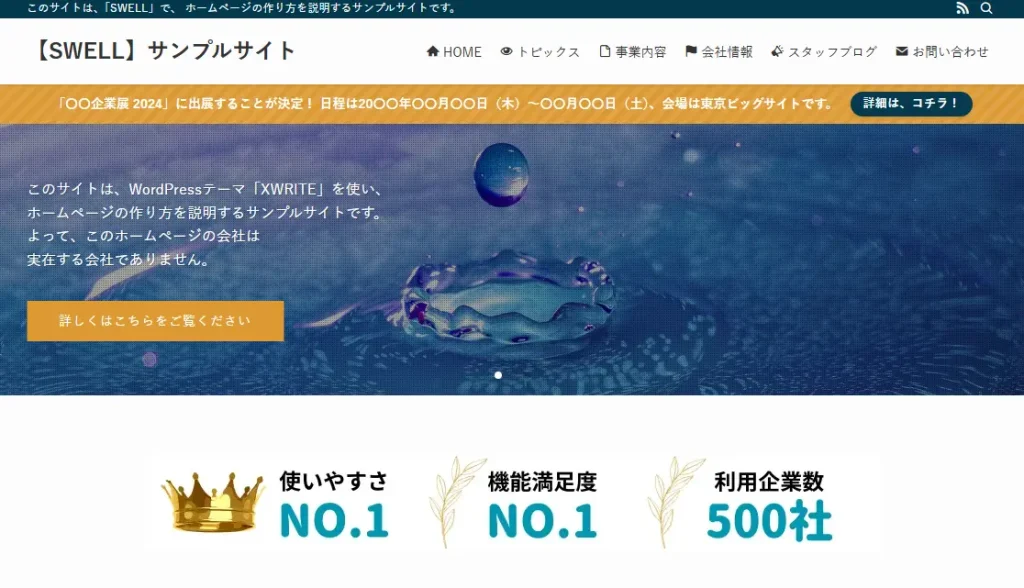
ひろおじ今回SWELLで制作する企業ホームページのデモサイトはコチラです!
🔗 関連ガイド記事へのご案内
お城(ホームページ)づくりをスムーズに進めるための、ステップ別ガイドをご用意しました。
👉 【 企業ホームページのサンプルサイトはこちらへ 】
まずは「完成形」をイメージしてみましょう。不器用な僕たちでもここまで立派なお城が作れるんだ、という希望が湧いてくるはずですよ。
- 🔗 WordPressで会社のホームページ制作の始め方|小規模事業者・個人事業主向け
- 最初の一歩を踏み出すための全体像をまとめました。まずはここから、あなたのお城づくりの旅をスタートさせましょう。
- 🔗 企業ホームページの作り方①|サイト構成の設計から固定ページの作成まで
- お城の土台となる「固定ページ」の作り方です。設計図を形にするための、具体的で優しい手順を解説しています。
- 🔗 企業ホームページの作り方②|投稿ページの作成とカテゴリーの構成
- お城に活気を吹き込む「お知らせ」や「ブログ」の整理術です。お客さまが迷わない、スッキリとした情報の並べ方を学びましょう。
- 🔗 企業ホームページの作り方③|SWELLでトップページの作り方
魅力的な企業ホームページのトップページにするために……。
トップページの作成は、なるべく最後に
ここまで、「固定ページ」「投稿ページ」「カテゴリー」といったサイト構成の基本を順に解説してきましたが、まだトップページには手をつけていません。初心者の方がやりがちなのが、トップページの見栄えばかりに時間をかけてしまうこと。でも、実はトップページは最後に制作するくらいがベストなんです!
その理由は、WordPressでは先に作った「固定ページ」や「投稿ページ」を整理・統合する形でトップページを仕上げると、訪問者が使いやすく、自然と回遊性が高まるサイトになるからです。例えば、今回のデモサイトも、トップページはほぼデフォルト状態。しかし、必要な情報をバランスよくまとめたことで、見やすく使いやすい仕上がりになっています。
もちろんサイトの規模によりますが、トップページは他のページを作り終えた後に制作する方が、全体を見渡して最適なデザインがしやすくなります。トップページは最後に仕上げる、これが質の高いサイトを作るコツです!
せっかくなので、トップページのイメージを変えてみよう!
SWELLのデフォルトでは、サイトの構造が2カラムになっています。メインエリアと右側にサイドバーがありますよね!もちろんそのままでもよいのですが、いかにもトップページと主張できるように、トップページだけを1カラム(サイドバーなし)にしてみましょう。SWELLは、簡単に設定できるようになっています。
- 「カスタマイズ」「サイドバー」
- 「トップページにサイドバーを表示する」のチェックマークを外します。
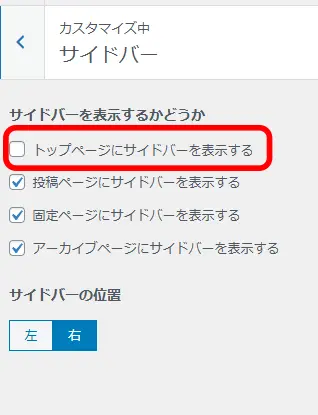
これだけで、トップページのみが1カラムになりました。

SWELLでトップページの作り方
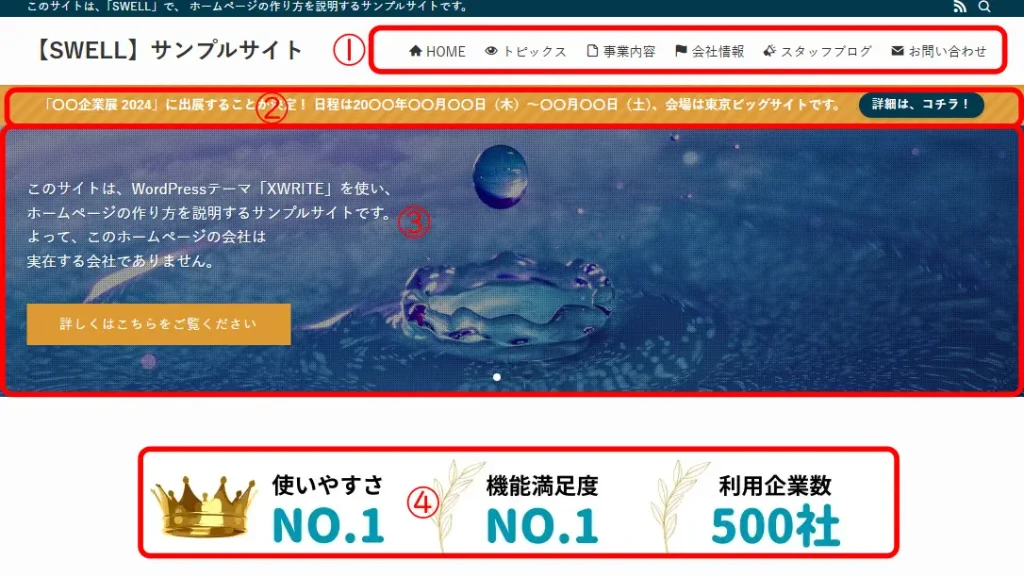
1、ナビゲーションメニュー
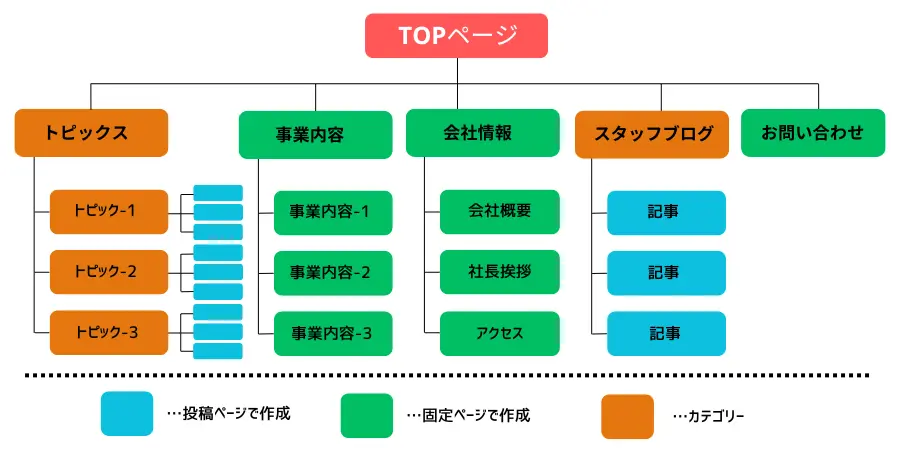
ホームページの構成の骨格にあたる大切な部分です。デモサイトでは、最初に設計した「サイト構成」と同じ構造になっています。
ナビゲーションメニューの作り方、設置方法は、コチラをご覧ください。


2、お知らせバーの設置
「お知らせバー」は、イベントの告知や期間限定セールのお知らせなど、ブログの訪問者に「今すぐ見てほしい情報」をアピールするのにピッタリの機能です。SWELLの「お知らせバー」は、ブログのファーストビューで高い視認性を発揮するので、読者に情報がしっかり届くだけでなく、ユーザーの行動を促す効果も期待できます。
3、メインビジュアルの設定
メインビジュアルは視覚的に重要な部分になります。会社や事業に合った画像やイラストを用意しましょう。このデモサイトでは、スライダー画像に設定してあり、3枚の画像を用意しました。(スライダー画像は5枚まで設定できます)
デモサイトの画像の大きさは、横1600×縦700pxにしましたが、作成のサイトに合わせて調整されると良いと思います。
設定自体は簡単で、直感④にできます。
- 「カスタマイズ」「トップページ」「メインビジュアル」から設定できます。
4、ワンポイントの案内
目につくメインビジュアルの下部にワンポイントの案内を作ってみました。
デザインツール「CANVA」で作成しています。
作り方は、割愛させていただきます。
- 画像の大きさは、800×100pxにしてみました。
5、私たちの事業
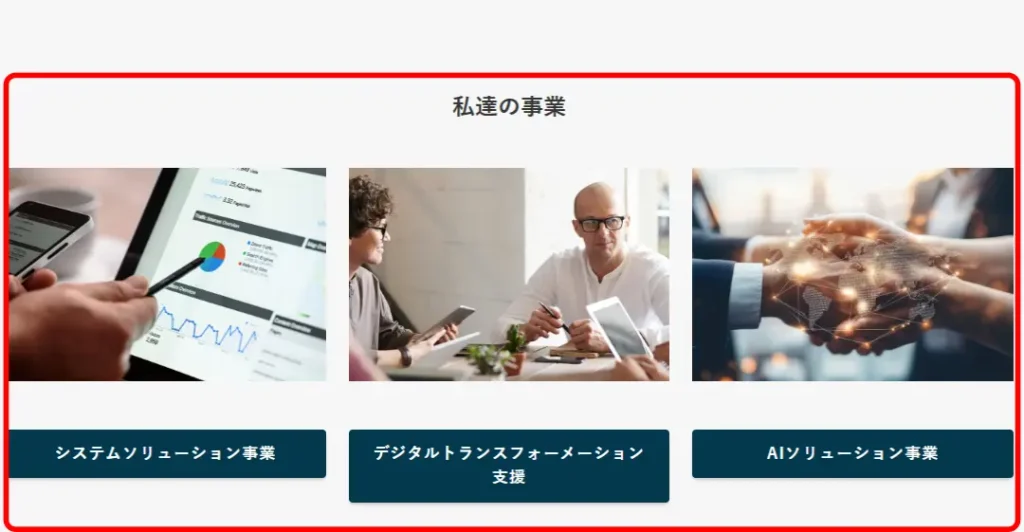
固定ページを表示しています。サイト構成の中で、「事業内容」を表示しています。ここは「固定ページ」ですから、カテゴリーを表示させることができませんから、画像とボタンで設置しています。
- 「ブロック挿入ツール」「フルワイド」
- フルワイドブロックの中に全体を設置
- SWELLの「リッチカラム」を利用して、バランスよく配置
6、ちょっとした資料
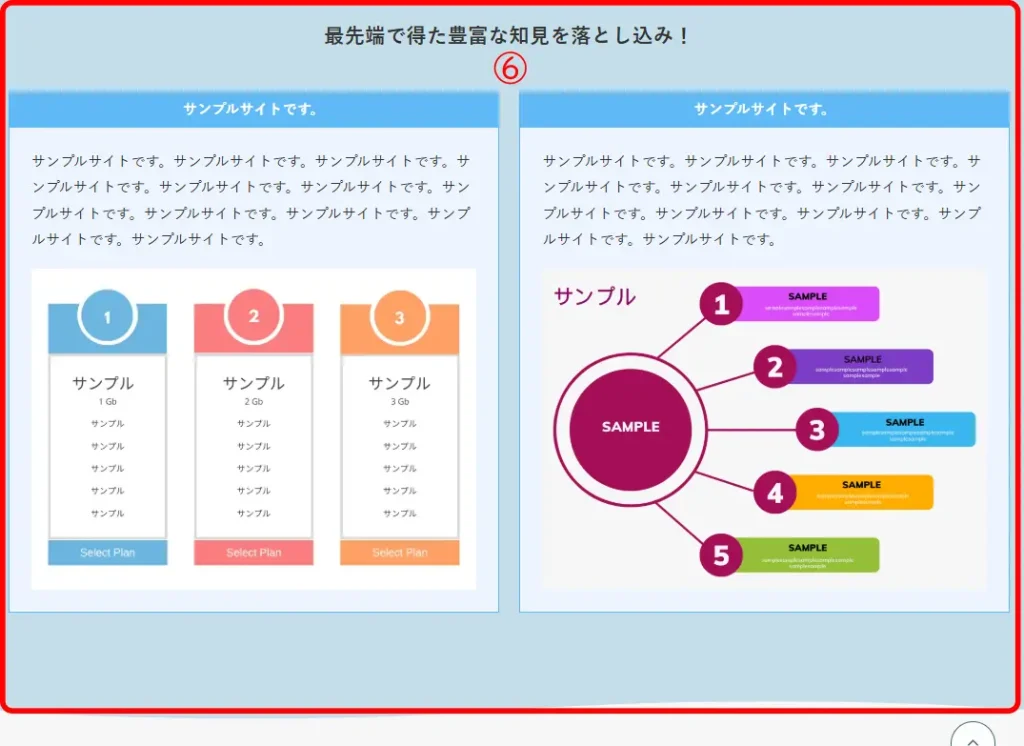
簡単な表や、イラストは、デザインツールCANVAで適当に作りました。
- 「ブロック挿入ツール」「フルワイド」
- フルワイドブロックの中に全体を設置
- SWELLの「リッチカラム」を利用して、バランスよく配置
7、最新トピックス
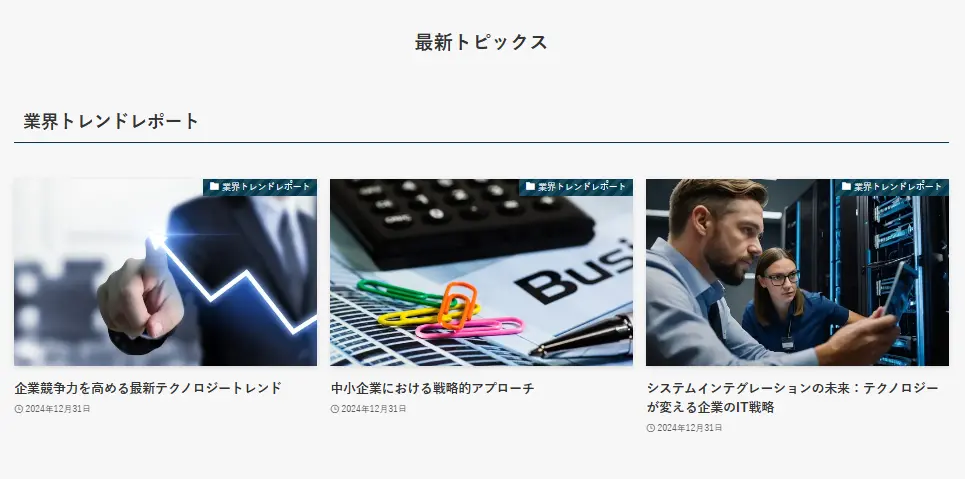
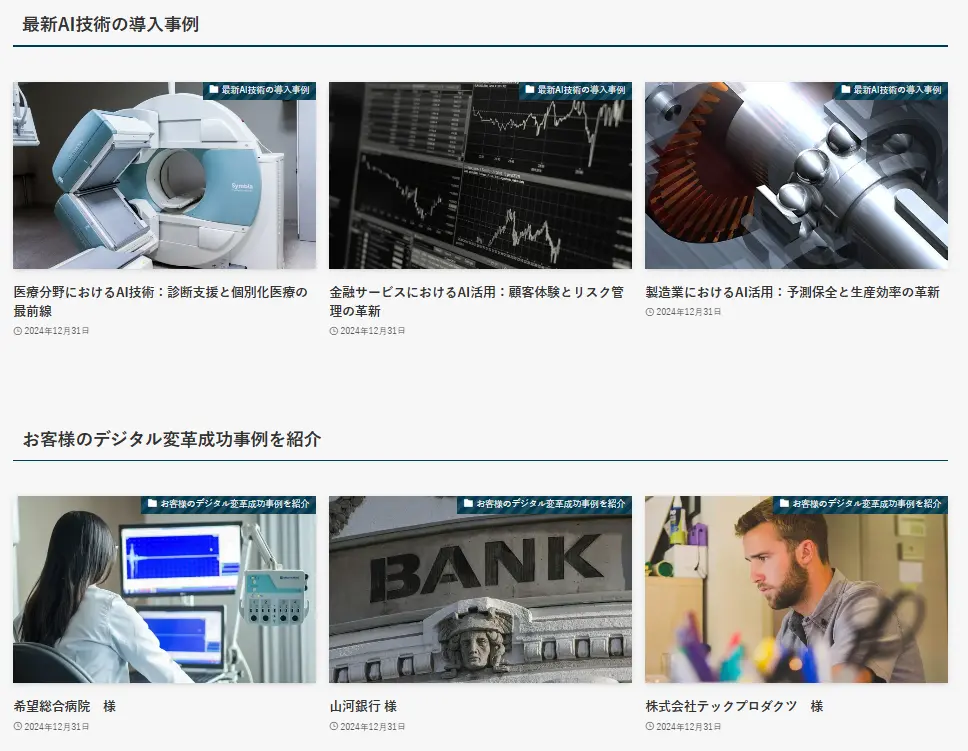
「投稿ページ」「カテゴリー」を表示しています。動きのある内容が表示できます。
- 「ブロック挿入ツールを切り替え」「投稿リスト」
- 表示方法や表示数など、細かく設定できます。
- ここもフルワイドブロックで設置しています。
8、スタッフブログ
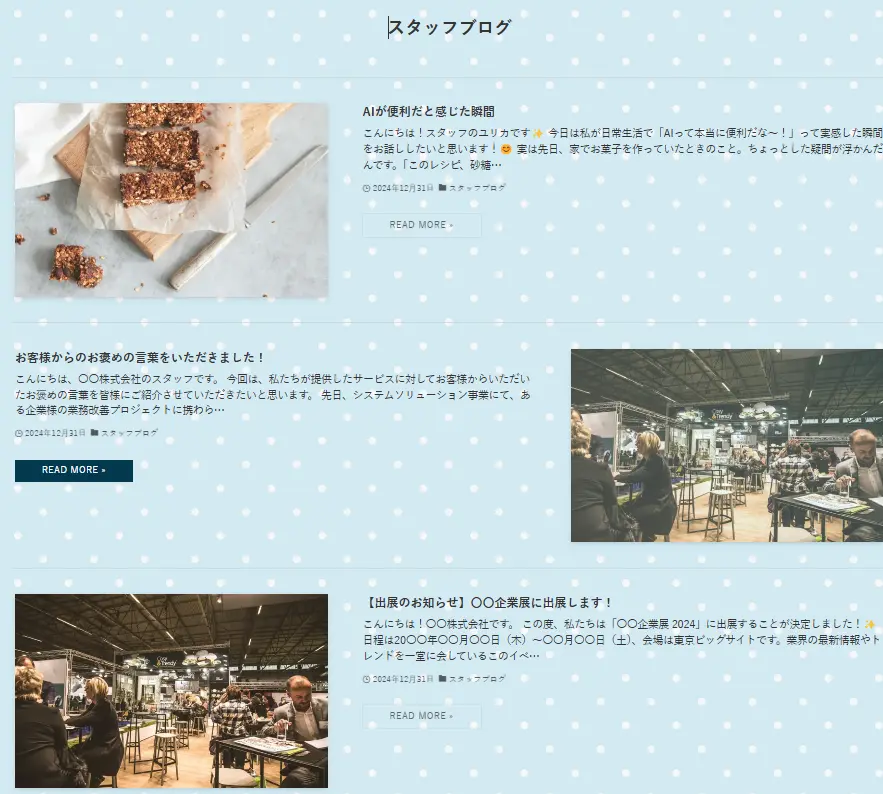
スタッフブログですが、7の最新トピックスと全く一緒で、スタッフブログというカテゴリーを設置しているだけです。⑦や⑧のように、配置方法を変えることができます。
- 「ブロック挿入ツールを切り替え」「投稿リスト」
- 表示方法や表示数など、細かく設定できます。
- ここもフルワイドブロックで設置しています。
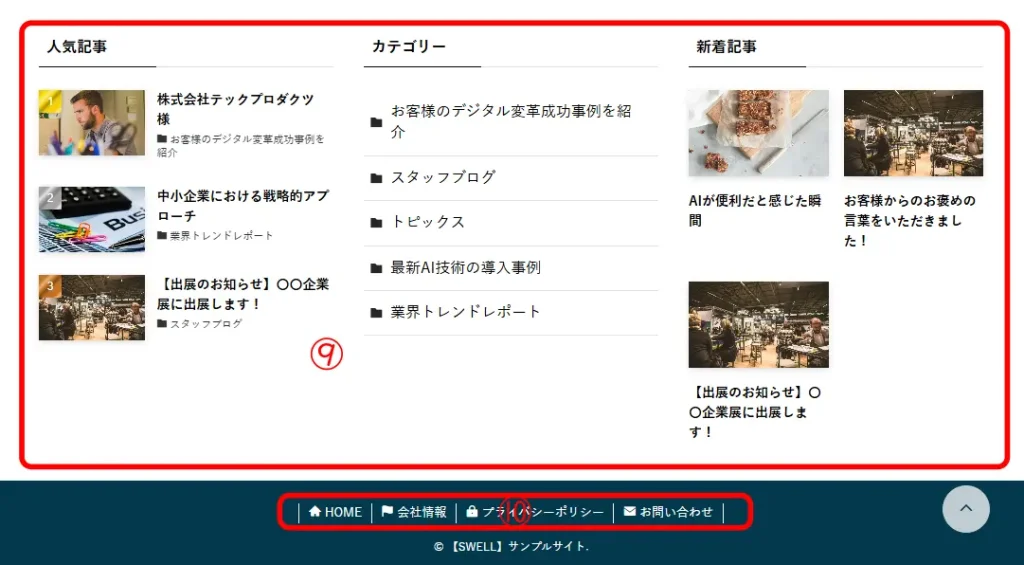
9、フッター(PC)1~3
フッターの上部に当たる部分です。ウィジェットを利用します。設置方法は極めて簡単で、カテゴリーやアーカイブなど、選ぶだけです。
10、フッター
下部のフッターには、会社情報やお問い合わせ、プライバシーポリシーなどの固定情報を設置します。
- 「外観」「メニュー」から設置します。

お城は完成、そしてここから「新たな物語」が始まる
ひろおじ本当にお疲れ様でした!トップページが整い、メニューが設置されたことで、あなたのお城はついに「開城(公開)」の時を迎えました。
- 第一印象が信頼を生む: 美しく整えられたトップページは、あなたの事業に対する「誠実さ」を雄弁に物語ってくれます。
- 迷わせない工夫: 分かりやすいメニューがあるからこそ、お客さまは安心してあなたの商品やサービスに触れることができます。
- お城は育てていくもの: 今日で一旦の完成ですが、ホームページに「終わり」はありません。これからも日々の活動を加え、どんどん素敵なお城にアップデートしていきましょう。
これで、企業ホームページの作り方シリーズは完結です。不器用な一歩から始まったこの挑戦が、あなたの事業を大きく飛躍させる素晴らしい武器になることを心から願っています。
🍵 ひろおじの「お茶の間、最後の一息」
最後まで読んでくださり、本当にありがとうございます…😄。
試行錯誤しながら作り上げたこのホームページは、どんなに高いお金を払ってプロに作らせたものよりも、あなたの「想い」が詰まった世界に一つだけのお城です。
あなたが今日掲げたこの看板が、たくさんのお客さまとあなたを繋ぐ「架け橋」になりますように。
さあ、自信を持って門を開けましょう。あなたの新しい物語のスタートですよ!
🏁 まだお城を建てる前の方が人生の第2幕をスタートするには?
さて、「SWELLでトップページの作り方」が理解できたところで、あなたには、それを形にする『お城(ブログ)の準備』はできていますか?
ひろおじ不器用な僕でも、手順通りに進めたら自分だけのお城が建ちましたよ! 失敗のない「人生の第2幕」、ここから一緒にスタートしてみませんか?
📌 マニュアルは、コチラ!
🚀 【最短ルート】「いつか」を「今日」に変える10分間!
【 重要 】
難しいことは全てマニュアルに任せてください。あなたはただ、ワクワクする気持ちだけ持ってきてくれれば大丈夫です!
SWELLでトップページの作り方でよくある Q&A
「せっかく訪れてくれたのに、すぐにページを閉じられてしまう…」
時間をかけて仕上げた記事が、まるでぽつんと取り残された島のように孤立していると、少し切ない気持ちになりますよね。僕も以前は、一記事ずつ完成させることに集中するあまり、記事同士のつながりまで意識が回っていませんでした。
けれど、ブログの中には読者さんを自然に次へ導く“見えない通路”が用意できます。
それが「内部リンク」です。
これは単なるSEO対策のための仕掛けではありません。興味がふくらんだその瞬間に、次のヒントや答えへとやさしく導く、いわば気配りの導線です。
この記事では、パソコン操作に自信がない方でも実践できる、記事同士を心地よくつなぐ方法を丁寧に解説していきます。読み終えたころには、ブログ全体がなめらかにつながり、読者さんがゆっくり巡りたくなる空間へと変わっているはずです。
また「企業ホームページの作り方③|SWELLでトップページの作り方」が読み終わりましたら、次は、「「記事構成」をテンプレート化する魔法|不器用な僕が2時間で1記事書けるようになった「書き方の作法」」を確認してみましょう。
詳しい内容は下記の記事で紹介しているので、あわせて読んでみてくださいね!