カテゴリーは作ったけれど、タグって何のためにあるの?
 チョイじじ
チョイじじタグを使いこなすと、ブログがもっと読みやすくなるって本当か?
ブログを書いていると、ふとそんな疑問が湧いてくることがありますよね。カテゴリーという大きなお部屋の中に、さらに「もっと詳しい目印」をつけてあげる。それが、今回お話しするタグの役割です。
かつての僕も、タグなんて何でもいいやと適当につけていました。でも、実はタグを上手に使うことで、読者さんは「あ、この記事と同じテーマの体験談が他にもあるんだ!」と、次々にあなたの言葉を読み進めてくれるようになるんです。
この記事では、ブログ初心者さんが迷いやすいタグの使い方を、SWELLでの設定手順と一緒に優しく解説します。
難しい理屈はいりません・・。
読者さんの「もっと知りたい!」という気持ちに、そっとラベルを貼ってあげるような、そんなおもてなしの第一歩を一緒に始めましょうね!
- タグの本当の役割: 記事同士を横につなぐ「魔法のラベル」
- 初心者でも迷わない使い方: カテゴリーとは違う、タグならではの活用術
- タグの設定手順: 画像を見ながら、今日からすぐにできるタグ作り
👉 タグを使いこなせば、あなたのお城は「もっと深く、もっと楽しく」読み歩ける場所になりますよ。
以前の僕は、タグをたくさんつければSEOに強い!と勘違いして、一つの記事に10個も20個もタグを貼っていました。でも、それでは読者さんはどれを選べばいいか迷ってしまいますよね。
大切なのは、数ではありません!
「この記事を読んだ人は、他にどんなキーワードで情報を探しているかな?」と、読者さんの頭の中を想像してみること。その優しさが一言の「タグ」になったとき、ブログはもっと愛される場所になるんです。
難しく考えず、まずは読者さんの手を取り、次の一歩を案内してあげるような気持ちで始めてみましょうね。
🌱 まだ、自分のお城をもっていない方へ!
もし、この記事を読んでいるあなたが、「まだ自分のお城(ブログ)を持っていないけれど、書く準備だけはしておきたい!」という段階なら、まずはそのワクワクした気持ちを形にしてみませんか?
🚀 【最短ルート】今すぐ始めたい方は、コチラ!
【 重要 】
手順を調べる時間は最小限に…、WordPressを最短10分でブログを開通させたい方は、こちらの「最短・画像付きマニュアル」から読み進めてみてくださいね!
シニアでも失敗なく、誰でもできるやり方を解説していますよ! それは、新しい世界を知るための切符です…。
さあ、僕と一緒に、あなたの「自分のお城」の基礎工事を始めましょう!
タグは、お城の中を自由に歩ける「ショートカットキー」
ブログというお城の中で、カテゴリーが「1階のキッチン」「2階の寝室」といった大きな間取りだとしたら、タグは「白いお皿」や「お気に入りの枕」といった、お部屋をまたいで共通する「目印」のようなものです。
「キッチンにある白いお皿も、リビングにある白いお皿も、全部まとめて見たい!」
そんな読者さんのわがまま(好奇心)に応えるのが、タグの本当の役割なんです。
1,「もっと知りたい!」を瞬間移動で叶える
読者さんが「この記事、面白いな」と思ったとき、その記事の下に「#体験談」や「#時短テク」といったタグが貼ってあれば、それをクリックするだけで、お城のあちこちに散らばった同じテーマの記事をパッと一覧で見ることができます。
✨①メリット…
- 読者さんはわざわざ検索し直さなくても、あなたが書いた大切な言葉たちに次々と出会えるようになります。
2,カテゴリーでは作れない「小さな繋がり」を作る
例えば「60代の暮らし」というカテゴリーの記事でも、「愛犬との日々」という記事でも、どちらも「#癒やし」という共通点があるかもしれません。
✨②コツ…
- カテゴリーを増やすと管理が大変になりますが、タグなら「共通するキーワード」を添えるだけで、お部屋の垣根を越えた繋がり(内部リンク)を作ってあげられるんです。

3,あなたの「得意」が読者に伝わる
タグが並んでいるのを見ると、読者さんは「あ、この人は『#節約』についてたくさん書いているんだな」と一目で分かります。
✨③効果…
- カテゴリーを増やすと管理が大変になりますが、タグなら「共通するキーワード」を添えるだけで、お部屋の垣根を越えた繋がり(内部リンク)を作ってあげられるんです。
💡ひろおじの “寄り添い” アドバイス
以前の僕は、「カテゴリーだけで十分じゃないの?」と思っていました。でも、ある読者さんから「ひろおじさんの『失敗談』のタグを辿って、全部読みました!」と言われたとき、ハッとしたんです。
読者さんは、僕たちが思っている以上に「特定のテーマ」で繋がりを探しています。
難しく分類しようとしなくて大丈夫・・。
「この記事を読んだ人が、次に喜びそうな言葉は何かな?」
その一言をタグにするだけで、あなたのお城は、読者さんにとって「何度でも訪れたくなる、居心地の良い場所」に変わりますよ。
ステップ1:新しいタグを追加する(基本の設定とスラッグのコツ)
それでは、さっそく「タグ」を作ってみましょう。操作はカテゴリーの時とほとんど同じですが、タグならではの「ちょっとしたコツ」があります。画面を見ながら、ゆっくり進めていきましょうね。
1,「タグ」の設定画面を開く
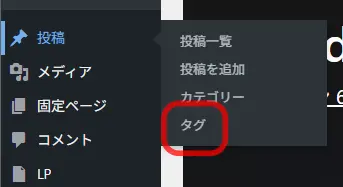
まずは、WordPressの管理画面(ダッシュボード)の左側を見てください。
「投稿」→「タグ」をクリックします。ここが、あなたのお城にある「ラベル」をすべて管理する場所です。
2,「名前」と「スラッグ」を入力する
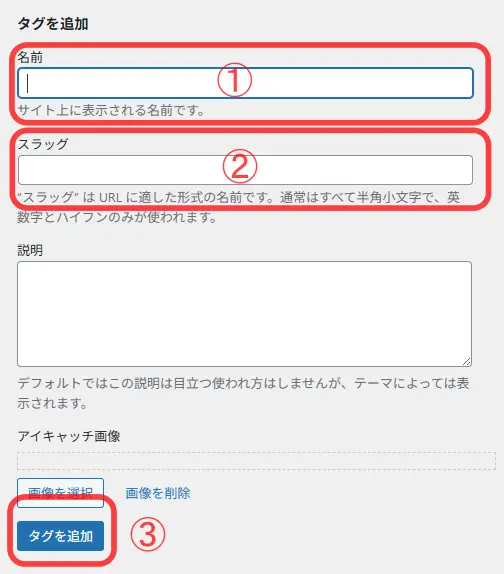
画面の左側にある「新規タグを追加」の欄に、以下の2つを入力します。
読者さんが目にするラベルの名前です。(例:#失敗談、#時短、#便利グッズ など)
そのタグ専用の「URL(住所)」になります。
- コツ: カテゴリーと同様に、必ず「半角英数字」で入力しましょう。
- ポイント: タグは数が増えやすいため、tips(コツ)やreview(感想)など、短くてパッと意味がわかる英単語にするのが、後で管理しやすくなる秘訣です。
3,「新規タグを追加」をクリックして完了!
入力が終わったら、一番下の青いボタンを押すだけ。右側のリストに名前が表示されれば、新しいラベルの完成です!
💡ひろおじの “寄り添い” アドバイス
以前の僕は、「タグのスラッグなんて誰も見てないでしょ?」と適当に数字を入れたりしていました。でも、後から「あのタグ、英語でなんて登録したっけ?」と自分が一番迷子になってしまったんです。
英語が苦手なら、ローマ字でshippai(失敗)とするだけでも十分!大切なのは、あなたが後で見た時に「あ、あのお部屋のラベルだ」と安心できること。
完璧な英語辞典を作る必要はありません。あなたらしい、わかりやすい目印を一つずつ増やしていきましょうね。

ステップ2:タグを表示させてみよう!(タグ付けのコツ)
新しいタグが追加できたら、記事にタグを設定してみましょう!小さなフォルダを作るみたいで、とっても便利ですよ!
記事のタグへの関連づけ
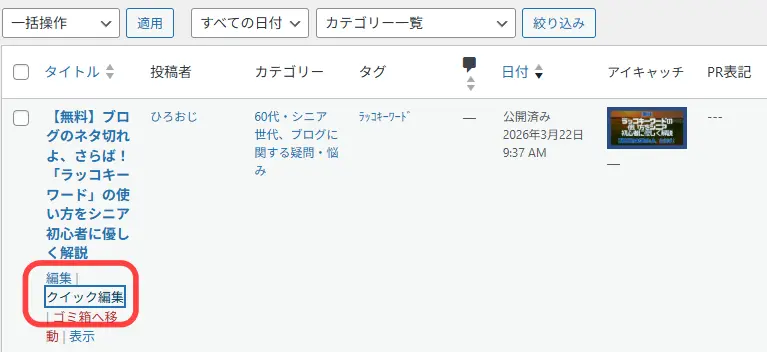
- 前項で、作成したタグ名を入力します。
- タグが複数ある場合はコンマで区切ってください。
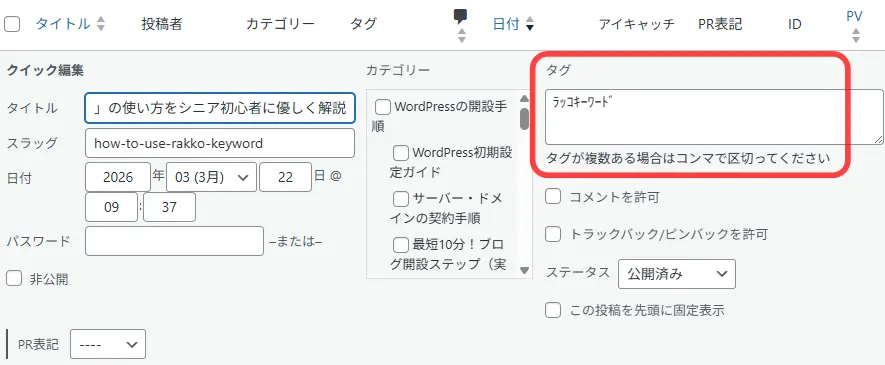
ちなみにですが記事作成時でも、右詳細からタグ設定できます。

タグはnoindexがオススメ
「新しいタグを追加する」と自動的にタグのページが生成されます。簡単に言えば、新しいページが一つ増えることになります。ただ、そのそのタグページが重要度が高いかと言われればそうでもありません。またタグは次第に数が増える傾向が強いので、SEO的にも不要なページでインデックスが増えないほうが無難です。そこで、「タグ」はnoindexにするのがオススメです。
「SEO SIMPLE PACK 一般設定」「タクソノミーアーカイブ」から
タグのアーカイブをインデックスさせないようにします。
💡ひろおじの “寄り添い” アドバイス
以前の僕は、「タグなんて、必要ないんでは?」って思っていました。でも、ちょっとしたグループを作るのにとても便利なんですよね!
カテゴリーとはまた違った便利さがありますよ!
タグは読者と記事を繋ぐ「優しい結び目」
 ひろおじ
ひろおじお疲れ様でした!ブログの「タグ」の役割と、設定方法について一緒に見てきましたね。
タグは、単なる整理整頓の道具ではありません。カテゴリーという大きなお部屋の垣根を越えて、「この記事を読んだあなたなら、きっとこっちのお話も好きですよ」と、読者さんの手を取って案内してあげる優しい結び目なんです。
今回のポイントを振り返ってみましょう。
- タグの役割: 記事同士を横断してつなぐ「ショートカットキー」。
- 使い方のコツ: 読者の「もっと知りたい!」というキーワードをラベルにする。
- タグの設定方法: 新しいタグを追加して、設定する。
- 運用: 欲張って増やしすぎず、読者さんが迷わない数に留める。
タグを一つひとつ丁寧に貼ることは、あなたのお城(ブログ)の中に、読者さんのための「近道」をたくさん作ってあげることと同じです。その一手間が、読者さんの満足度と、あなたのブログへの信頼に繋がっていきます。
💡ひろおじの “寄り添い” アドバイス
最後まで読んでくださり、本当にありがとうございます…😄。
以前の僕は、タグを「ただの事務的な作業」だと思っていました。でも、自分の書いた記事たちがタグを通じて一つに繋がったとき、ブログ全体が大きな一つの物語になったような気がして、すごく嬉しかったんです。
不器用でも大丈夫。まずは、あなたが大切にしているキーワードを一つ、ラベルにして貼ってみることから始めてみませんか?
あなたの想いが詰まった「結び目」が、素敵な読者さんとの出会いをきっと手助けしてくれますよ。
まだお城を建てる前の方が人生の第2幕をスタートするには?
さて、「ブログの「タグ」の使い道とは?」が理解できたところで、あなたには、それを形にする『お城(ブログ)の準備』はできていますか?
ひろおじ不器用な僕でも、手順通りに進めたら自分だけのお城が建ちましたよ! 失敗のない「人生の第2幕」、ここから一緒にスタートしてみませんか?
📌 マニュアルは、コチラ!
🚀 【最短ルート】世界中の「見知らぬ友」と繋がる扉を開こう!
【 重要 】
あなたの人生経験を待っている人が、この広い空の下に必ずいます。一人じゃない安心感を持って、新しい交流の場へ飛び込んでみませんか?

ブログの「タグ」の使い道とは?で よくある Q&A
「タイトルは決まったけれど、書き出しで手が止まってしまう…」
せっかくお城(ブログ)の門をくぐってくれた読者さんが、玄関先で「あれ? ここは私が探していた場所かな?」と不安になって帰ってしまったら、とても悲しいですよね。
ブログのリード文(導入文)とは、あなたのお城にやってきた読者さんを「ようこそ!」と温かく迎える「玄関先でのご挨拶」です。
この記事では、難しい文章術はいっさい抜き! シニア初心者さんでも、パズルを埋めるように書くだけで「続きが読みたくなる」リード文の作り方を、優しくお伝えしますね!
また「ブログの「タグ」の使い道とは?「読者の知りたい!」を繋ぐ魔法のラベル…」が読み終わりましたら、次は、「【徹底比較】SWELL vs Xwrite|同じ内容で作り比べて分かった、シニアに優しい「理想の着せ替え」」を確認してみましょう。
詳しい内容は下記の記事で紹介しているので、あわせて読んでみてくださいね!